Crunchyroll 因其庞大的动漫电影和电视节目目录而在全球广受欢迎。 每月都会添加新的标题,并且现有标题在日本发行后会更新新的剧集。 您可以在 Android TV 上下载 Crunchyroll 应用程序,以便在电视上欣赏您喜爱的动漫。 以下是导致 Crunchyroll 无法在 Android TV 上运行的 7 个主要修复方法。

然而,一些用户报告说 Crunchyroll 无法在他们的 Android TV 上加载。 如果您无法在应用程序上观看动漫,这篇文章分享了 Crunchyroll 无法在 Android TV 上运行问题的最佳修复方法。
1. 验证您的 Crunchyroll 订阅
当您在任何流媒体平台上播放视频时遇到问题时,应始终检查您的订阅状态。 您的 Crunchyroll 订阅现在可能处于非活动状态,或者您帐户的付款可能尚未处理。 以下是检查方法。
步骤1: 打开 Crunchyroll 网站 在您计算机上的网络浏览器中。
步骤2: 登录您的帐户并单击图标 الملفالشخصي 在右上角。

意见3: 点击 算术。

步骤4: 轻按 会员信息 从左侧菜单。


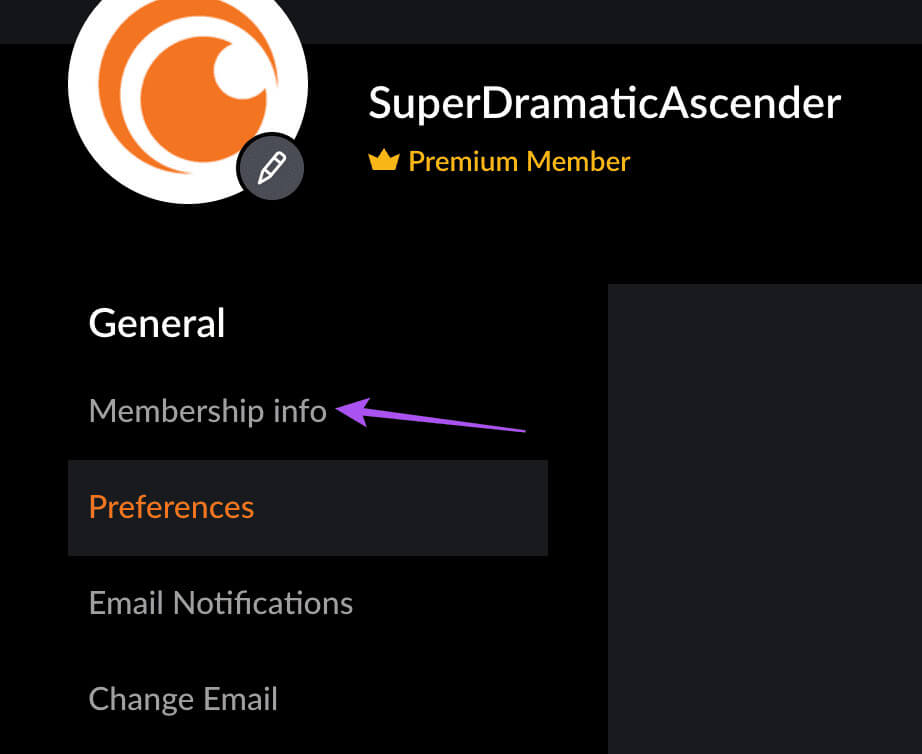
您可以使用 Crunchyroll 检查您的会员状态。 如果您想更改付款信息,请点击左下角的“付款方式”。

2.检查网速
验证您的订阅详细信息后,如果仍然无法连接到 Crunchyroll,请检查您的互联网速度。 如果您有双频路由器,请将 Android TV 连接到 5GHz 频段。 您也可以参考我们的帖子,以防万一 Android TV 无法连接到 Wi-Fi。
3.检查设备限制
根据您的订阅级别,Crunchyroll 将为平台上的流媒体内容设置设备限制。 如果您有免费或粉丝订阅,则一次只能在一台设备上使用 Crunchyroll。 对于超级粉丝层,您可以同时在四台设备上进行流式传输。 对于 Ultimate Fan 级别,您最多可以在 6 台设备上进行流式传输。 因此,如果 Crunchyroll 无法在您的 Android TV 上运行,您应该根据您的订阅级别检查是否超出了设备限制。
4.退出程序并重新启动Crunchyroll
简单而有效的解决方案是停止并重新启动 Android TV 设备上的 Crunchyroll 应用程序。 这将为应用程序带来一个新的开始。
步骤1: 去 应用领域 在 Android TV 的主屏幕上。

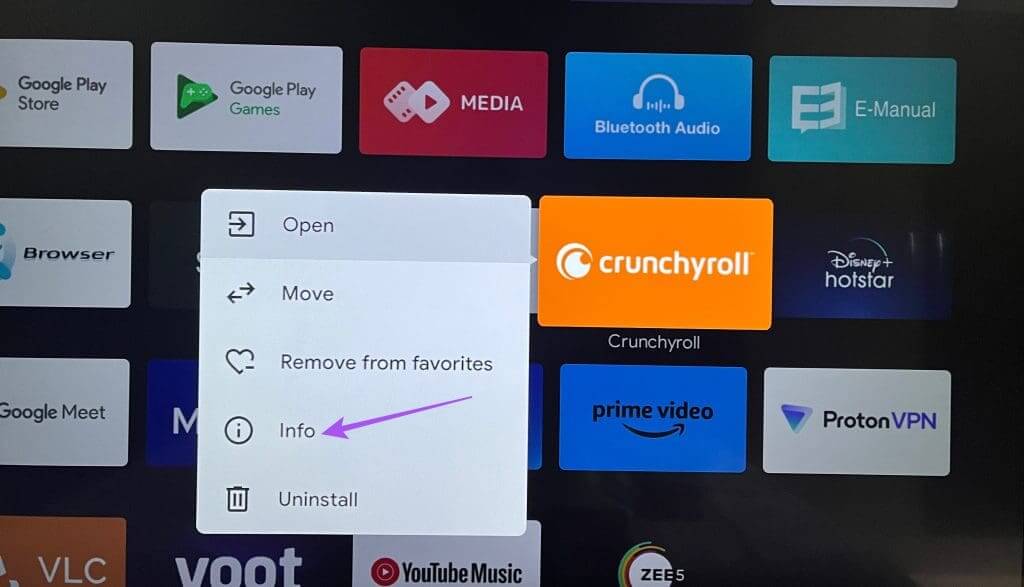
意见3: 向下滚动右侧菜单并选择 强制停止.
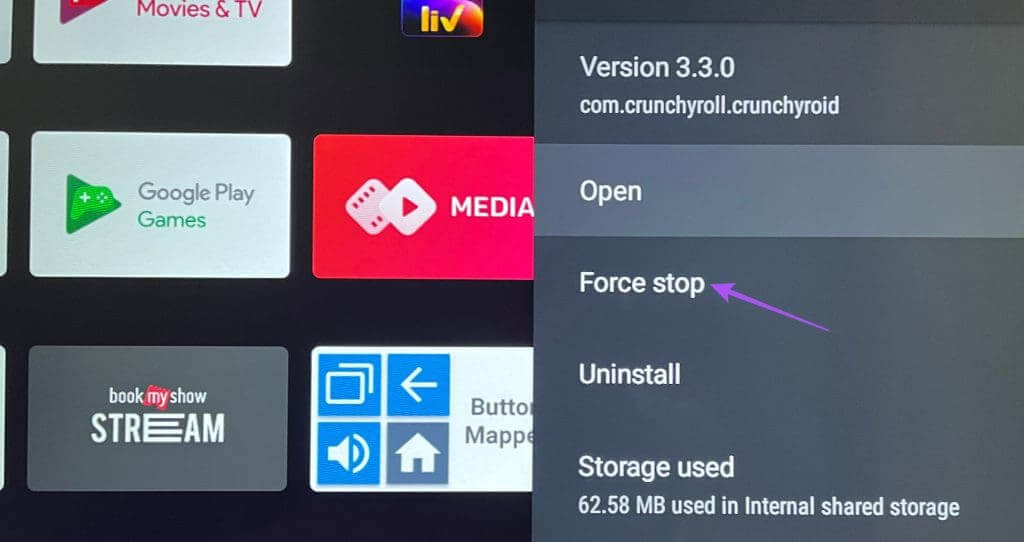 步骤4: 定位 好的 للتأكيد。


5.清除CRUNCHYROLL应用程序的缓存
如果 Crunchyroll 应用程序无法在您的 Android TV 上加载,您可以尝试清除应用程序缓存。 执行此步骤后,您必须重新登录您的帐户。
步骤1: 去 应用领域 在 Android TV 的主屏幕上。
意见3: 向下滚动右侧菜单并选择 مسحذاكرةالتخزينالمؤقت。

步骤4: 打开 Crunchyroll 再次检查问题是否已解决。
6.Crunchyroll 更新
您可以在 Android TV 设备上安装最新版本的 Crunchyroll 应用程序,以消除导致此问题的任何错误。
步骤1: 打开 应用商店 在你的安卓电视上。

步骤2: 选择图标 个人档案 在右上角。

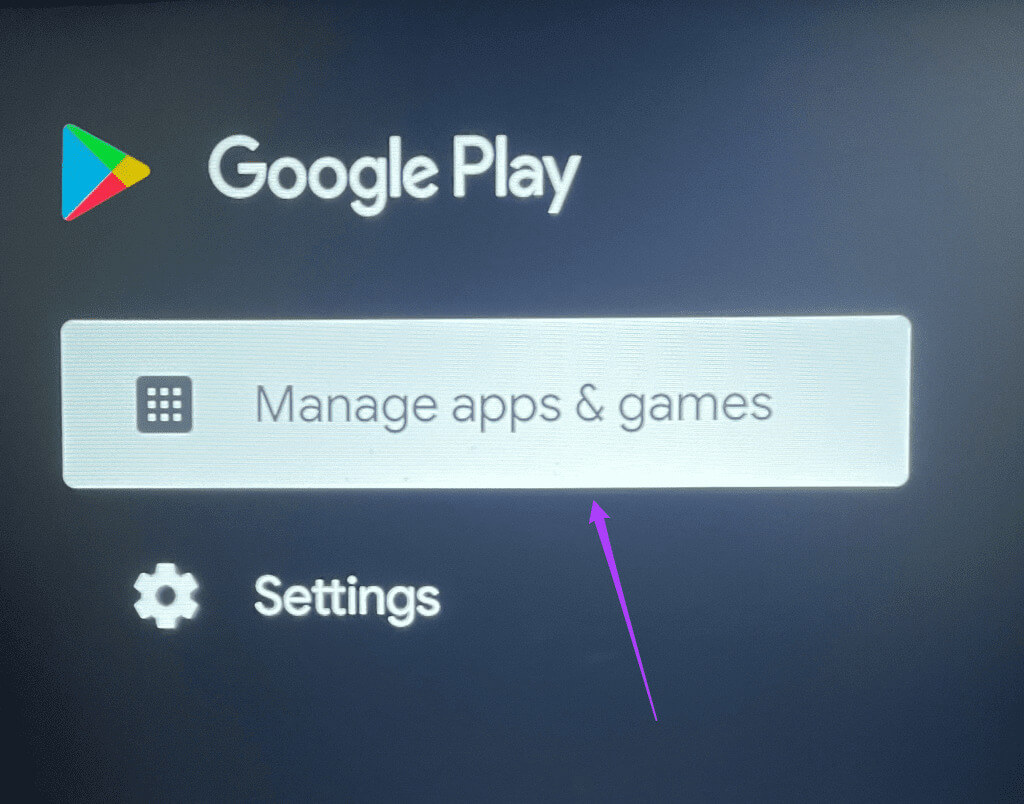
步骤4: 选择检查是否存在 تحديثات。

7.更新Android TV操作系统
如果您有任何待处理的更新,您还可以更新您的 Android TV 操作系统版本。 这可能是 Android TV 操作系统中的一个错误,导致 Crunchyroll 应用程序无法正常工作。 更新 Android TV 上的 Android TV 操作系统版本可能会有所帮助
步骤1: 去 设定值 在 Android TV 主屏幕上。


步骤5: 如果可供使用的话 更新, 下载并安装它。
完成后,打开 Crunchyroll 检查问题是否解决。
在 Android TV 上播放动漫
这些解决方案将帮助您修复 Crunchyroll 在 Android TV 上无法运行的问题。 该应用程序还可以在手机、Apple TV 和 Fire TV 上下载。 但无论您在哪里使用流媒体服务,播放内容时字幕都是必不可少的。