Windows 11 中频繁出现磁盘空间不足警告,这让许多用户感到困扰,并影响了他们的日常工作体验。本文将介绍如何在保持系统稳定安全的同时轻松禁用此警告。
快速提示
- “磁盘空间不足”警告很有用,但一段时间后就会变得烦人。
- 要删除它,您可以使用注册表编辑器。
- 对于已分区的磁盘,您可以通过 DiskPart 删除其可见性。
- 如果您需要一些额外的空间,您可以从磁盘清理中的临时 Windows 文件开始。
您是否遇到过某个驱动器磁盘空间不足的问题?如果是这样,您可能已经注意到了这个问题,因为 Windows 11 会频繁发出警告,但四五次之后,这些警告可能会有点烦人。不过,禁用这些警告非常简单。在本文中,我们将向您展示如何操作。
如何在 Windows 11 上禁用磁盘空间不足警告
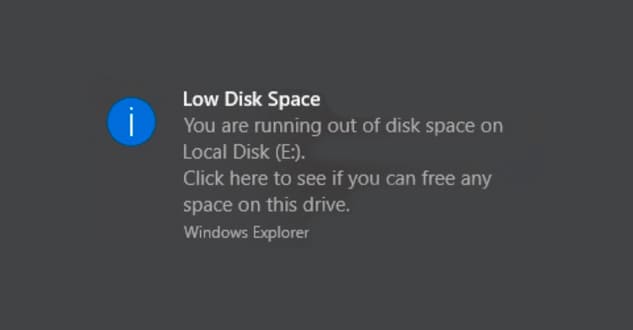
有几种方法可以消除设备上的“磁盘空间不足”警告。我们在下面概述了每种方法的步骤。让我们开始吧:
通过系统注册表禁用
系统注册表包含许多重要的 Windows 设置,在不了解正确步骤的情况下更改任何设置都可能造成严重后果。不过,这也是禁用烦人功能的最佳方法之一。别担心,我们将引导您完成整个过程:
الخطوة1。 打开运行窗口(Win + R)并输入“regedit”,然后按(Ctrl + Shift + Enter)以管理员身份运行该进程。
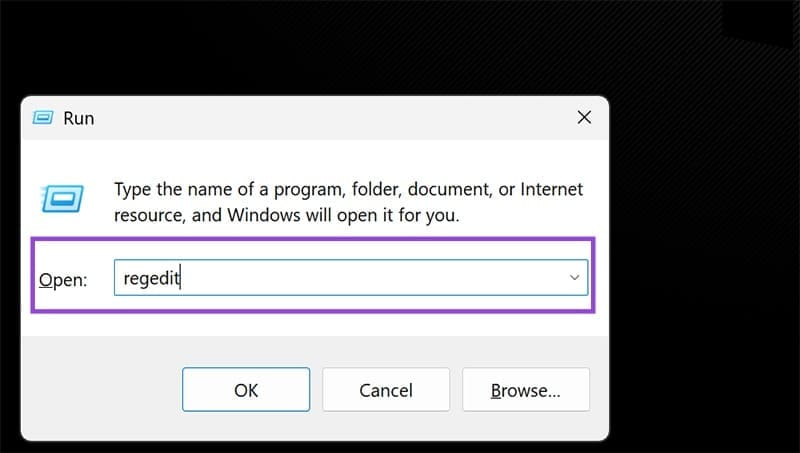
الخطوة2。 在注册表编辑器窗口中,导航到以下路径:“HKEY_CURRENT_USER\Software\Microsoft\Windows\CurrentVersion\Policies”。您也可以将此路径复制并粘贴到路径栏中。
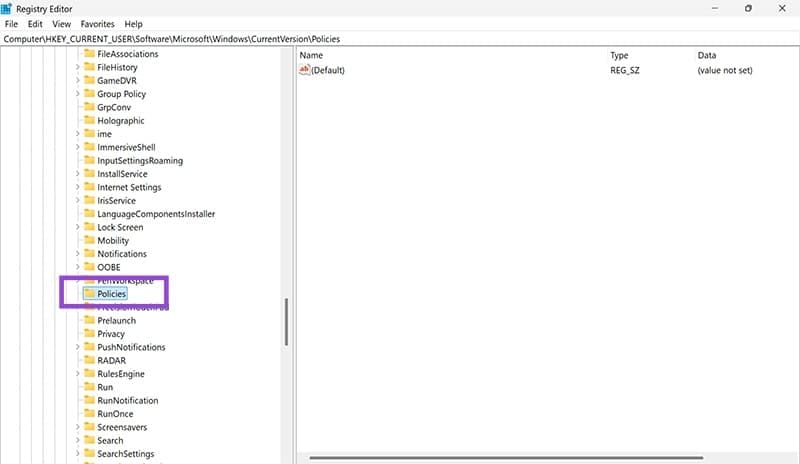


进行第 3 步右键单击该文件夹。 “政治” 在侧栏中,选择“新密钥 从上下文菜单。
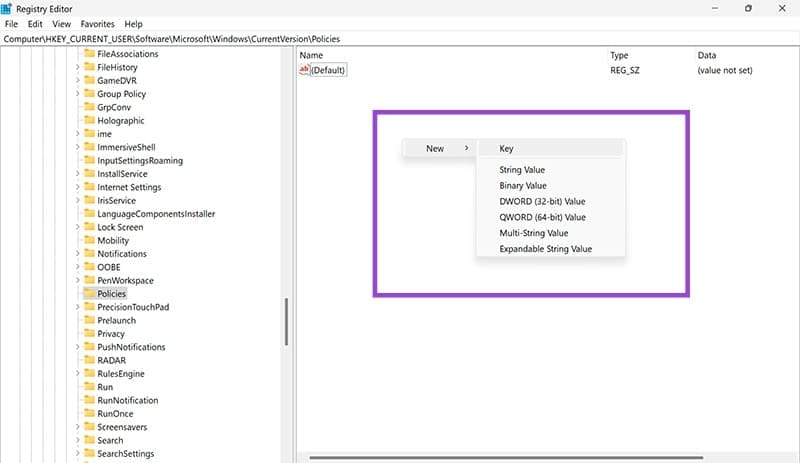
الخطوة4。 命名新密钥 “资源管理器” 然后按“输入“。
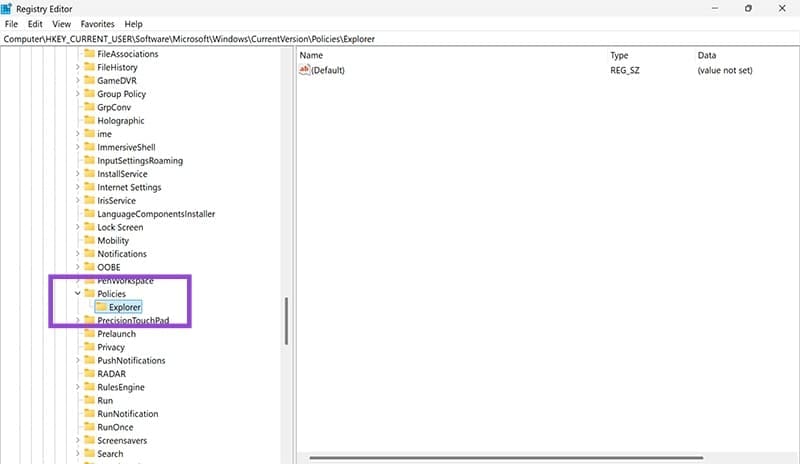
الخطوة5。 右键单击侧边栏中的新 Explorer 项,然后从上下文菜单中选择新建 > DWORD(32 位)值。
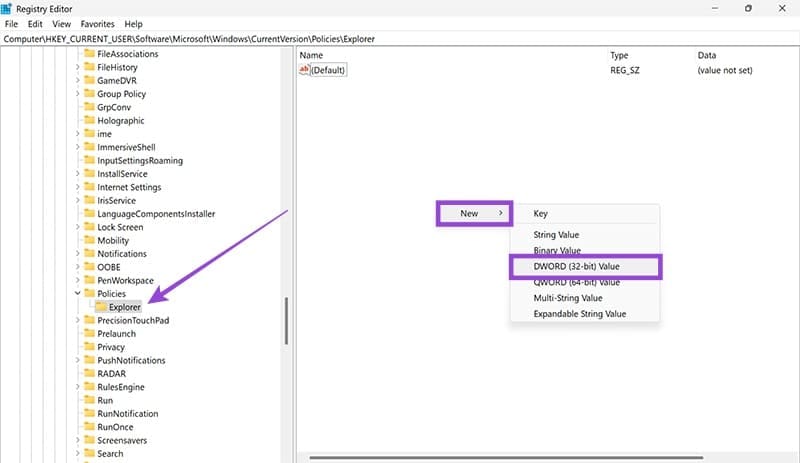
到步骤 6。 在主窗口中,将出现一个新值。单击它并重命名。 “NoLowDiskSpaceChecks” 然后按“Enter”。
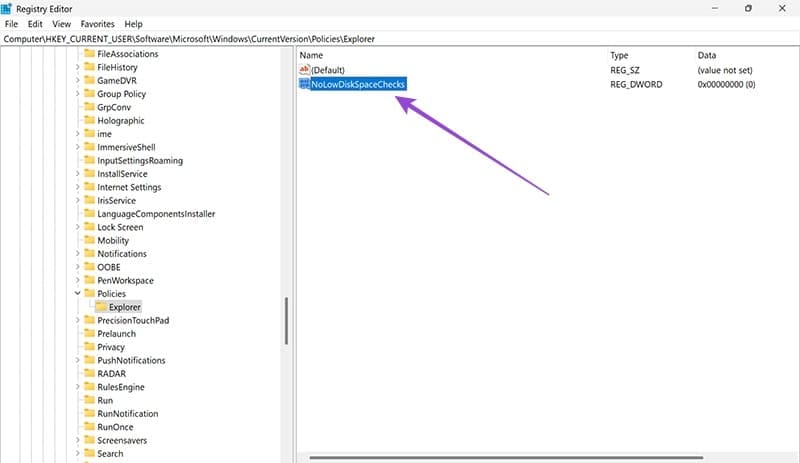
الخطوة7。 双击该值并进行调整。 “价值数据” 从“0”到“1”。
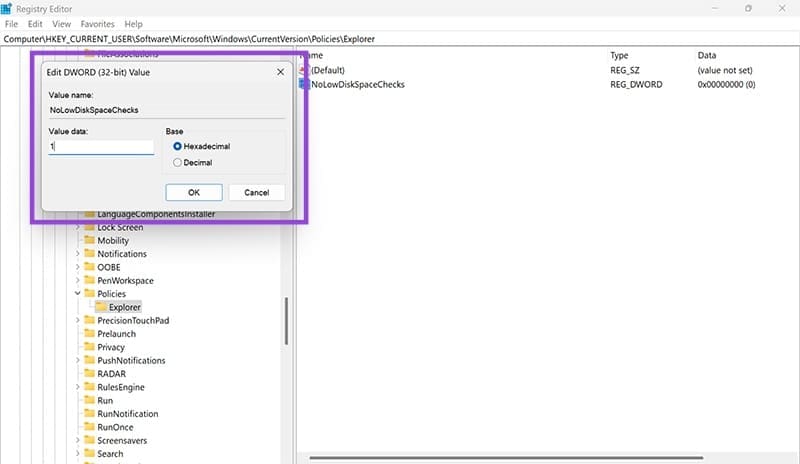
الخطوة8。 点击 “行”。
到步骤 9。 重新启动您的设备,您将不会再遇到因该消息而导致的任何问题。
从列表中删除磁盘(仅限分区)
如果您有一个指定用于存储或备份的分区驱动器,并且在 Windows 更新后(例如 24 小时前)突然可见,您可以删除“磁盘空间不足”消息并立即使该驱动器可见。操作方法如下:
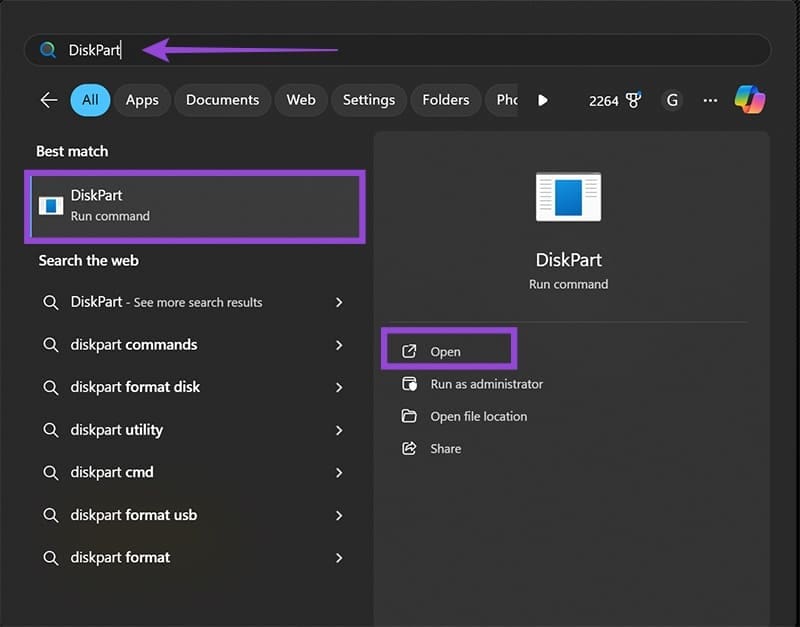
步骤1: 类型 磁盘分区 在搜索栏中选择出现的选项。
الخطوة2。 通过输入选择可见部分 “选择卷[字母]” ثماضغطعلى “输入”。
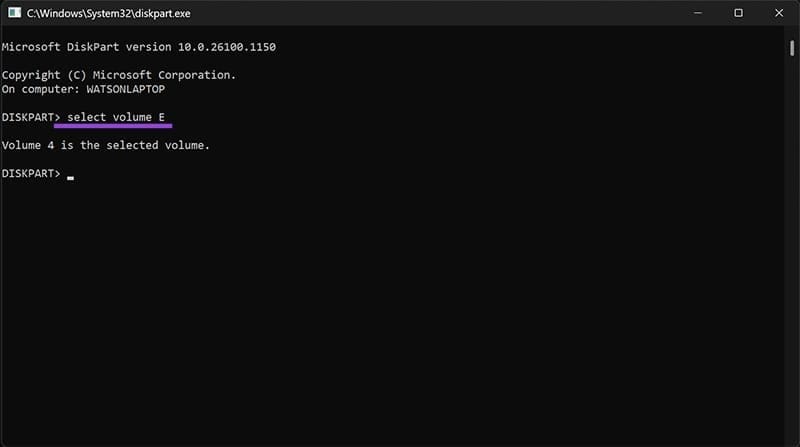
到步骤 3。 输入“remove letter=[letter]”并按“Enter”删除驱动器号并将其返回到隐藏模式。
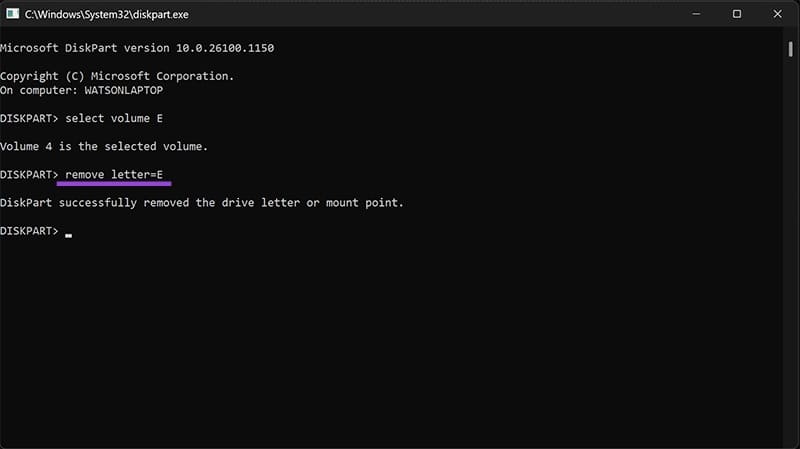
الخطوة4。 重新启动计算机并确保磁盘(和警告)已消失。
清理临时文件
确保不会看到“磁盘空间不足”警告的另一个方法是释放驱动器上的一些空间。这看起来似乎显而易见,但存储在计算机主驱动器上的临时文件往往被人们忽视,而这恰恰是释放大量空间的方法。以下是运行“磁盘清理”的方法:
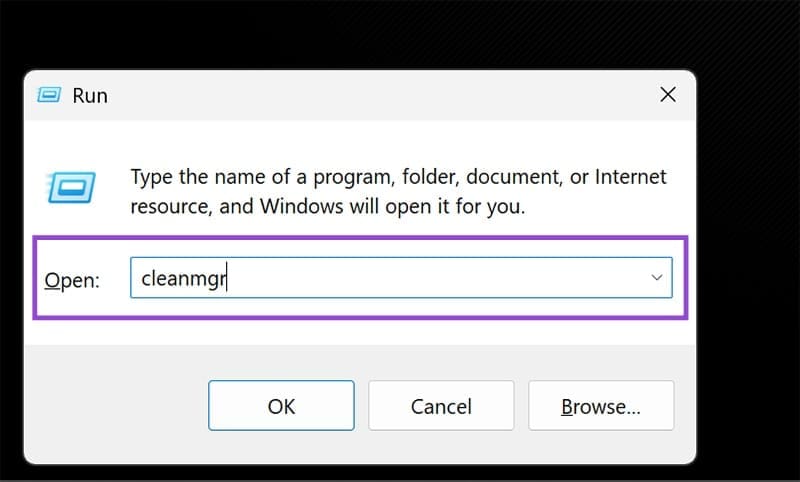
الخطوة1。 打开运行窗口。 (Win + R)并输入“cleanmgr按下之前 “输入”。
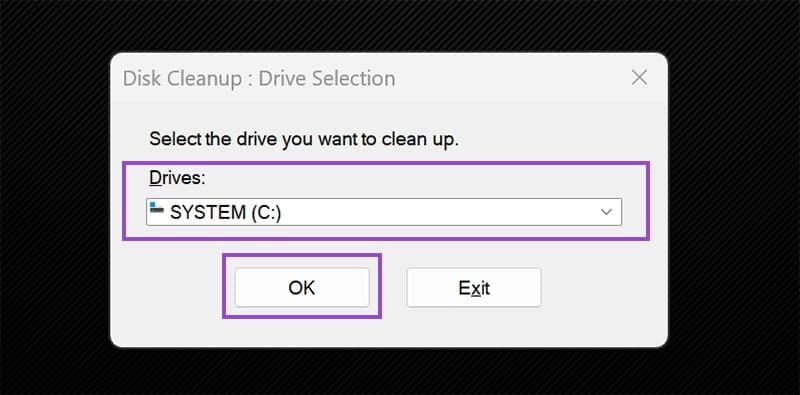
الخطوة2。 从下拉列表中选择要清理的驱动器,然后按“好的“。
到步骤 3。 让您的计算机花几分钟时间扫描需要清洁的区域。
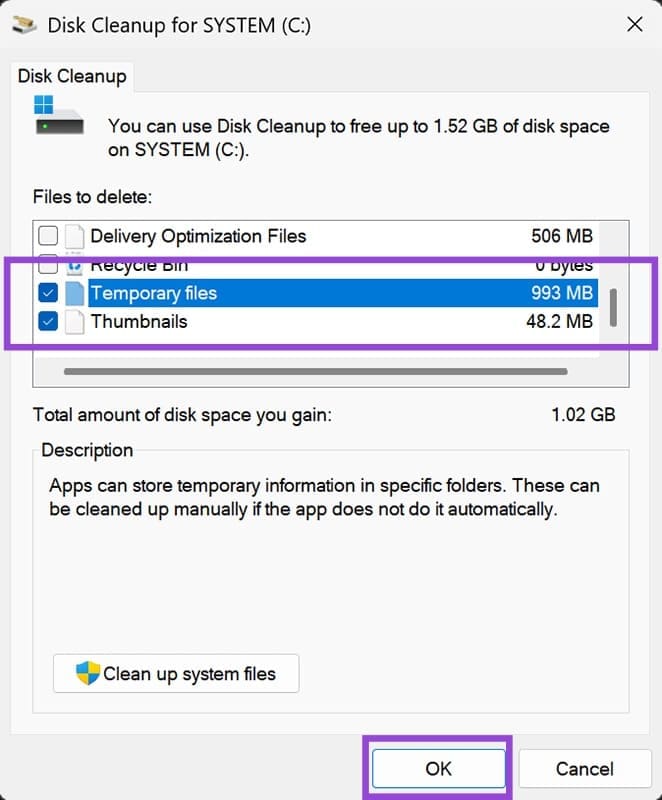
الخطوة4。 “磁盘清理”窗口会显示哪些文件可以删除。勾选“临时文件”旁边的复选框,以及任何你不需要的组。
الخطوة5。 点击 “好的”, 删除过程将开始。
您可以轻松禁用 Windows 11 中的磁盘空间不足警告,并保持系统正常运行,避免恼人的中断。按照概述的步骤操作,您将获得更流畅、更舒适的用户体验,同时保持系统性能。