如果您对计算机进行超频以提高性能,您可能希望 Windows 显示的最重要的信息之一是 CPU 温度。 即使您不超频计算机,温度仍然是一个有用的信息。 以下是在 Windows 上查看 CPU 温度的方法。

幸运的是,这是可能的 让Windows显示温度 使用第三方工具检查桌面或任务栏上的 CPU。 您还可以在本地查看CPU温度。 在这里,我们向您展示如何操作。
在 Windows 计算机的屏幕上显示 CPU 温度
开放硬件监视器是一个免费的开源程序,可以轻松监控许多... 您计算机的硬件统计信息。 以下是如何使用它在 Windows 桌面上获取 CPU 温度监视器。
步骤1: 使用以下链接下载并安装 打开硬件监控 علىجهازالكمبيوترالخاصبك。
步骤2: 启动开放硬件监视器应用程序并找到 CPU 下的温度部分。 右键单击您想要在桌面上看到的条目,然后选择“在小工具中显示”选项。
如果需要,您可以重复此步骤以获取更多条目。

注意:您可能会看到 CPU 温度的多个读数,因为每个 CPU 核心都有自己的温度传感器,并且封装传感器处于独立模式。 主板还可能包含多个 CPU 温度传感器。
意见3: 点击菜单 “展示” 在顶部并选择 “显示小部件” منالقائمةالناتجة。


完成上述步骤后,您应该会在桌面上看到一个小部件,它将显示计算机的 CPU 温度。 您可以单击并拖动小部件以将其移动到您的首选位置。

在任务栏中显示 CPU 温度监视器小部件
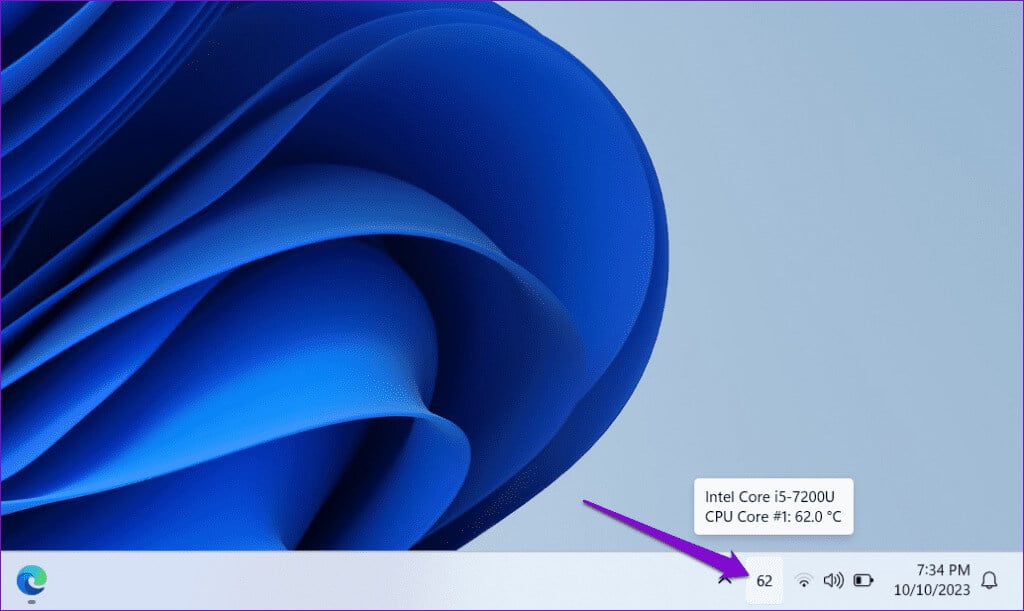
虽然显示 CPU 温度的桌面小部件易于使用,但 Open Hardware Monitor 还可以在 Windows 任务栏上显示此信息。 这很有用,因为任务栏始终可见。
要在 Windows 任务栏上查看 CPU 温度:
步骤1: 启动应用 打开硬件监控 并找到下面的温度部分 中央处理器 你自己。
步骤2: 右键单击要在任务栏上看到的条目,然后选择在托盘中显示。

意见3: 右键单击任务栏并选择 任务栏设置。



无需第三方应用即可检查CPU温度
不想依赖外部工具来检查 CPU 温度? 无需感谢; 无需这些工具,您也可以检查 CPU 温度。 但是,它需要您登录 您计算机的 BIOS/UEFI 菜单, 它不如上面提到的方法那么快。
要在 Windows 上的 BIOS/UEFI 菜单中检查 CPU 温度,请使用以下步骤:
步骤1: 按键盘快捷键 Windows + S 打开搜索菜单。 写 恢复选项 在框中并按 输入。


意见3: 点击按钮 马上重启。


步骤5: 去 高级选项。

意见6: 选择一个选项 UEFI 固件设置.

步骤7: 进入 BIOS 后,前往 设备监控 并查找 CPU 温度条目。

需要注意的是,在 BIOS 或 UEFI 菜单中检查 CPU 温度仅显示计算机空闲时的温度。 当您打开计算机并运行应用程序时的实际温度会高得多。
常见问题:
Q1. CPU的正常温度是多少?
الجواب: 虽然良好的 CPU 温度根据您的 CPU 规格和当前负载而有所不同,但当您的计算机空闲或在正常负载下时,35-65°C(或 95-149°F)之间的任何温度都被认为是可接受的。 但是,如果您正在玩耍或执行其他要求较高的任务,70-85°C (158-185°F) 之间的温度是安全的。
Q2。 如何解决 Windows 上 CPU 温度过高的问题?
الجواب: 清洁 CPU 内部的灰尘、使用冷却垫、更新驱动程序以及禁用不必要的启动程序可能会有所帮助。 显着降低 Windows 上的 CPU 温度.
监控 CPU 温度变得简单
高温会影响 CPU 性能和健康状况。 在 Windows 计算机的桌面或任务栏上显示 CPU 温度可以帮助您监控它并在必要时采取措施冷却它,甚至 您可以在游戏时享受流畅的性能 或工作。