Microsoft 365 是许多商业、企业和教育部门不可或缺的一部分。 Microsoft 生产力套件提供了完成工作的基本工具。 然而,许多人抱怨他们无法登录 Microsoft 365 帐户。 这可能真的很烦人,特别是如果您还收到错误代码 700003:“出了点问题。” 您的组织已删除此设备。 当您的 Microsoft 365 帐户与工作场所或学校网络断开连接时,您已做好应对工作流程中断的准备。 您无法访问和打开收到的 Word、Excel 和其他文件。 在您度过高效的一天之前,请使用以下步骤修复 Microsoft 70003 中的错误 365:您的组织已删除此设备。

为什么会出现70003错误?
有几个因素可能会影响您在 Windows 上使用 Microsoft 365 的体验。 当您的 Microsoft 365 帐户与学校或工作区网络断开连接时,通常会发生此错误。
这可能是由于网络连接不清晰、Windows PC 出现故障、Microsoft 365 版本有问题、活动防火墙等造成的。 让我们开始我们的故障排除之旅。
1.询问您的网络管理员
在开始之前,请先请求网络管理员恢复您的 Microsoft 365 帐户。 如果这个技巧不起作用,请继续阅读。
2.重启你的电脑
也许你可以 重新启动桌面 避免此类错误的有效方法。 打开菜单 Windows 并点击按钮 活力 重启设备。

3.检查网络连接
网络连接不清晰可能是主要原因。 您应该连接到高速 Wi-Fi 或以太网,并尝试登录您的 Microsoft 365 帐户,而不会出现任何错误。
如果 Wi-Fi 在 Windows 11 上无法使用,请参阅我们的解决问题指南。
4. 断开有问题的帐户
断开导致错误 70003 的帐户的连接是另一个可以解决此问题的快速修复方法。
步骤1: 打开一个应用程序 設置。


步骤2: 去 الحسابات。
意见3: 定位 访问 去工作或上学。

步骤4: 找到您无法使用的帐户并选择 断开。
步骤5: 等到它完成 帐户已断开连接。

意见6: 尝试 تسجيلالدخول 使用正常的用户名和密码再次访问 Office。
5.删除账户
如果分离帐户不起作用,您可以尝试将其从计算机中删除。
步骤1: 启动应用 设定值 وانتقلإلى الحسابات。
步骤2: 选择一个选项 访问 去工作或上学。
意见3: 删除 帐户 并再次登录您的 Microsoft 个人资料。
6. 在线使用 Microsoft 365
如果您确实需要使用 Microsoft 365 帐户并且没有时间尝试解决此问题,您可以在线访问 Word 或 Excel。
错误代码 700003 阻止 Microsoft 365 应用在桌面上运行,但一切都应该可以正常在线运行。
7. 完全移除设备
这个解决方案很复杂。 仅当您是高级用户或 IT 管理员时才使用它。
步骤1: 禁用组策略 自动注册设备。
如果您的环境中已配置相关设置,您应该在设备上找到它。 如果该条目不可用,则表明您的设备上未配置该条目,您无需执行任何操作。
步骤2: 下载工具 PsExec的 并将其解压到一个文件夹中PS工具。

意见3: 打开 命令提示符 作为管理员。
步骤4: 打开文件夹 PseExec。
步骤5: 运行以下命令。
psexec -sid cmd.exe

意见6: 屏幕上将出现一个新的命令提示符(在系统上下文中)。
步骤7: 要取消注册设备,请运行以下命令。
dsregcmd /离开

步骤8: أعدتشغيلجهازك。
意见9: 使用检查您的设备的状态 dsregcmd /状态。
8. 删除账户和设备
该解决方案是第三种和第四种解决方案的混合。 对于某些用户来说,单独使用相应的解决方案不起作用。 然而,在结合这两种方法的步骤后,他们能够解决这个问题。
:ليكماعليكالقيامبه:
步骤1: 去 设置 > 帐户 > 访问工作或学校 并删除该帐户。
步骤2: 打开 命令提示符 أو PowerShell的 作为管理员。
意见3: 输入以下命令。
dsregcmd /离开

步骤4: 输入以下命令以确保该设备不再出现在下面列出的列表中 蔚蓝广告。
dsregcmd /离开

步骤5: 重新注册有问题的设备。
9.修复Microsoft 365
يمكنك 修复 Microsoft 365 使用以下步骤修复此类错误。
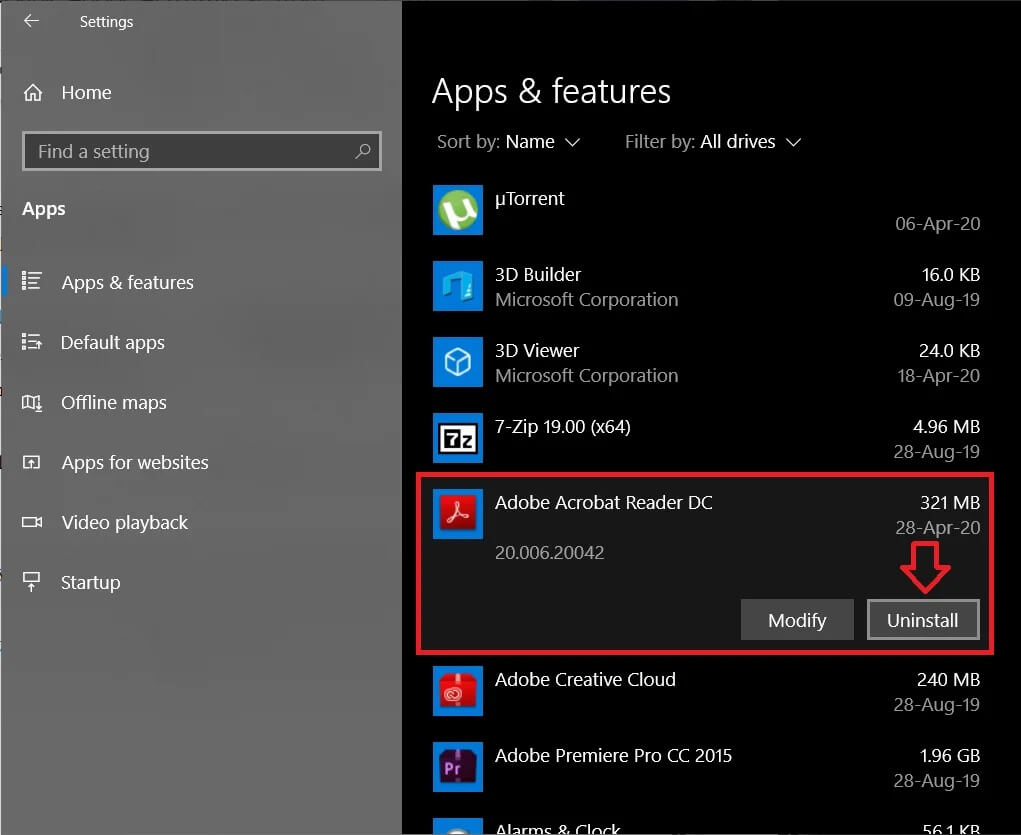
步骤1: 打开 Windows 设置并选择 التطبيقات。 打开应用程序并选择 已安装的应用程序。


步骤3: 制作 快速解决 等等等等。

10.检查Microsoft 365服务器
如果 Microsoft 365 服务器已关闭,您可能会遇到 Microsoft 错误代码 700003。您可以访问 DownDetector 并搜索 Microsoft 365 来确认问题。 您必须等到 Microsoft 修复服务器端问题后再重试。
访问您的 Microsoft 365 应用
当这些技巧都不起作用时,就可以从桌面上卸载 Microsoft 365,然后从官方网站重新安装。 该技巧还会在您的计算机上安装最新版本。 请在下面的评论中告诉我们哪种技巧最适合您修复 Microsoft 70003 中的错误 365。