想要限制特定视频出现在 YouTube 搜索结果中? 上传到 YouTube 时视频的不公开模式可以为您完成这项工作。

未列出的视频是那些没有出现在 YouTube 上并且在它们上传到的频道上不可用的视频。
基本上,有一种方法可以查看或更改该未列出视频的任何内容。 未列出的视频与私人或公共 YouTube 视频完全不同。
虽然可以在 YouTube 上搜索公开视频,但这些未列出的视频无法显示在搜索结果中。 如果您有与您共享的链接,则只能观看此 YouTube 视频。
甚至,您可以随时将任何现有的公共视频设为未列出的类别。
在本文中,您将找到解决这些问题的方法:
- 如何在 YouTube 频道上查找未列出的视频?
- 如何在 YouTube 上创建不公开的视频?
- 如何将任何视频转换为未列出的视频?
未列出的视频是只能由拥有视频链接的人观看的视频。
如果您想与您的观众或客户共享网络研讨会和在线课程,这种设置非常有用。 请记住,用户(如果愿意)也可以在 YouTube 上标记这些未列出的视频。
未列出视频的其他含义:
未包含在您频道播放列表中的视频不会出现或无法被没有链接的其他用户在任何频道上观看。
事实上,这种类型的视频是通过链接创建和共享的,只有拥有该链接的人才能在 YouTube. 不公开的视频最适合分享付费网络研讨会。


但是,您可以随时公开这些不公开的视频。 请记住,未列出的视频不是私人视频,这意味着找到链接的任何人都可以观看视频。
该视频未针对私人 YouTube 视频列出:
如果您对视频感到困惑 YouTube 未列出和私人,请查看以下显示真相的这些要点:
一个) 不公开的 YouTube 视频是可以通过链接观看的视频 , 你可以在哪里观看 仅由上传者监管的特定用户提供的私人视频. 如果链接已与您共享,您也可以观看此视频。
b) 未列出的视频可以转换为私人或公共视频,反之亦然。
c) 未列出的视频有助于共享网络研讨会和其他有限的在线课程,而私人 YouTube 视频可以保持特定用户可以访问的任何类型的联系。
该视频未针对 YouTube 上的私人视频和公共视频列出:
要了解未列出的视频,您必须首先了解公共和私人 YouTube 视频。 由于我们已经讨论了私人视频,让我们了解公共视频并将它们与未列出的视频进行比较。
公共视频是 YouTube 上所有用户都可以搜索和观看的视频。
所有用户都无法搜索或查看私人视频。
未列出的视频不可搜索,但如果您有视频链接,则可以查看。
如何判断视频不收录?
如果有人分享了 YouTube 视频的链接,您会在视频播放时在视频下方看到一个链接标签(见下图)。
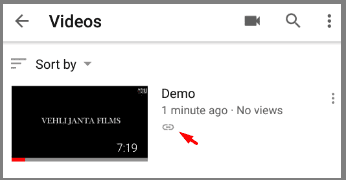
如果您在视频标题旁边的视频中看到此类登录,则表明该视频未在 YouTube 上列出。
不包括 YouTube 视频的使用:
如果您只想要某些人并且关闭的视频只能通过与某些人共享链接来观看视频,则未列出的视频很有用。 以下列出了以下未列出的视频的一些优点和缺点:
优点:
- 使用未列出的视频链接,您可以与多人共享视频,而无需在访问面板中添加他们的电子邮件 ID。 但是,其他用户不会通过在 YouTube 甚至频道本身上搜索此地址来找到它。
负面因素:
- 唯一的缺点是,由于没有对用户的最大观看次数,因此,如果与所有人共享链接,则所有这些人都可以观看视频。
如何在 YouTube 上发布不公开的视频?
如果您想找到将不公开视频发布到 YouTube 的最简单方法,您可以在您的计算机上执行此操作,也可以使用 YouTube 应用程序以更微妙的方式执行此操作。 这两个操作都很容易上传 YouTube 视频并将其设为不公开。 让我们看一下PC的过程:
步骤1:
首先,前往 这个频道 然后点击按钮“资料下载. 现在,您必须在此处从计算机中选择一个文件,一旦您这样做,该过程将开始加载该视频。
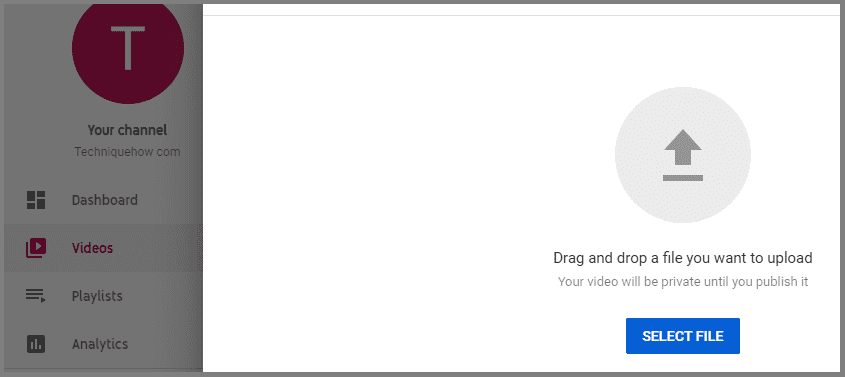
步骤2:
现在,从右侧,您将看到选项选项卡 看视频. 从那里,只需选择“未上市对于这个视频。
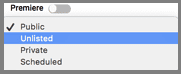
第 3 步:
然后,一旦下载完成并做出选择,只需点击“按钮”نشر. 视频发布后,即可供拥有链接的人观看。

分享视频链接:
您可以看到视频下方的链接,分享只是复制它,或者您可以将其直接发送给 Facebook、WhatsApp 等上的多个用户。
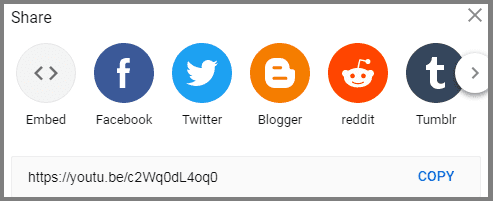
注意:获得链接的人可以观看您的 YouTube 视频。 所以,谨慎分享。 但是,您可以随时将不公开的视频设为私有。
如何在 YouTube 频道上查找未列出的视频?
想要一种真正的方法来查找未列出的 YouTube 视频吗? 如果您正在查找上传的不公开视频,则很容易发现您是否按照以下提到的步骤进行操作:
在电脑上找到不公开的视频:
步骤1:
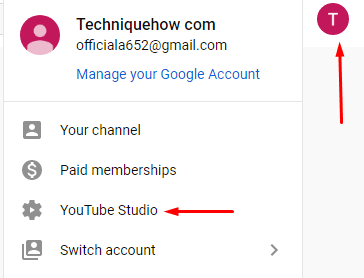
首先,转到“YouTube 工作室”。 您将在右侧选项卡中找到该选项。
步骤2:
现在,在下一个窗口的左侧,您将看到单击“مقاطعالفيديو从菜单。
第 3 步:
现在,如果您记得上传日期,它将与公开视频一起列出。 但是,您可以通过查看可见性选项卡找到未列出的视频。 您会在视频旁边看到一个可见性选项,写为“未列出”。
这很简单。
在 YouTube 应用中查找不公开的视频:
步骤1:
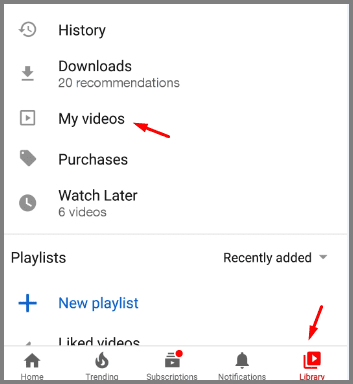
首先,打开 YouTube 应用并在底部找到“图书馆”选项(卡住)。 只需点击它。
步骤2:
现在,在下一个选项卡上,您将找到一个选项“我的视频. 只需点击它,您上传的所有视频都会显示在那里。
第 3 步:
在该页面上,视频将带有链接标签。 但是,您可以编辑此视频,对其进行更改,并将其设为公开或私有。
这是您的 YouTube 应用上的流程。 它比计算机方式更容易。
将 YouTube 视频设置更改为不公开
如果您的播放列表中有 YouTube 视频,您可以将其设为不公开。 为此,您必须经历下面提到的几个阶段:
第 1 阶段:
只需打开标签我的视频在 YouTube 上,然后选择要转换为不公开的任何视频。 这种方法既快速又简单。
第 2 阶段:
现在,搜索任何视频,然后点击视频旁边的三点图标。
第 3 阶段:
接下来,单击编辑链接并将显示类型从现有类型更改为未列出。
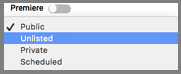
成功保存设置后,YouTube 将无法再搜索该视频。 只有知道链接的人才能观看视频。
结论:
这完全是关于私人、公共和不公开的视频。 您可以使用上述技术相应地解决问题。