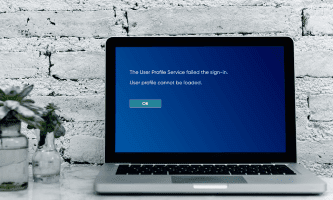
0x800700522 是一条 Windows 错误消息,警告用户正在访问通常不应编辑或移动到其他位置的基本操作系统文件。 但是,如果您有足够的经验,就会遇到有充分理由修改其中一个文件夹的情况。 本指南提供多种方法 删除错误 0x80070522 客户不拥有所需的特权。

如何删除错误 0x80070522
在继续执行主要解决方案之前,建议您尝试获得管理员权限,以便您可以轻松解决错误。
- 以管理员身份运行: 绕过 Windows 对根文件夹的限制的最直接方法是允许管理员权限。 管理权限为用户提供了更高的权限来修改系统文件并绕过错误。 要允许这些权限,请右键单击所需的文件,然后选择 “以管理員身份運行“ ,并确认UAC提示,你就可以随意做任何你想做的事了。
- 使用管理员帐户: 同样,授予 管理员帐户 在不处理任何严重错误的情况下监视和控制 PC 上所有内容的一般权限。 去 设置 -> 账户 -> 家庭和其他用户 وانقرعلى “更改帐户类型”。 حدد “行政人员” 惆怅 “帐户类型”。
- 使用终端应用程序获得管理权限: 你也可以使用 Windows终端 启用管理员权限并执行高级功能。 右击开始菜单,打开 “Windows 终端(管理员)” , 并输入 净用户管理员/活动: 是激活管理员帐户,这将为您提供修改系统文件所需的权限。
现在您已获得管理员权限,您应该不会再遇到错误 0x800700522。 如果您仍然这样做,请向下移动到下面更高级的方法来解决问题。
1.禁用管理员审批模式
UAC 的管理员批准模式可以锁定您计算机上的许多功能,包括在根文件夹内创建或修改文件。 但是,禁用它可以解决问题,只需要您执行几个简单的步骤:
- انقربزرالماوسالأيمنعلى 开始菜单 并打开一扇窗户 “就业”。

- 类型 输入secpol.msc وانقرعلى “行”。

- 去 “国内政治” 在右侧面板中打开 “安全选项”。

- 右键单击 《用户账户控制:以管理员同意模式运行所有管理员》 并选择 “特征”。

- 当你在选项卡中时 “本地安全设置” ااختر “已禁用” ,然后点击 “行”。

- 重啟你的電腦 保存更改并确保从 Windows 中删除错误 0x80070522


2.修改记录
Windows 注册表是用于存储计算机上运行的应用程序配置设置的主要数据库。 修改注册表编辑器中的 DWORD 键可以修复“错误 0x800700522:请求的权限不属于客户端”。
注意:确保 创建注册表备份 打开注册表编辑器后在您的设备上。
- انقربزرالماوسالأيمنعلى 开始菜单 并打开 “就业”。

- 类型 注册表编辑器 وانقرعلى “行”。
- 通过单击确认 UAC 提示 “是的”。

- 在顶部地址栏输入以下位置,双击注册表项 “启用LUA” 打开它:
计算机\HKEY_LOCAL_MACHINE\SOFTWARE\Microsoft\Windows\CurrentVersion\Policies\System

- 非 “价值数据” إلى “0” وانقرعلى “行” 以确认更改。

- 点击提示 “安全和维护” 重新启动计算机。


忠告: 快速启动是对最新版本 Windows 的补充. 找出它可以对您的系统做什么。
3.更改根驱动器权限(C:/驱动器)
或者,您可以找到计算机上的根驱动器 (C: / 驾驶) 并让自己完全控制任何事情。 这样做可以防止操作系统阻止您在所述驱动器中创建或修改某些文件。
- انقربزرالماوسالأيمنعلى 开始菜单 并打开 文件管理器。
- انقربزرالماوسالأيمنعلى 根驱动器(C:/驱动器) 并选择 “特征”。

- 去 علامةالتبويب “安全” 并选择 “发布”。

- 突出显示所需的用户,然后单击 “完全控制” ث 应用 -> 确定。

- 通过选择确认安全提示 “是的”。


4. 使用 Windows 终端复制文件
如果遇到 “错误 0x800700522:客户端不持有请求的权限。” 在尝试将文件复制到操作系统的根文件夹时,请尝试使用提升的命令提示符。 您只需要知道特定文件的确切位置和目的地。
- انقربزرالماوسالأيمنعلى 开始菜单 并打开 “Windows 终端(管理员)。”

- 通过单击确认 UAC 提示 “是的”。

- 将下面命令行中的字符替换为您计算机上实际文件的名称和地址,然后粘贴 PowerShell的 然后按 输入。 下面的行复制文件 “C” 位于文件夹中 “B” 并位于该部分 “一个。” 该文档将移至该部分 “d” 并将其放入根文件夹中 “E。”
复制 A:\B\CD:\E\
- 最后一行应如下所示:
复制 d:\job\text.txt c:\windows\


很高兴知道:如果是,请了解该怎么做 终端应用程序不工作.
完全控制您的系统
Microsoft 在 Windows 中实施了内部安全功能,以防止第三方程序和不熟练的用户访问关键系统文件。 但是,您可以通过允许管理员权限、禁用管理员同意模式、修改注册表文件等来绕过这些限制。 只要记住 创建系统还原点 提前避免在出现问题时丢失数据。