许多用户 Windows 10 报告他们的打印机出现问题。 当他们尝试打印某些内容时,系统会提示您“另一台计算机正在使用该打印机”。 如果您遇到同样的问题,请不要担心,有一些修复程序可以解决您的问题。 出现此问题的主要原因是您计算机上的打印机驱动程序过时/不兼容,或者打印机后台处理程序服务未在您的计算机中运行。 按照这些修复程序来解决您的问题。 在继续维修之前,请尝试将打印机连接到另一台计算机。 检查它是否在另一台计算机上工作正常。 如果它适用于另一台计算机,请进行这些修复。
您必须尝试这些初始解决方案来解决您的问题-
初步解决方案-
1. 尝试关闭打印机,然后将其重新连接到计算机。
2.检查是否有 Windows 更新待处理. 如果有任何更新挂起,请刷新您的计算机。 检查您的问题是否已解决。
如果没有任何变通方法起作用,请遵循这些解决方案。
Fix-1 重新启动计算机中的 Printer Spooler 服务
如果遇到错误”另一台使用打印机的计算机“也许是因为停工 打印机后台处理程序服务 علىجهازالكمبيوترالخاصبك。 重新启动 Printer Spooler 服务 在您的 PC 上,按照以下步骤操作-
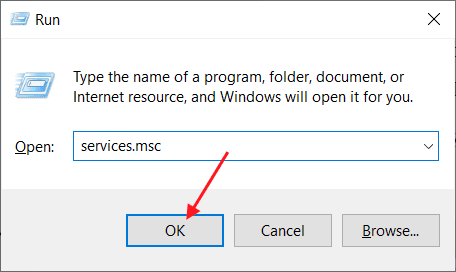
1. 按 . 键 Windows + R的 要开始运行,请键入“SERVICES.MSC然后点击好的“。
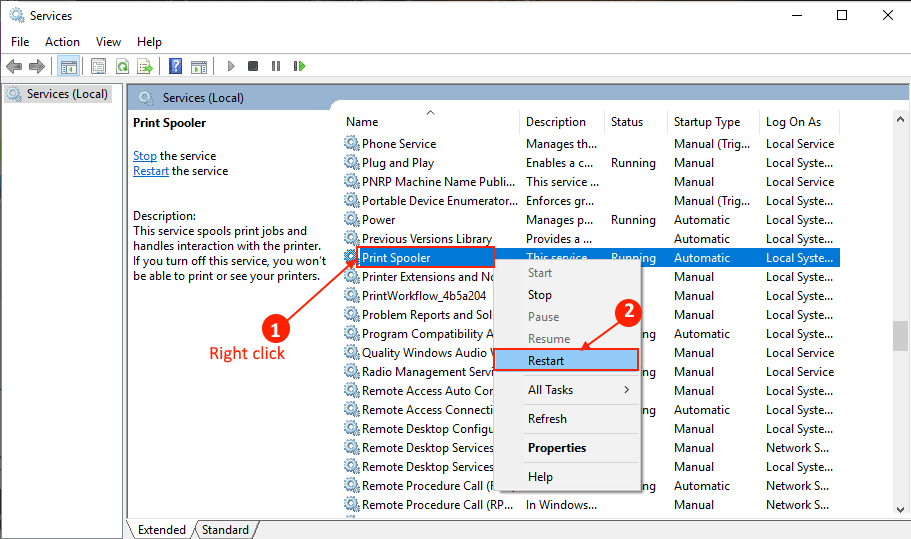
2. 在“服务”窗口中,搜索“服务”打印后台处理程序在服务列表中。 右键单击“服务”打印后台处理程序然后点击重新启动重新启动后台打印程序服务。
3. 关闭服务窗口。 重启你的电脑。
重新启动后,检查您的问题是否已解决。 如果您的问题尚未解决,请继续解决问题。
Fix-2 更新打印机驱动程序
您的打印机遇到的问题可能是因为您的打印机驱动程序已过期。 您可以按照以下步骤更新打印机驱动程序 -


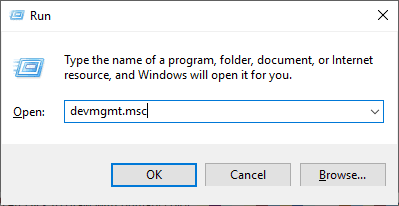
1. 按 . 键 Windows + R的 打开 ”تشغيل. 现在,输入“输入devmgmt.msc并按下 输入. 工具将打开 装置经理.
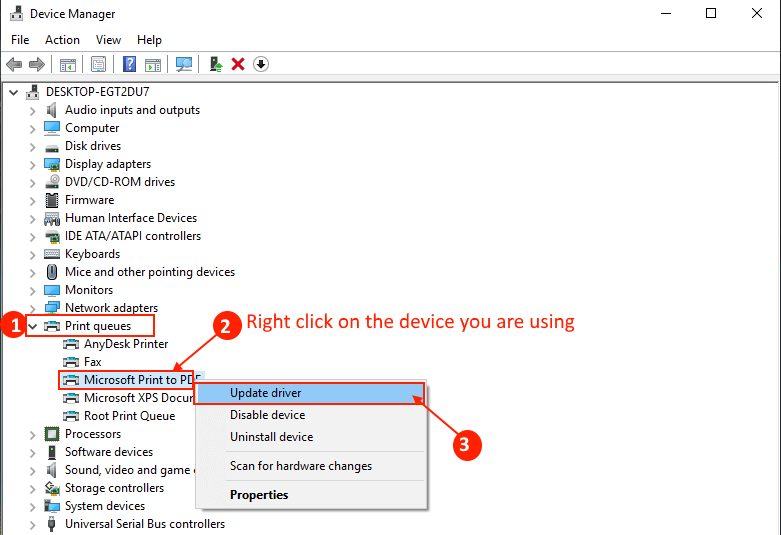
2.在窗口”装置经理“ , 寻找 ”打印机队列从设备列表中,单击它以展开它。 现在,从下拉菜单中,选择 您正在使用的打印机设备. 右键单击它,然后单击“驅動程序更新“。
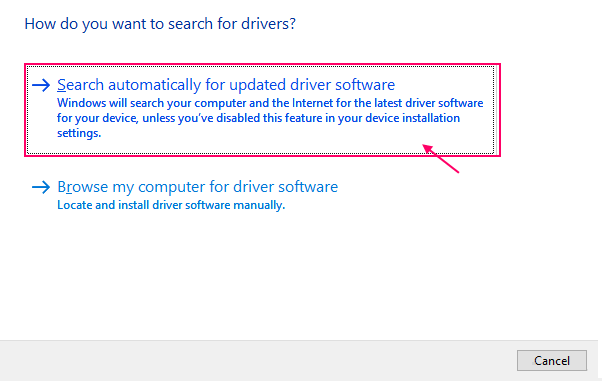
3. 你会被问到”您想如何搜索驱动程序?. 选择选项自动搜索更新的驱动程序软件“。
等待 Windows 为您的打印机驱动程序搜索兼容的驱动程序,下载并安装它。 然后,重新启动计算机。
检查您的问题是否已解决。 如果问题仍然存在,请进行下一个修复。
Fix-3 将打印机设备设置为默认值
“另一台使用打印机的计算机它正在对您的工作造成干扰,这可能是因为您使用的打印机设备未设置为计算机上的默认打印设备。 要将您的打印机设备设置为计算机上的默认打印设备,请按照以下步骤操作。
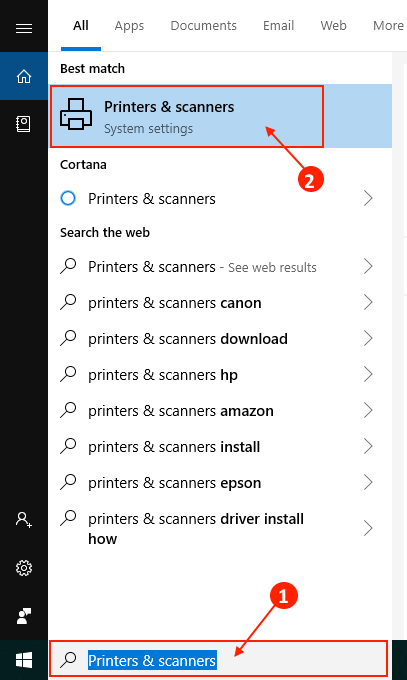
1. 输入“打印机和扫描仪 – 打印机和扫描仪在 Windows 图标旁边的搜索框中。 点击 ”打印机和扫描仪“。
2. 现在,在右侧窗格中,您将看到打印机和扫描仪列表。 取消选中“选项”旁边的框让 Windows 管理我的默认打印机. 现在,从打印机列表中,单击您正在使用的打印机。 完成后,点击“行政“。
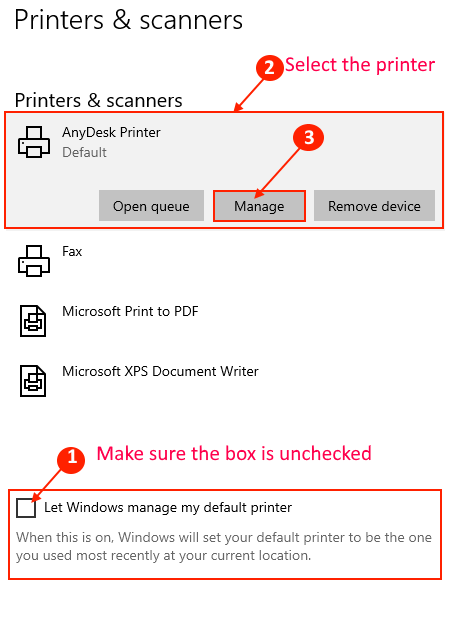
显-
(仅当您使用大炮打印机时)
Cannon 打印机可能会在您的计算机上列为两台单独的打印机。 仅列出其中一台打印机的简单名称,而另一台打印机名称的末尾将带有“-WS”(表示 Web 服务)。 如果您面临错误”另一台使用打印机的计算机这可能是因为您已将名为 Cannon 打印机的“-WS”设置为默认打印机。 就像,如果您连接了 Cannon Pixma 打印机,您将在设置窗口中看到该打印机的名称 -
大炮 Pixma G4010
大炮 Pixma G4010 WS
只需在设置页面上选择不带“-WS”的设备(例如 Cannon Pixma G4010),然后执行其余过程。
3. 点击“تعيينكافتراضي在“管理您的设备设置”窗口中。
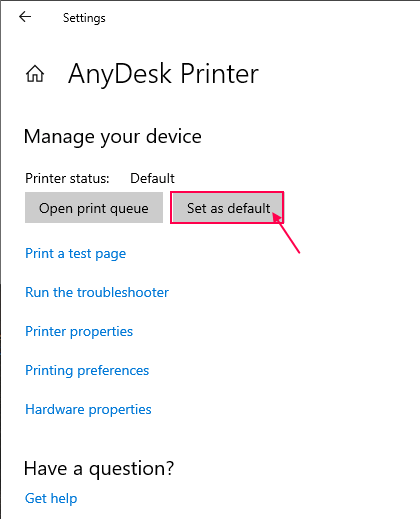
أعدتشغيل جهازالكمبيوترالخاصبك。
检查您的问题是否已解决。
Fix-4 重新启动计算机和打印机
关闭计算机和打印机并重新插入可以解决您的问题。 您可以重新启动计算机和打印机以重置初始文件并将打印机设置重新配置为默认值。
1. 关闭电脑,关闭打印机。
2. 拔下电脑和打印机。
3. 等待 5 分钟。 然后,打开计算机和打印机。 将打印机连接到您的计算机。
尝试打印一些东西。 你的问题应该得到解决。