Jannah 主题 许可证未验证,请转到主题选项页面以验证许可证,每个域名都需要一个许可证。

Apple Music 在 iPhone 上的 Google 地图中无法使用的 8 个修复

在繁忙的街道或高速公路上驾驶汽车时,美妙的音乐总能帮助您平静下来。 如果您在 iPhone 上使用 Google 地图,您可以 播放和停止 Apple Music 中的音乐 来自应用程序本身。 这意味着您不必在两个应用程序之间不断切换来控制音乐和导航。

N_Best_Fixes_for_Apple_Music_Not_Working_in_Google_Maps_on_iPhone-1024x576-1 解决 iPhone 上 Google 地图无法播放 Apple Music 的 8 大修复方法

但一些用户抱怨他们无法在 iPhone 上使用 Apple Music 和地图。 如果您在驾驶汽车时也遇到此问题,请继续阅读这篇文章,了解 Apple Music 无法在 iPhone 上的地图中使用的最佳修复方法。

1. 检查 Google 地图中是否启用了 Apple Music

首先,您应该检查是否选择了 Apple Music 在 Google 地图中流式传输和播放音乐。 您可以根据自己的喜好在多个流媒体平台之间切换。

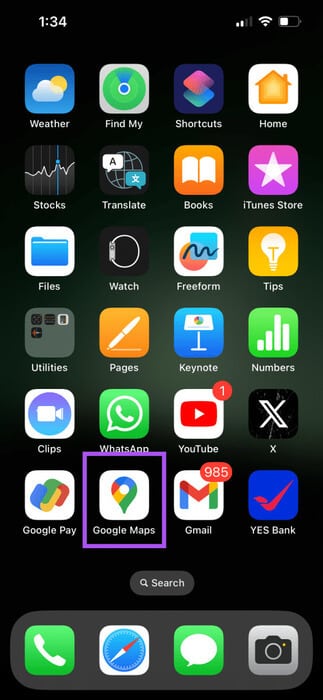
步骤1: 打开 Google 地图 在你的 iPhone 上。

解决 Apple Music 在 iPhone 上的 Google 地图中无法使用问题的 473 大方法

步骤2: 点击图标 个人档案 在右上角并选择 設置。

另請閱讀:  以下是如何将 Google Chrome 设置为 iPhone 上的默认浏览器

profile-icon-google-maps-iphone-475x1024-1 解决 iPhone 上 Apple Music 在 Google 地图中无法使用问题的 8 大修复方法 设置-谷歌地图-iphone-475x1024-1 解决 iPhone 上 Google 地图无法使用 Apple Music 的 8 大修复方法

意见3: 定位 流动性 然后按 控件 在演奏音乐时。

navigation-settings-google-maps-iphone-475x1024-1 解决 iPhone 上 Apple Music 在 Google 地图中无法使用问题的 8 大修复方法

music-playback-controls-google-maps-iphone-475x1024-1 解决 iPhone 上 Apple Music 在 Google 地图中无法使用问题的 8 大修复方法

步骤4: 检查是否已设置 苹果音乐 默认情况下。

选择适用于谷歌地图的苹果音乐 - iPhone - 475x1024-1 解决苹果音乐无法在 iPhone 谷歌地图上使用的 8 大修复方法

接下来,看看您是否可以在 Google 地图中使用 Apple Music。

2.检查屏幕时间限制

除了跟踪您的 iPhone 使用情况外,它还可以让您 屏幕时间 还允许或排除 Google 地图等应用程序使用您的 Apple Music 库。 您需要检查是否启用了此访问权限 Google Maps 在你的 iPhone 上。

步骤1: 打开 设定值 在您的 iPhone 上并选择 屏幕时间.

解决 Apple Music 在 iPhone 上的 Google 地图中无法使用问题的 6 大方法 解决 Apple Music 在 iPhone 上的 Google 地图中无法使用问题的 475 大方法

步骤2: 点击 قيودالمحتوىوالخصوصية。

解决 Apple Music 在 iPhone 上的 Google 地图中无法使用问题的 475 大方法

意见3: 向下滚动并选择 媒体和 Apple Music.

media-and-apple-music-screen-time-iphone-475x1024-1 解决 iPhone 上 Apple Music 在 Google 地图中无法使用问题的 8 大解决方法

步骤4: 确保应用程序喜欢 Google Maps 访问您的 Apple Music 库并进行更改。
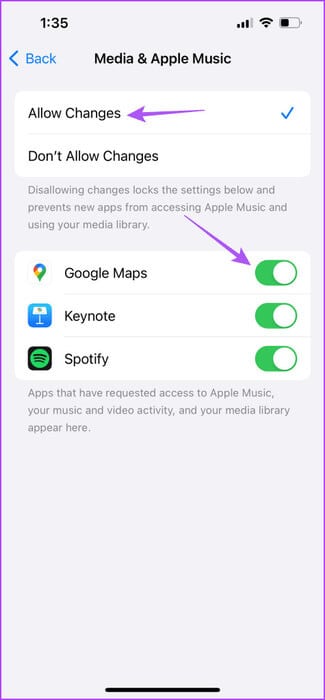
允许谷歌地图使用苹果音乐屏幕时间 - iPhone - 475x1024 - 1 解决苹果音乐无法在 iPhone 谷歌地图上使用的 8 大修复方法

关闭设置并打开 Google Maps 检查您是否可以使用 Apple Music。
解决 Apple Music 在 iPhone 上的 Google 地图中无法使用问题的 473 大方法

或者,以下是检查方法。

步骤1: 打开一个应用程序 设定值 在您的 iPhone 上,然后轻点 谷歌地图。

另請閱讀:  以智能方式自定义操作按钮,根据时间和位置执行不同的任务

解决 Apple Music 在 iPhone 上的 Google 地图中无法使用问题的 473 大方法 谷歌地图设置 iPhone 475x1024 1 解决 Apple Music 在 iPhone 上的谷歌地图中无法使用问题的 8 大修复方法

步骤2: 点击旁边的切换 媒体和 Apple Music 以启用访问。

解决 Apple Music 在 iPhone 上的 Google 地图中无法使用问题的 475 大方法

关闭“设置”应用并打开 Google 地图以检查您是否可以使用 Apple Music。

3.检查Apple MUSIC的移动数据访问

如果您更喜欢在室内使用 Apple Music,您可能已通过 iPhone 上的应用程序禁用了移动数据使用。 但在这种情况下,我们建议您选中并启用此选项。

步骤1: 打开一个应用程序 设定值 在您的 iPhone 上并选择 音乐。

解决 Apple Music 在 iPhone 上的 Google 地图中无法使用问题的 473 大方法 music-settings-iphone-1-475x1024-1 解决 iPhone 上 Apple Music 无法在 Google 地图上使用的 8 个主要修复方法

步骤2: 点击旁边的切换 移动数据 以启用访问。

启用移动数据以支持苹果音乐 - iPhone-1-475x1024-1 解决 iPhone 上 Apple Music 无法在 Google 地图上使用的 8 大修复方法

意见3: 关闭设置并打开 Google Maps 验证问题是否已解决。

解决 Apple Music 在 iPhone 上的 Google 地图中无法使用问题的 473 大方法

4.切换至5G网络

如果 Google 地图不断暂停 iPhone 上的 Apple Music,我们建议 在 iPhone 上切换到 5G。 仅当您确定自己的数据计划限制时,我们才建议您这样做。 切换到 5G 后,您可以从 Apple Music 下载歌曲并随时随地收听。

5. 强制退出并重新启动 Google 地图

如果问题仍然存在,您可以强制退出并重新启动 iPhone 上的 Google 地图。 这将为应用程序带来一个新的开始。

步骤1: 在主屏幕上,向上滑动并按住即可显示 后台应用程序窗口.

步骤2: 向右滑动可搜索 Google 地图,向上滑动可将其删除。

另請閱讀:  iPad 是您的第一台 Apple 设备的完美选择的原因

意见3: 重新启动 Google 地图以检查是否可以在其中使用 Apple Music。

6. 重新登录 Google 地图

您还可以尝试在 iPhone 上重新登录 Google 地图。 这还可以帮助防止 Google 地图中断 iPhone 上的音乐播放。

步骤1: 打开 Google Maps 在您的 iPhone 上并点击该图标 الملفالشخصي 在右上角。

解决 Apple Music 在 iPhone 上的 Google 地图中无法使用问题的 473 大方法 profile-icon-google-maps-iphone-475x1024-1 解决 iPhone 上 Apple Music 在 Google 地图中无法使用问题的 8 大修复方法

步骤2: 点击图标 在您的个人资料名称旁边,然后选择 帐户管理 在这个设备上。

expand-profile-google-maps-iphone-475x1024-1 解决 iPhone 上 Apple Music 在 Google 地图中无法使用问题的 8 大修复方法 管理此设备上的帐户 - Google Maps - iPhone - 475x1024 - 1 解决 Apple Music 在 iPhone 上的 Google 地图中无法使用问题的 8 大修复方法

意见3: 点击 移动 从您的 Google 帐户下的此设备。

注销谷歌地图 - iPhone - 475x1024 - 1 解决苹果音乐无法在 iPhone 谷歌地图上使用的 8 大修复方法

步骤4: 定位 添加另一个帐户 重新登录。

添加另一个帐户-谷歌地图-iphone-475x1024-1 解决 iPhone 上 Apple Music 无法在谷歌地图上使用的 8 大修复方法

7. 更新谷歌地图

您可以尝试更新 iPhone 上的 Google 地图的当前版本,这将消除导致此问题的错误。

更新 iPhone 上的 Google 地图

8.更新iOS

如果您较晚安装 iOS 更新,最好还是安装它们。 这将调出最新版本的 Apple Music,应该有助于解决该问题。

步骤1: 打开一个应用程序 设定值 在您的 iPhone 上,然后轻点 年。

解决 Apple Music 在 iPhone 上的 Google 地图中无法使用问题的 474 大方法 解决 Apple Music 在 iPhone 上的 Google 地图中无法使用问题的 2 大方法

步骤2: 点击 升级软件 如果可用,请安装它。

软件更新-iphone-2-474x1024-1 解决 iPhone 上 Apple Music 无法在 Google 地图上运行的 8 个主要修复方法

安装完成后打开Goog​​le Maps,检查是否可以在其中使用Apple Music。

解决 Apple Music 在 iPhone 上的 Google 地图中无法使用问题的 473 大方法

欣赏音乐


这些解决方案将帮助您在 iPhone 上的地图中无法使用 Apple Music 时使用它。 您还可以选择 在 Apple Music 中创建播放列表 这将演奏完美的曲调来补充您的驾驶心情。 您可以使用不同的播放列表来上班以及与朋友和家人一起进行公路旅行。

转到顶部按钮