Discord 是最受欢迎的社区建设平台之一。 毫无疑问,平台不断推出新功能来改善用户体验。 这些功能之一是 Discord 的新黑暗主题 这就是所谓的 AMOLED 模式。 但是,如果 Discord AMOLED 模式不起作用或者您找不到启用它的选项,那么本指南可帮助您修复 Discord AMOLED 模式不起作用。

AMOLED 模式是一项隐藏在应用程序用户界面底部的实验性功能。 由于它仍然是一个实验性功能,因此您可能会遇到阻止 AMOLED 模式工作的错误。 在本指南中,我们将展示如何启用 Discord AMOLED 模式并解决问题。 让我们开始。
如何启用 DISCORD AMOLED 模式
如果您在 Discord 上找到 AMOLED 模式遇到困难,请按照以下步骤找到它:
在 Discord 移动应用上
步骤1: 打开 不和谐应用 然后按 你的个人资料.
步骤2: 向下滚动并点按 外观。


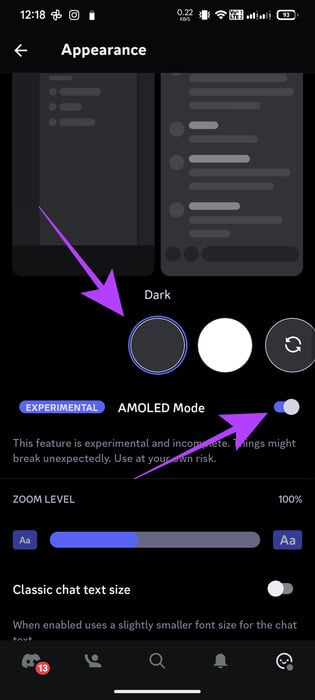
意见3: 现在,按 黑暗的10 次,你会看到一个选择 AMOLED模式. 打开它。

在计算机上的
离线移动设备的 Discord 不提供为 PC 应用程序和浏览器启用 AMOLED 深色模式的选项,即使作为试用设置也是如此。 但是,您可以安装 不和谐 Android 应用程序 在您的 Windows 11 上或使用任何优秀的 Android 版本模拟器在您的 PC 上启用 Discord AMOLED 模式。
但是,您仍然可以在桌面上的 Discord 上启用深色模式。 步骤如下:


步骤1: 打开 Discord 专属社区 在您的浏览器上或打开其应用程序。
步骤2: 轻按 齿轮图标 打开一个页面 用户设置.

意见3: 向下滚动并选择 外观 惆怅 إمكانيةالوصول.
步骤4: 从这里,选择 黑暗的。

如果有需要,您还可以选择 “与电脑同步” 旁边的深色选项可与您的系统主题同步。
但是,如果该功能在启用后不起作用,请转至下一部分进行故障排除。
5 个修复 AMOLED 模式在 DISCORD 上不起作用的问题
如前所述,AMOLED 模式仍然是一个实验性功能,因此您时不时会遇到问题。 不过,我们确实有一些针对 Discord 的解决方法和修复来改进该功能。
1.切换Discord应用程序主题
由于 AMOLED 深色模式是主题部分的一部分,因此,当 AMOLED 深色模式停止工作时,请切换到任何其他主题并再次启用它。 步骤如下:
步骤1: 打开 Discord 专属社区 然后按 个人档案 在右下角。
步骤2: 选择外观下 العداداتالتطبيق.

意见3: 定位 浅色主题 并退出应用程序。
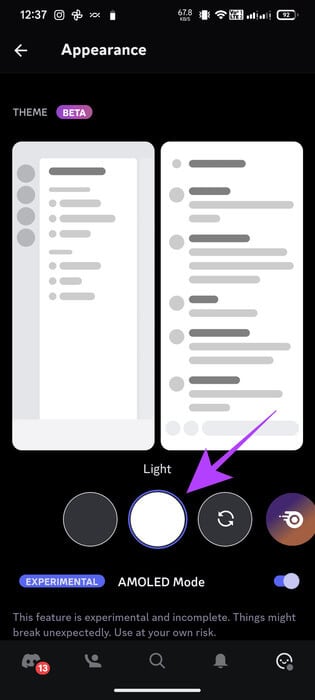
步骤4: 现在,再次访问外观页面并执行 b开启深色模式.
步骤5: 切换到 AMOLED 模式。


2.检查设备兼容性
尽管我们无法得到任何官方确认,但由于设备屏幕的兼容性问题,您可能在 Discord 中看不到 AMOLED 模式。 如果功能名称未透露,AMOLED 深色模式适用于配备 OLED/AMOLED 屏幕的设备。 最好在带有 AMOLED 面板的设备上检查一下,看看该功能是否有效。
3. 清除Android设备上的缓存
缓存文件有助于减少应用程序加载时间,但如果您长时间不清除缓存文件,可能会影响 Discord 应用程序的性能。 您只能清除 Android 中的缓存文件。 让我们看一下清除 Discord 缓存的步骤。
注意:根据 Android 手机和版本,选项的名称和位置可能会有所不同。 然而,这些步骤仍然可以让您大致了解要做什么。
步骤1: 打开 设定值 然后按 应用程序 > 选择“显示所有 X 应用程序”。


步骤2: 选择 Discord 专属社区 然后按 “存储和缓存”。


意见3: 点击 مسحذاكرةالتخزينالمؤقت.

如果您是 iPhone 用户,b卸载应用程序 并再次安装。 至于浏览器,你可以 مسحذاكرةالتخزينالمؤقت 看看它是否有帮助。
4. 强制停止 Android 上的应用程序
除了清除应用程序缓存外,您还可以强制停止应用程序,然后再次打开它。 这应该可以解决 AMOLED 模式问题。 步骤如下:
注意:选项的名称和位置可能会有所不同,具体取决于 Android 智能手机和版本。 然而,这些步骤仍然可以让您大致了解要做什么。
步骤1: 打开 设定值 然后按 应用程序 > 选择“显示所有 X 应用程序”。
步骤2: 选择 Discord 专属社区 然后按 强制停止。

5. 在 Android 上保留 Discord Beta
如前所述,Discord 的 AMOLED 模式是一项实验性功能,可能会导致问题。 然而,如果 我加入了该应用程序的测试版,它会不稳定并导致问题,包括AMOLED模式无法正常工作。 给你 如何在 Android 上退出测试版程序:
步骤1: 打开 Google Play 商店 > 搜索并打开 不和谐页面。
步骤2: قمبالتمريرلأسفلثمانقرفوق “离开”> 然后点击 “离开” 再次确认。


有关 DISCORD 中 AMOLED 模式的常见问题解答
Q1. AMOLED屏幕代表什么?
الجواب: AMOLED 是有源矩阵有机发光二极管的缩写,它是许多智能手机和电视等设备显示屏中使用的 OLED 显示屏的变体。
Q2。 深色模式可以防止 AMOLED 屏幕烧屏吗?
الجواب: 是的。 启用深色模式有助于延长设备 AMOLED 屏幕的使用寿命。 此外,您还可以使用深色图标和其他类似元素来增加显示屏寿命。 然而,多年来,显示技术不断进步,现在即使外观更轻,也能保证更长的使用寿命。
享受不一样的DISCORD
毫无疑问,AMOLED 模式为 Discord 提供了不同的外观,减少了眼睛疲劳,如果在 OLED 屏幕上使用,还可以延长电池寿命。 我们希望本指南可以帮助您解决 Discord AMOLED 模式无法正常工作的问题。 如果您仍然遇到任何问题, 联系 Discord 支持 求助。