特色之一 Discord 专属社区 最突出的是它能够在游戏之上叠加聊天和其他功能。使用它,您无需离开游戏画面即可与好友互动,带来流畅的游戏体验。但是,如果 Discord 叠加层在 Windows 10 或 11 PC 上的游戏中停止工作怎么办?
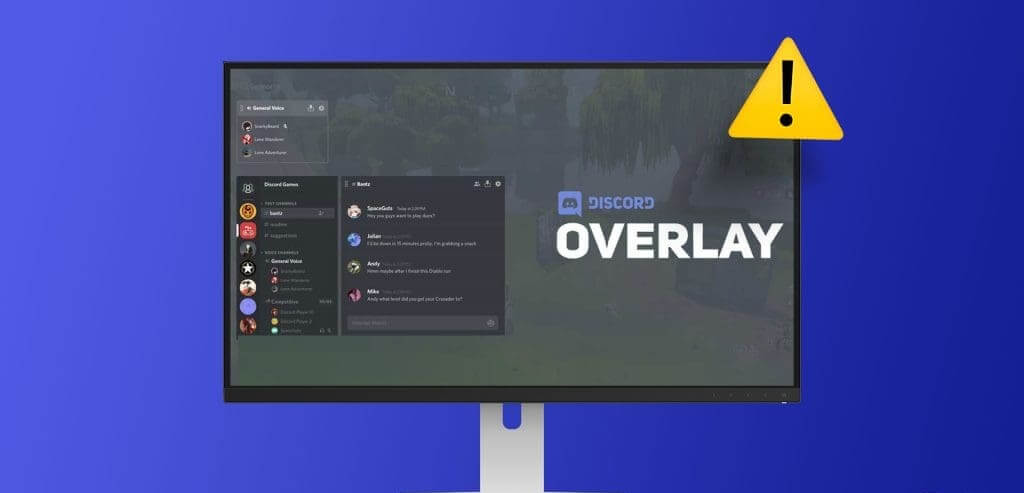
如果你证明了通常的技巧,例如 不和谐重启 或者你的游戏,它无效,不用担心。下面,我们分享一些有用的技巧,让 Discord 叠加在您的计算机上再次运行。
1.启用Discord叠加
首先,您需要检查您的 Discord 设置并确保覆盖功能处于活动状态。检查方法如下。
步骤1: 打开 不和谐应用 在您的计算机上,然后单击 齿轮图标 在左下角。
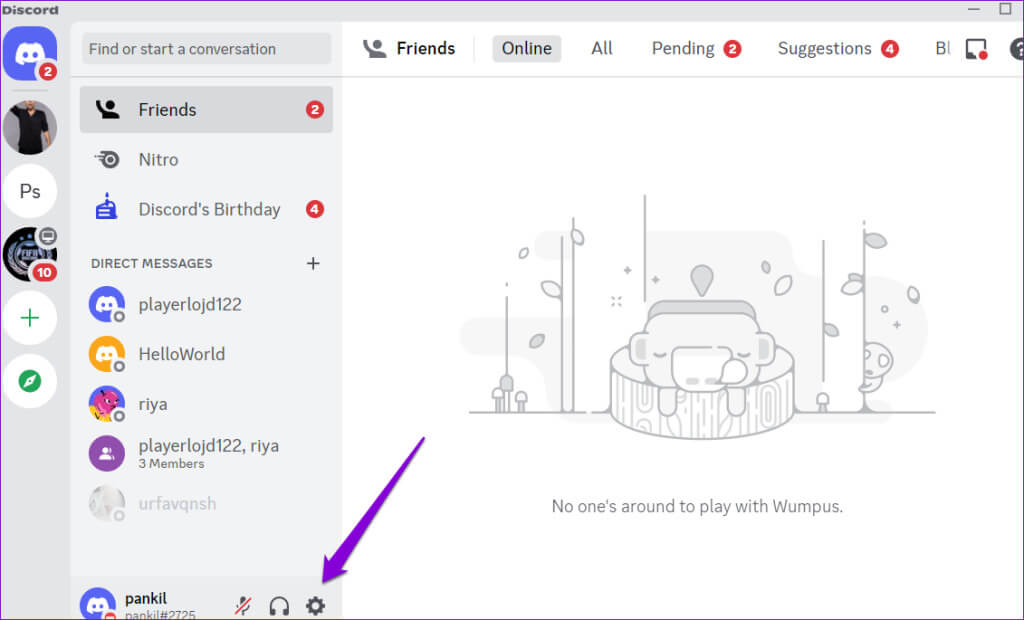
步骤2: 选择标签 游戏叠加 从右窗格中打开旁边的开关 “启用游戏内叠加。”
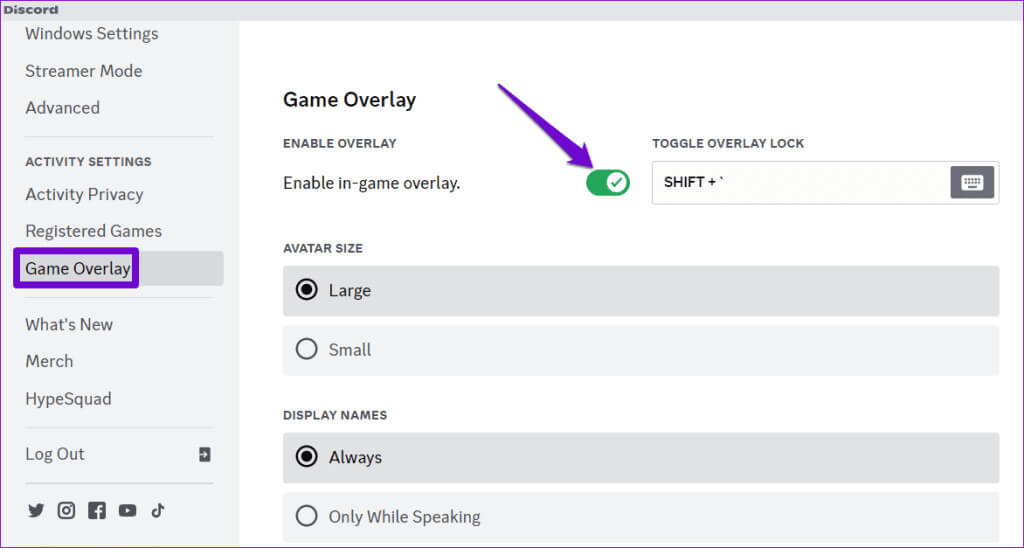
返回您的游戏,检查 Discord 叠加层是否正常工作。
2. 将您的游戏添加到 DISCORD
如果 Discord 无法检测到您的游戏,则可能不会出现 Discord 覆盖窗口。在这种情况下,您需要手动将游戏添加到 Discord 并启用叠加功能。以下是具体操作方法。
步骤1: 打开 Discord 专属社区 在您的计算机上,然后单击 齿轮图标 在左下角。


步骤2: 使用左窗格导航到选项卡 “录制的游戏” 并检查您的游戏是否出现在右侧窗格中。如果没有请点击链接 “添加”, 输入您的游戏名称,然后单击按钮 “添加游戏”。
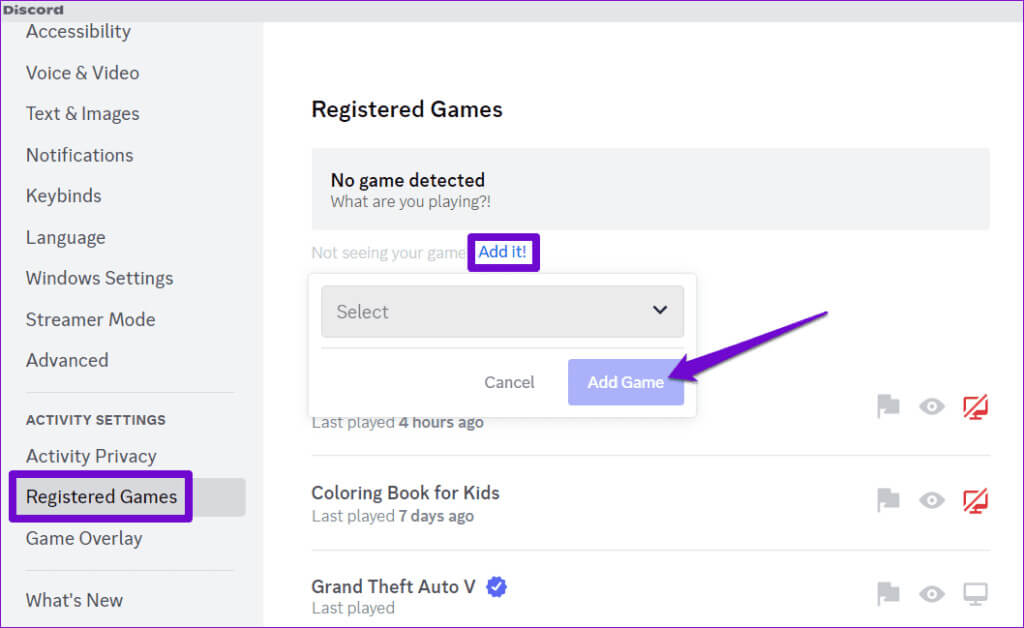
意见3: تحققمن 覆盖图标 就在你的游戏旁边。如果您看到带有斜杠的屏幕,请点击它以启用 覆盖游戏.
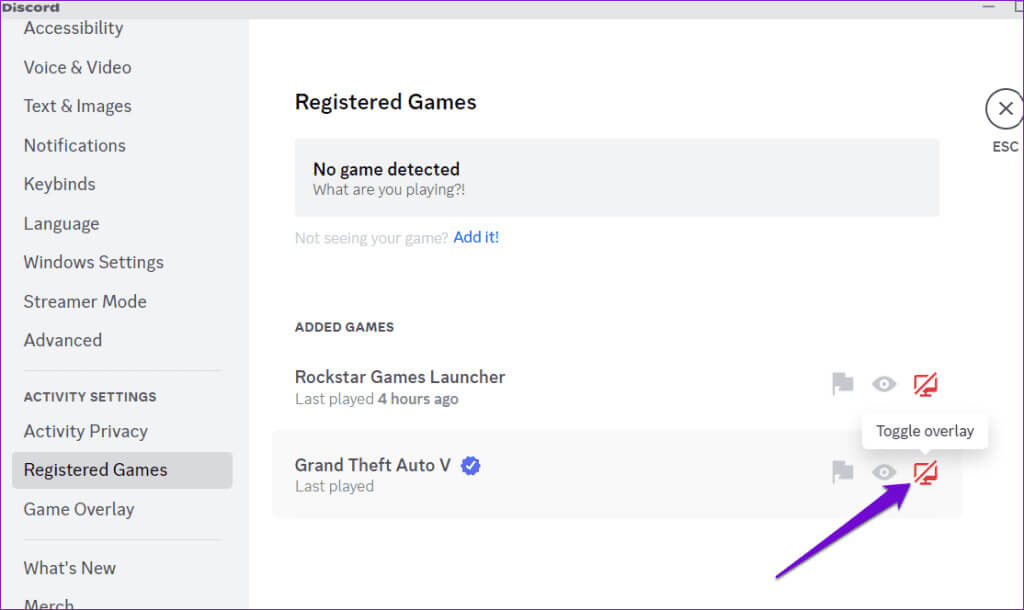
重新启动游戏并再次尝试使用 Discord 覆盖。
3. 以管理员身份运行 DISCORD
Discord Over 可能无法工作的另一个原因是应用程序没有显示跨游戏内容的必要权限。为了避免此类问题,您需要以管理权限运行 Discord。
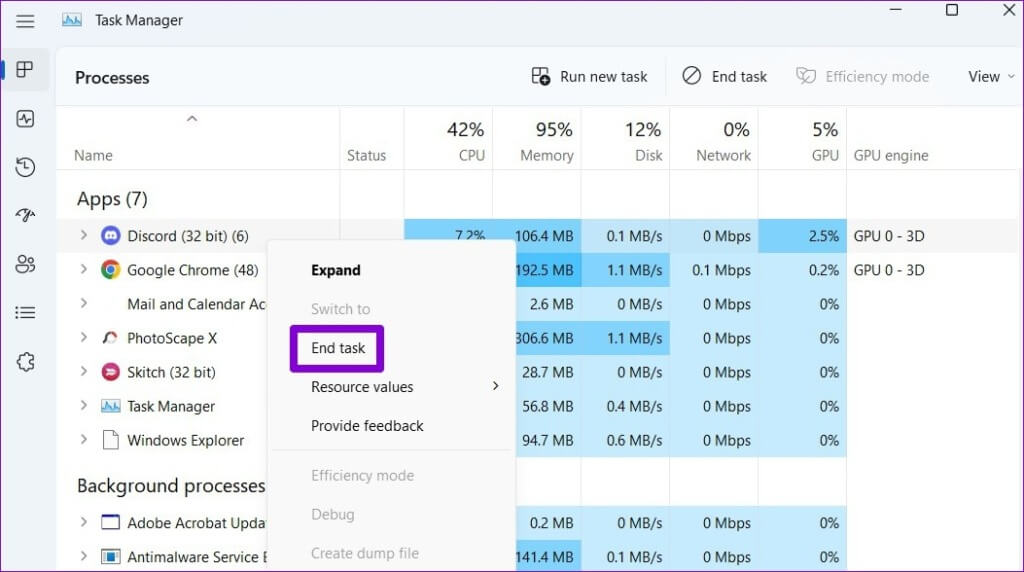
步骤1: 点击 键盘快捷键 Ctrl +Shift+Escape 呸呸 “任务管理”。 惆怅 流程, انقربزرالماوسالأيمنعلى 不和谐, 并选择 ءنهاءالمهمة.
步骤2: انقربزرالماوسالأيمنعلى Discord 应用程序快捷方式 并选择 以管理員身份運行 的 上下文菜单.
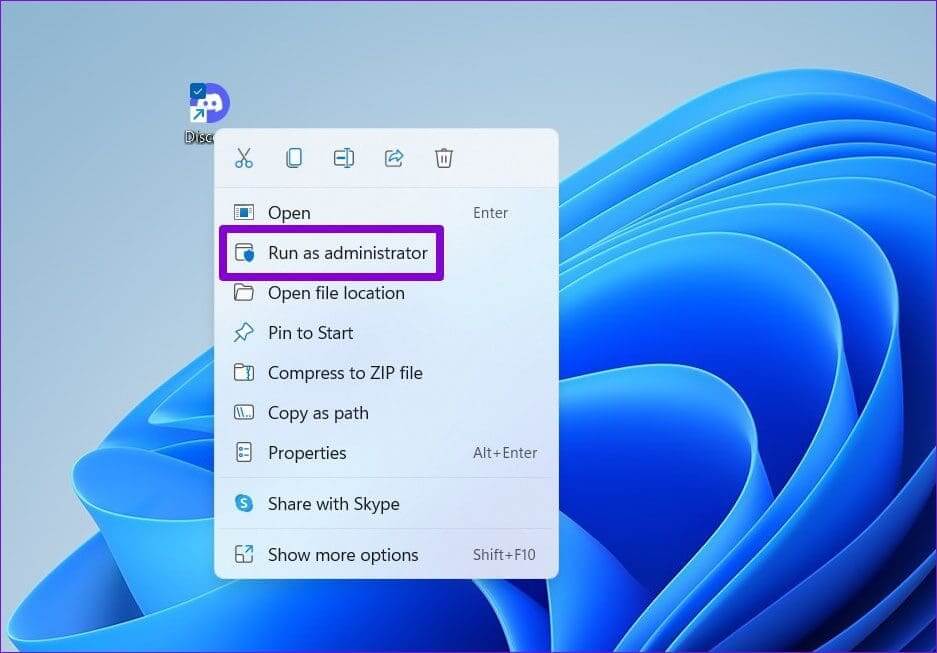
如果这触发了 Discord 覆盖,您可以将 Windows 配置为始终以管理权限运行应用程序.
4.关闭硬件加速
尽管启用硬件加速可以有所帮助 修复 Discord 流质量问题 它使应用程序运行更流畅,但此功能也可能会导致问题。暂时关闭 Discord 中的硬件加速,看看是否可以解决问题。
步骤1: 打开 Discord 专属社区 在您的计算机上,然后单击 齿轮图标 在左下角。
步骤2: 切换到 علامةالتبويب خياراتمتقدمة 并关闭硬件加速旁边的开关。
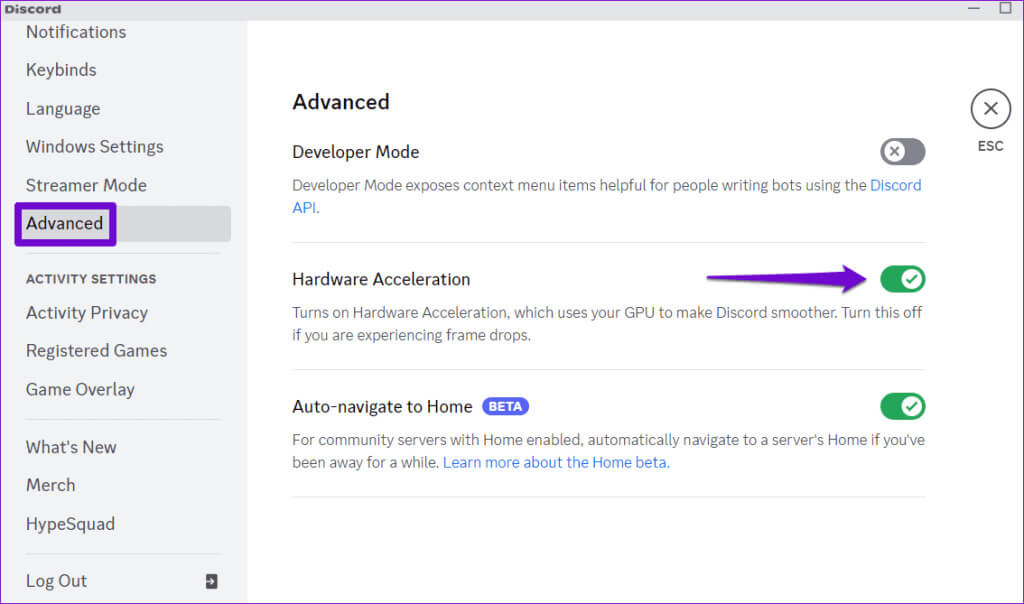
之后重新启动 Discord 并检查叠加是否按预期工作。
5.关闭其他覆盖程序
由于其他应用程序(例如 Steam、Nvidia GeForce Experience 等)中叠加功能的干扰,它也可能无法工作。为了避免这种情况,请关闭与 Discord 冲突的任何其他应用程序并检查它们是否有效。
6. 重新定位覆盖层
如果应用上述提示后 Discord 叠加层不起作用,您可以尝试重新定位叠加层,作为最后的手段。为此,您需要在 Discord 中启用并使用开发人员工具。以下是您可以遵循的步骤。
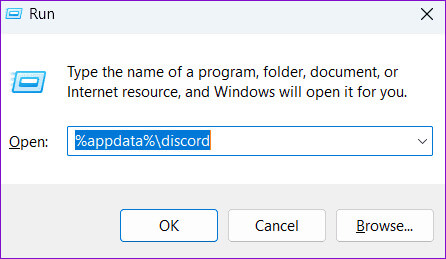
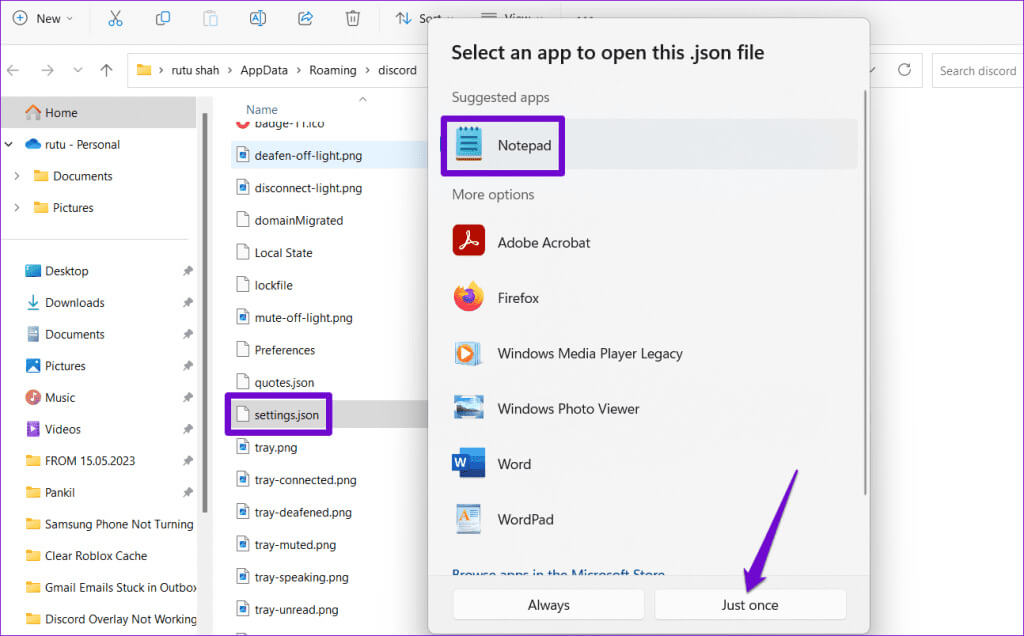
步骤1: 点击 Windows + R 打开对话框的键盘快捷键 “就业”。 类型 %appdata%\不和谐 然后按 输入。
步骤2: 在窗口 文件管理器, 双击 设置.json 文件。 حدد 记事本 并单击 . 按钮 “只有一次”。
意见3: 在 记事本窗口, 将倒数第二行替换为以下文本:
“DANGEROUS_ENABLE_DEVTOOLS_ONLY_ENABLE_IF_YOU_KNOW_WHAT_YOURE_DOING”:true
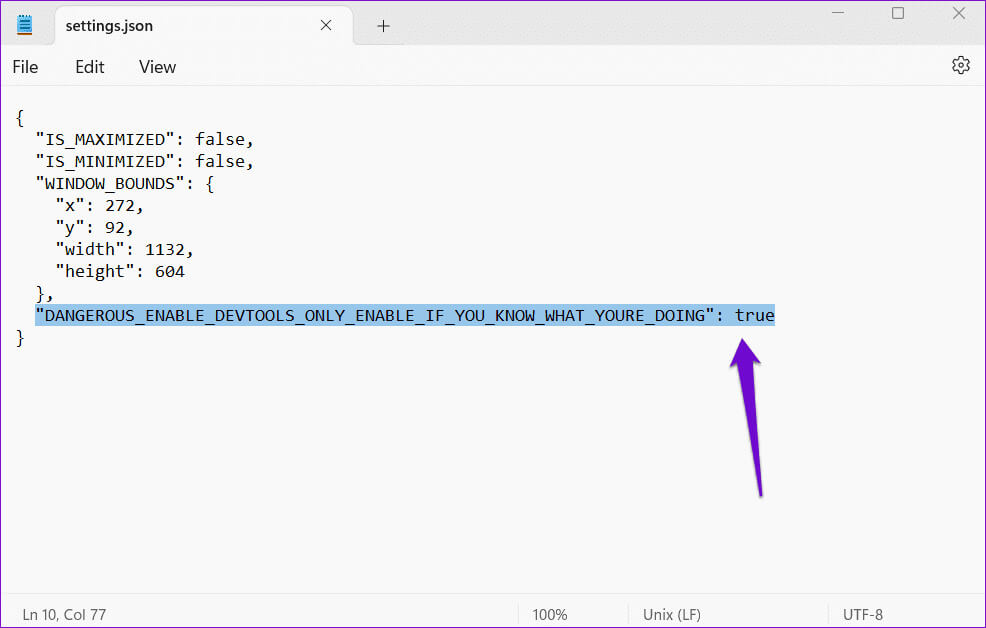
步骤4: 点击 键盘快捷键 Ctrl + S 保存 变化 关闭记事本窗口。
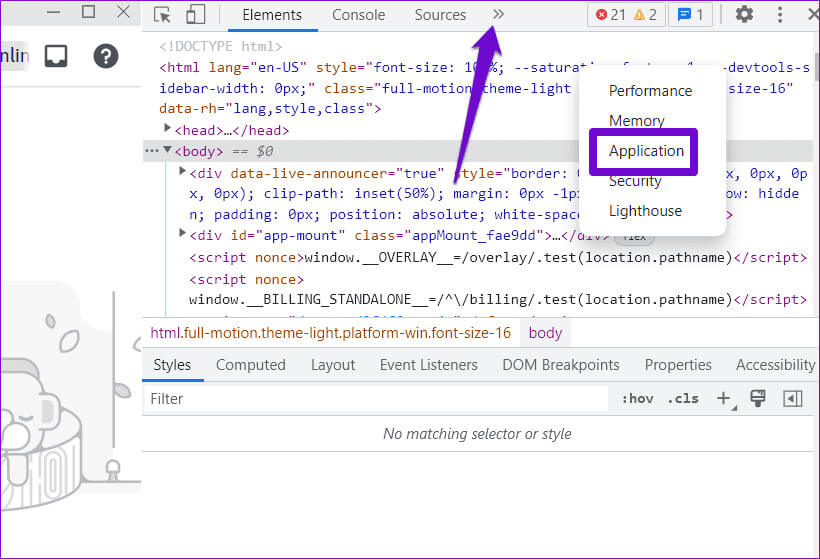
步骤5: 打开一个应用程序 Discord 专属社区 然后按 键盘快捷键 Ctrl + Shift + I。 انقرفوق 代码>> 在开发者面板中并选择 التطبيق。
意见6: 双击 本地存储 并选择 输入 位于下方。
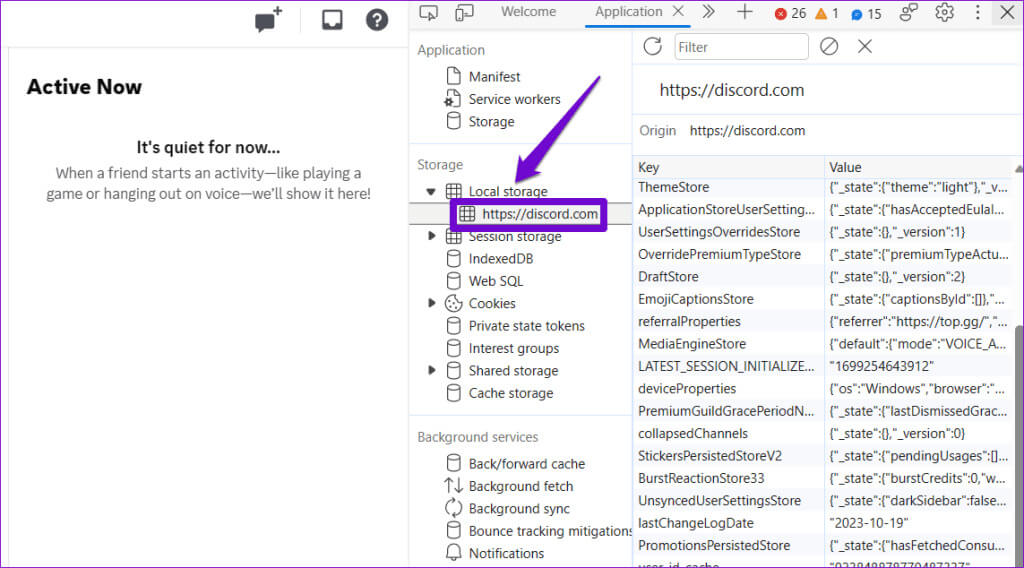
步骤7: 惆怅 关键栏, 右键单击条目 覆盖商店V2 并选择 删除。
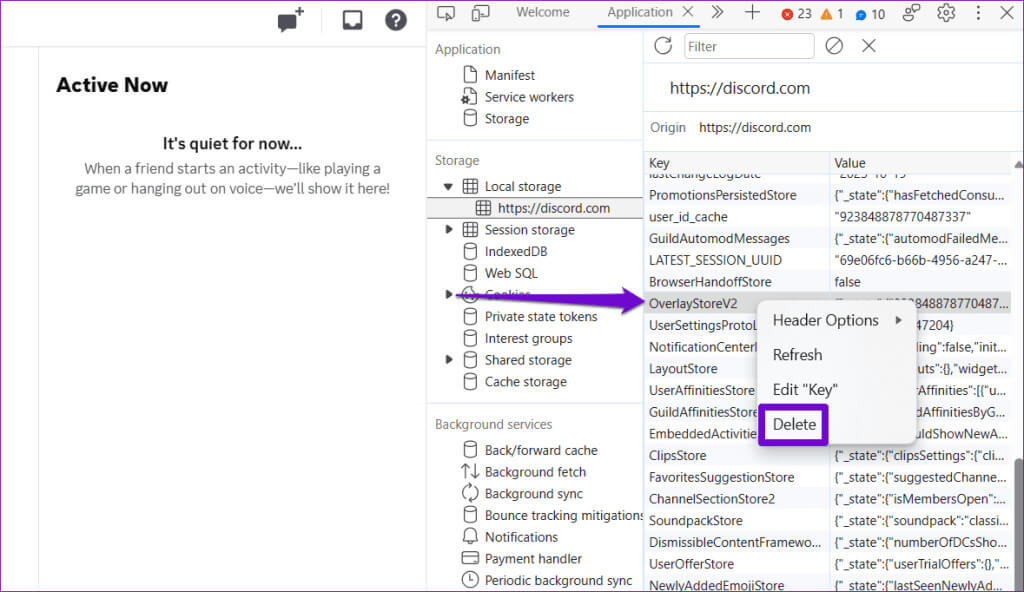
之后重新启动 Discord 并再次尝试使用叠加。
通过 Discord 叠加层保持社交
无论您是主播、多人游戏迷还是休闲游戏玩家,Discord 叠加功能都非常有用。我们希望上述提示之一已经解决了根本问题,并且 Discord 覆盖可以像以前一样在您的 Windows 10 或 11 电脑上运行。