即使来自 Instagram 和 Snapchat 等公司的激烈竞争,你也不能否认 Facebook 在现代的作用。 随着时间的推移,我们看到 Facebook 在应用程序可靠性方面落后了。 有时 , Facebook 无法加载新闻提要 或图片或节目 在 Messenger 上发送消息时出错. 如果您面临 Facebook 不经常加载照片的问题,请继续阅读以了解修复 Facebook 不加载照片的 9 种最佳方法。

没有照片就浏览 Facebook 是没有意义的。 此外,Facebook 没有真正的替代品。 让我们尝试解决在 iPhone 和 Android 上无法上传 Facebook 照片的问题。
1. 检查您的互联网连接
在我们继续使用任何高级解决方案来修复 Facebook 不加载照片问题之前,您应该查看基本方法。 在 iPhone 上,您必须连接到 Wi-Fi 网络或确保从控制中心启用 Internet 连接。 您还应该确保为 Facebook 应用程序启用了移动数据。


打开 iPhone 上的设置应用程序并向下滚动到 Facebook。 从以下菜单启用移动数据。
使用通知栏,为您的 Android 手机启用 Wi-Fi 或移动数据。 打开 Facebook 并再次尝试上传照片。

2. 管理员删除照片
出于某种原因,群组管理员可能会删除您尝试在 Facebook 上查看的照片。 在这种情况下,Facebook 不会为您上传照片。
您需要联系管理员并订购您要查找的图像。
3.版权问题
管理员是否从未经授权的来源复制了图像? 根据原始所有者的投诉,Facebook 可能会要求管理员删除照片。 在某些情况下,公司也可以继续删除图像。


您尝试显示的图像可能已因版权主张而被起诉。 正是出于这个原因,公司或管理员被迫将其从社交网络中删除。
4. 检查 Facebook 服务的状态
Facebook 最近过得并不好。 该公司最近在世界范围内遭受了巨大的抗议。
يمكنكالذهابإلى Downdetector 并搜索 Facebook。 如果您发现愤怒情绪急剧上升,则表明其他用户也面临同样的问题。 您也可以从 Twitter 等其他社交媒体网站再次确认该问题。

您需要等待 Facebook 最终解决问题。 只有这样,您才能看到 Facebook 提要中的照片。
5. 清除 FACEBOOK 应用内存(安卓)
Facebook 会在 Android 上收集缓存,以便为您快速加载您经常访问的照片和页面。 重载此缓存数据可能会导致 Android 上的应用程序大小变得荒谬。 您需要使用以下步骤清除 Facebook 缓存。
步骤1: 从 Android 主屏幕或应用程序抽屉中搜索 Facebook。
步骤2: 长按应用程序图标并转到应用程序信息菜单。
意见3: 转到存储和缓存菜单。
步骤4: 从以下列表中清除缓存。


在 Android 上打开 Facebook,您将再次看到照片正常上传。
6. 在 FACEBOOK (ANDROID) 上提供不受限制的数据使用
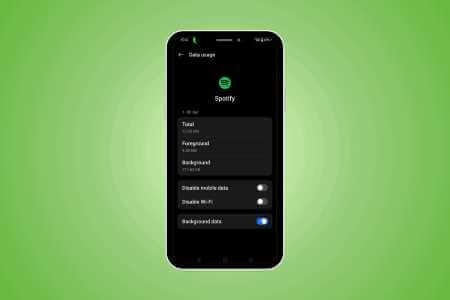
尝试在您的 Android 手机上启用数据保存模式加载 Facebook? 您可能会遇到 Facebook 无法加载照片的问题,因为操作系统会限制您的互联网带宽。 您需要让 Facebook 不受限制地使用数据。 就是这样。
步骤1: 长按 Facebook 图标并打开应用程序信息菜单。
步骤2: 选择移动数据和 Wi-Fi。


意见3: 激活无限制数据使用的切换。
7. 使用 FACEBOOK LITE(安卓)
有了 Facebook 故事、群组、页面和许多其他内容,Facebook 有时会感到臃肿。 如果 Facebook 应用无法上传照片,您可以尝试 Android 版 Facebook Lite 应用。
顾名思义,Facebook Lite 基本上是 Android 上主要 Facebook 应用程序的准系统版本。
8. 在浏览器中打开 FACEBOOK POST
如果您在 Facebook 应用程序中上传图片时遇到问题,您需要复制链接并在浏览器中打开它。 或者,您也可以从桌面浏览 Facebook。

9. 更新 Facebook 应用
您在 iPhone 或 Android 上使用的是旧版 Facebook 吗? 这可能是 Facebook 不上传图片的主要因素。
您需要打开 App Store 或 Google Play Store 并将 Facebook 应用程序更新到最新版本。
开始将照片上传到 Facebook
Facebook成瘾是真实的。 它可能会混淆应用程序不加载图像。 上述步骤应该可以帮助您解决问题。 什么技巧对你有用? 在下面的评论部分发出声音。