Windows 11 为专业和休闲游戏玩家带来乐趣。 凭借自动 HDR、Game Bar 等功能以及对 Xbox Game Pass 和 DirectStorage 的本机支持,原因很容易理解。 然而, 用户提出担忧 关于游戏控制器如何在 Windows 11 上像鼠标一样工作。

这种情况表明控制台输入被误解为 Windows 上的鼠标单击和移动。 有多种方法可以解决此问题,我们在本综合指南中探讨了这些方法,以帮助防止控制器移动鼠标。
为什么我的控制器表现得像鼠标?
当您的游戏控制器在 Windows 11 上充当鼠标时,您可以将其恢复为以下任一状态:
- 您可能设置错误。 例如,Steam Overlay While In-Game 功能可能会启用并运行以模仿鼠标移动。 即使 Xbox 配置支持和 Steam 输入功能也可能会导致冲突。
- 控制台驱动程序已过时或已损坏。
- 鼠标或控制器的硬件问题。
- 您的计算机上感染了恶意软件。
您可以按照下面给出的故障排除方法来诊断问题并解决给您的计算机带来的不便。
1.检查硬件问题
检查硬件问题应该是您的第一个电话。 您遇到此问题的原因可能是您的游戏机出现故障。 这可能是机械损坏,尤其是在控制台掉落并重重落地时。 在这种情况下,您可能需要新的游戏机来解决问题。 在某些情况下,鼠标故障也会导致该问题,您可能还需要更换鼠标。
在购买替代品之前,您可能需要在另一台计算机上测试控制台。 这是排除其他原因(例如恶意软件感染)的好方法。
2. 禁用游戏期间启用STEAM叠加功能
Steam 的叠加层让您可以访问许多游戏内功能。 您可以访问聊天、好友列表和 Steam 商店。 但是,其中一些功能可能会与游戏机发生冲突,因为它们并不总是与每个游戏机兼容,这可能会导致异常行为。
步骤1: 单击图标 Windows搜索 在任务栏上,然后键入 蒸汽, 然后点击应用 蒸汽。

步骤2: 点击右上角的菜单 蒸汽, 然后点击 設置。


意见3: 点击进入游戏并将其关闭 “在游戏中启用 Steam 叠加”。

步骤4: 重启应用 蒸汽 使更改生效。
3.启用Steam输入禁用功能
Steam 应用程序的输入功能允许您自定义游戏机的输入。 这是一个很有价值的功能,因为它允许您使用游戏本身不支持的控制器。 但是,Steam 输入功能的错误配置可能会导致异常行为,并使您的游戏控制器在 Windows 11 上像鼠标一样工作。您需要禁用此功能:
步骤1: 单击图标 Windows搜索 在任务栏上,然后键入 蒸汽, 然后点击 应用 蒸汽。
步骤2: 点击菜单 “图书馆”, 然后右键单击有问题的游戏,然后单击 “特征”。

意见3: 单击左侧窗格中的“控制器”,然后展开 “使用默认设置”,然后单击 “禁用 Steam 输入”。

步骤4: أعدتشغيل 蒸汽应用.
4.关闭XBOX配置支持
Steam 上的 Xbox 配置支持是允许自定义控制台的另一个功能。 由于配置错误可能会导致您的游戏控制器在 Windows 11 上像鼠标一样工作,因此您可以禁用此设置以防止 Steam 干扰您的控制器输入。
步骤1: 单击图标 Windows搜索 在任务栏上,然后键入 蒸汽, 然后点击 蒸汽应用程序。
步骤2: 单击右上角的 Steam 菜单,然后从出现的菜单中单击“设置”。
意见3: 在右侧窗格中,单击 控制单元,然后单击右侧 “一般控制台设置。”

步骤4: 取消选择 “Xbox 配置支持”然後點擊 “以前的”, 然后点击 “行”。

5.修改控制台桌面配置
配置错误可能是游戏控制器在 Windows 11 上表现得像鼠标的一个重要原因。您可以使用以下步骤重新配置控制器设置并更改其桌面配置。
步骤1: 单击图标 Windows搜索 在任务栏上,然后键入 蒸汽, 然后点击 应用 蒸汽。
步骤2: 在右上角,单击 蒸汽, 然后点击 設置。
意见3: 在右侧窗格中,单击 控制单元,然后单击右侧 桌面配置.

步骤4: 根据您的喜好,您可以定制 设定值 并继续调整,直至问题解决。
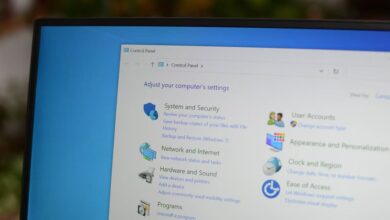
6. 从控制面板禁用控制器作为鼠标
当您将控制器用作鼠标时,在控制器上执行的操作将自动解释为 Windows 上的鼠标操作。 解决方案是通过从控制面板将其禁用为鼠标来防止控制器控制鼠标光标。
步骤1: 单击图标 Windows搜索 在任务栏上,然后键入 控制, 然后点击选项 控制面板。

步骤2: 设置一个选项 按类别显示, 然后点击“银هG 还有声音。”

意见3: 节内 设备和打印机单击鼠标 .

步骤4: 单击选项卡 “硬件”, 并选择 “老鼠” 从清单 “硬件”, 并单击 . 按钮 “特征” 在右下角。

步骤5: 转到选项卡 操作系统,然后单击 . 按钮 “禁用设备”, 然后点击 “行” 在两个窗口中。

7. 扫描恶意软件
如果上述解决方案均不起作用,则您的计算机上可能遇到了恶意软件感染。 恶意软件可能会改变某些程序的工作方式并改变鼠标或控制器的行为。
你最好的选择是 运行完整的恶意软件扫描 为您的计算机。 您可以使用内置的 Windows Security 或任何其他可靠的第三方防病毒软件。 该检查应防止控制器移动鼠标。
返回正常控制台功能
该控制器有助于改善您在 Windows 11 上的游戏体验; 然而,当它开始控制鼠标的功能时,这可能会适得其反。 我们在本指南中探索的解决方案应该可以帮助您恢复 Windows 11 上的正常控制台功能。