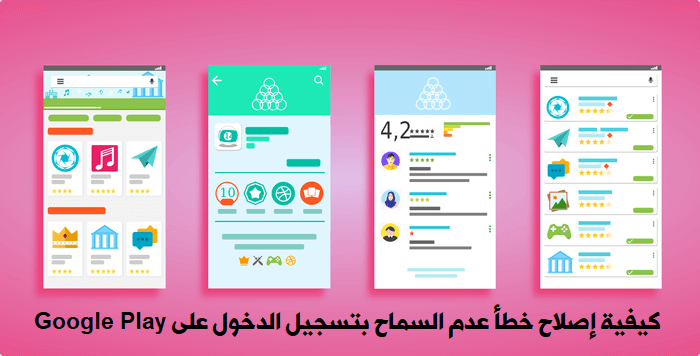
反义词 Google Play 它是在 Android 上下载应用程序和游戏的官方商店。 浏览 Play 商店令人困惑,有时可能会让人不知所措该应用程序无法下载应用程序和游戏. 有时 Google Play 商店在检查应用和设备管理器菜单中的更新时会显示错误。 你可以修复它。

这些年来,她 谷歌用新的用户界面改造了 Play 商店. 但是下面的问题保持不变。 因此,用户经常会看到 Play 商店在检查应用和游戏更新时遇到错误。 如果您是受影响的人之一,是时候在您的 Android 手机上进行故障排除并安装最新的应用程序和游戏了。
1. 检查您的互联网连接
Play Store 无法检查更新的最大原因是互联网连接不稳定。 确保您的 Android 手机具有足够的互联网速度。
尝试在 Chrome 或 Firefox 中打开一些浏览器选项卡并注意速度。 如果您使用 2.4GHz Wi-Fi 频率连接,请尝试使用 5.0GHz 频率连接,这将提高您手机的互联网速度。
2.检查应用更新偏好
Google Play 商店允许您在后台自动更新应用程序。 当您不断收到错误以手动检查更新时,这可能很有用。
使用自动更新应用程序,您可以将更新的麻烦留给 Google。 以下是如何将应用程序设置为在 Google Play 商店中自动更新。
步骤1: 在您的 Android 手机上打开 Google Play 商店。
步骤2: 点击右上角的帐户配置文件图标,然后转到设置。
意见3: 转到网络首选项 > 自动更新应用程序。


步骤4: 通过任何网络或仅在 Wi-Fi 上设置自动更新应用程序。

3.在PLAY中清除缓存和数据
Google Play 商店在后台收集缓存数据,以快速打开经常访问的应用页面。 巨大的缓存和存储数据可能会导致在 Play 商店中检查新应用更新时出错。
您需要从“设置”菜单中清除 Play Store 缓存和存储。 就是这样。
步骤1: 在应用抽屉或主屏幕菜单中查找 Play 商店应用图标。
步骤2: 长按 Play Store 图标,然后单击上下文菜单中的小信息按钮。
意见3: 转到存储和缓存。


步骤4: 从以下列表中清除存储和清除缓存。

步骤5: 打开 Play 商店应用并再次尝试更新应用。
或者,您可以转到设置 > 应用和通知 > 查看所有应用,然后从以下列表中选择 Google Play 商店。


4. 让 GOOGLE PLAY 商店无限使用数据
由于数据使用不受限制,即使开启数据保存功能,Google Play 商店也可以在后台自动更新应用程序。
步骤1: 在应用抽屉或主屏幕菜单中查找 Play 商店应用图标。
步骤2: 长按 Play Store 图标,然后单击上下文菜单中的小信息按钮。


意见3: 转到移动数据和 Wi-Fi。
步骤4: 从以下菜单启用无限制数据使用切换。

5. 禁用 Google Play 商店
有时,从“设置”菜单禁用和启用 Play 商店可以解决烦人的问题。
禁用 Google Play 商店的选项位于与应用程序相同的信息菜单中。 打开设置并转到应用和通知 > Google Play 商店,然后从以下列表中禁用该应用。 您可以从同一菜单再次启用它。


打开 Play 商店并再次尝试更新应用。
6. 重置应用偏好
通常,除非绝对必要,否则我们不建议使用此技巧。 将恢复 切换应用偏好 重置禁用应用程序的所有首选项、禁用应用程序通知、应用程序的后台应用程序限制并重置任何权限限制。
您的所有自定义应用首选项都将消失,您必须重新设置它们。 因此,仅当更新检查错误现在未解决时才使用此方法。
步骤1: 在您的 Android 手机上打开“设置”应用。
步骤2: 转到应用和通知 > 查看所有应用。


意见3: 点击顶部的三点菜单,然后选择重置应用偏好。

7. 卸载 PLAY STORE 更新
与 iOS 上的 App Store 不同,Google Play Store 在 Android 上作为一个单独的应用程序运行。 这意味着,它与 Android 操作系统更新无关,Google 可以频繁发布 Play 商店更新以添加新功能并更改用户界面。
最新的 Google Play 商店更新可能损坏了手机上的更新功能。 您可以卸载这些更新并返回到出厂版本。 请按照以下步骤操作。
步骤1: 长按 Google Play 商店图标并打开信息菜单。
步骤2: 在 Play 商店应用信息菜单中,点击顶部的三点菜单,然后选择卸载更新选项。


意见3: 确认您的决定,Play 商店将恢复为出厂版本。
再次开始更新应用
Google Play 商店显示错误检查可能导致您从网络下载 APK 文件的更新。 在 Android 上安装来自其他来源而不是 Google Play 商店的应用程序效率低下且不安全。 上述方法应该可以为您解决问题。 在下面的评论中告诉我们为您修复 Play 商店错误的技巧。