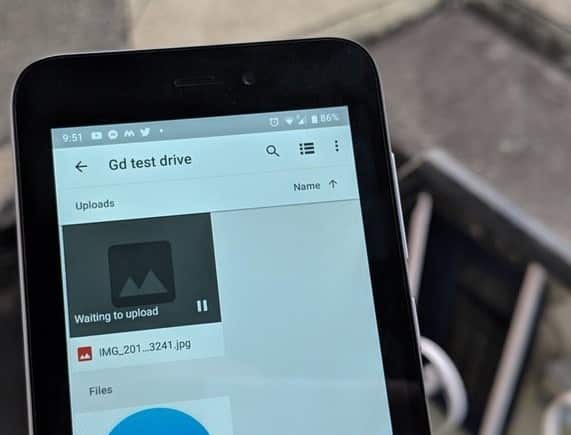
Instagram 梦想竞赛在社交媒体领域继续进行 卷轴等新功能 和故事等等。 但是,这些添加的功能会影响服务的稳定性。 因此,您可能会遇到 Instagram 不显示个人资料图片以及有时无法更新提要等问题。 如果您属于后者,请阅读帖子以了解如何解决 Instagram 无法更新提要问题。

这个问题在 Instagram Android 应用程序中更为持久,但在这篇文章中,我们将介绍 iOS 和 Android Instagram 应用程序以解决无法更新 Feed 问题。
1. 检查 INSTAGRAM 服务器
这是 Instagram 无法更新提要错误的主要原因之一。 由于 Instagram 超过十亿用户的空前需求,服务器可能会超载并向用户抛出错误。
你可以去官网 downdetector 并搜索 Instagram。 如果您注意到其他用户报告的严重酸痛,它正在等待您并观看它。 不幸的是,您别无选择,只能等待 Instagram 解决问题。
您还可以访问 Twitter 并查看热门话题,以确认 Instagram 是否已关闭。
2. INSTAGRAM 更新
并非每个人都有定期从 App Store 或 Google Play Store 更新应用程序的习惯。 但有时,您需要更新您的日常驱动程序,如 Instagram、WhatsApp 等,这些驱动程序有望提高稳定性和可靠性。

打开 Google Play 商店或 App Store 并将 Instagram 应用程序更新到可用的最新版本。 接下来,打开 Instagram 并尝试再次加载主页。
3. 为 INSTAGRAM(iPhone)启用移动数据
iPhone 允许您将移动数据限制在某些应用程序中,以免过度使用数据。 例如,如果您禁用 Instagram 的移动数据,Feed 将不会加载。 或者,请按照以下步骤再次启用它。
步骤1: 在 iPhone 上打开“设置”应用。


步骤2: 向下滚动并找到 Instagram。


意见3: 从以下列表中启用移动数据。
4.使用快速的互联网连接
对于卷轴、故事和视频,Instagram 需要强大的互联网连接才能为您上传内容。
如果您的网络速度较慢,请使用更好的网络来更新您的 Instagram 供稿。 例如,在公共 Wi-Fi 上访问 Instagram 可能会导致应用程序出现无源更新错误。
公共 Wi-Fi 网络通常会因连接大量设备而不堪重负。
5. 强制 INSTAGRAM(安卓)
与 Mac 上的强制退出和 Windows 上的结束任务一样,Android 上的强制停止会在后台完全关闭所有与应用程序相关的活动。 您可以使用该方法并解决无法更新Instagram提要的问题。
步骤1: 从主屏幕或应用程序抽屉中找到 Instagram,然后长按应用程序图标。
步骤2: 转到应用信息菜单。

意见3: 按强制停止并确认您的决定。

重新启动您的 Android 手机并再次打开 Instagram。
6.清除缓存和存储(ANDROID)
Instagram 在后台收集缓存,以便为您快速加载您经常访问的页面和帐户。 但是,损坏的缓存可能会给您留下无法为您更新 Feed 的错误。 这是在 Android 上清除 Instagram 缓存和存储的方法。
步骤1: 长按 Instagram 图标并转到应用程序信息菜单。
步骤2: 点击存储和缓存。


意见3: 从以下菜单中选择清除存储和清除缓存。

再次打开 Instagram,您将看到该应用为您上传新内容。
7. 提供无限制的数据使用(ANDROID)
Android 提供了一种漂亮的数据保存模式,可帮助您限制手机上的数据使用量。 但是,当数据保存模式打开时,它可能会干扰 Instagram,并且视图无法更新主屏幕上的提要。
您无需完全禁用数据保存模式。 或者,您可以让 Instagram 不受限制地访问数据使用,即使在数据保存模式开启时也能正常运行。
步骤1: 长按 Instagram 应用程序图标并打开应用程序信息菜单。

步骤2: 转到移动数据和 Wi-Fi 并启用不受限制的数据使用以从以下菜单切换。

8. INSTAGRAM 重新登录
这个技巧对很多人都有效,所以值得尝试一次。 首先,您可以打开 Instagram 应用程序,转到帐户 > 更多菜单 > 设置。


向下滚动到底部并退出应用程序。 尝试重新登录,看看问题是否已解决。
开始浏览 Instagram
修复 Instagram 无法更新提要的问题后,您始终可以从其他设备使用 Instagram 或选择 Instagram 网络版本以查看最新时间线。 此外,如果您厌倦了 Instagram 或想暂时离开社交媒体平台,您可以 停用或永久删除您的 Instagram 帐户。