虽然微软正在迅速为 Teams 添加新功能,但该公司未能专注于基本功能。 对于许多人来说,一些基本的 Teams 功能,例如 屏幕共享 و登录流程 和应用程序的可靠性,关闭。 该应用程序经常在对话过程中崩溃。 如果您遇到同样的情况,是时候修复 Microsoft Teams 在 Windows 10 和 Windows 11 上不断崩溃的问题了。

Microsoft 希望将 Teams 视为办公室物理工作区的完整数字解决方案。 在某些方面,它通过协作和视频功能成功实现了目标。 团队崩溃之类的错误可能会让您心情不好。 让我们一劳永逸地解决问题。
1. 关闭 MICROSOFT TEAMS APP
为了让你直接从 PC 登录获得无缝体验,Microsoft 会在后台自动打开 Teams 应用和服务。 这通常会导致应用程序在您的计算机上崩溃。 您需要使用任务管理器并完全关闭 Teams 应用程序。
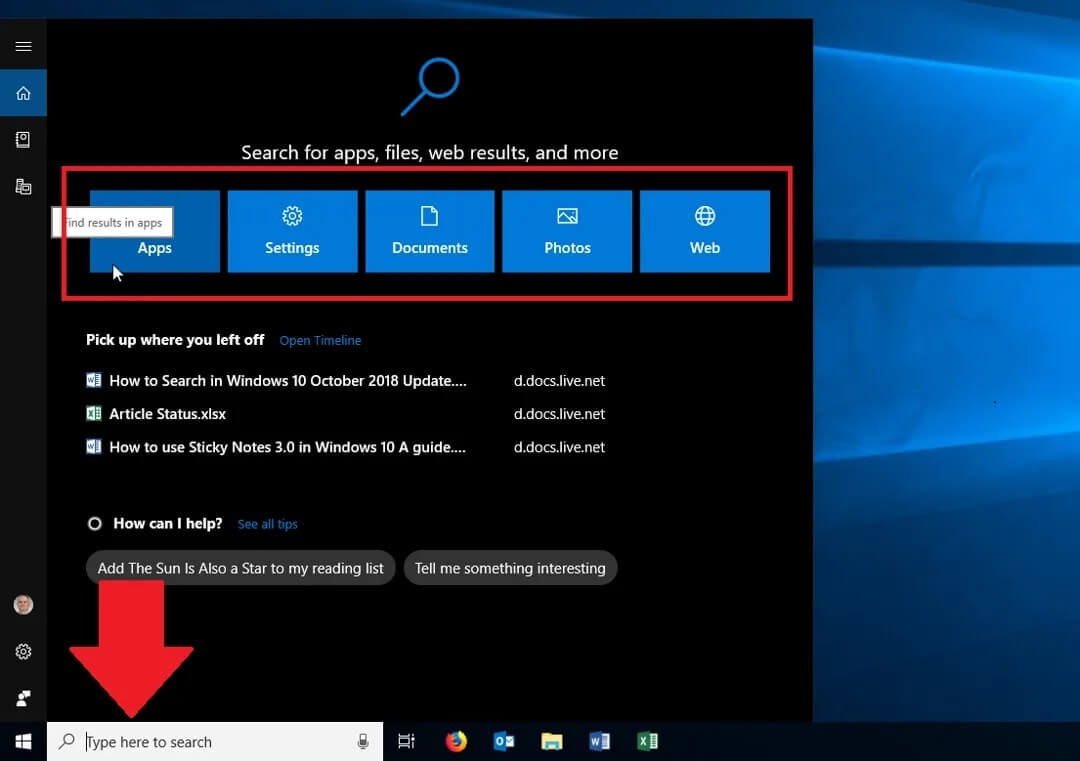
步骤1: 按 Windows 键并打开“开始”菜单。
步骤2: 找到任务管理器并按 Enter 键。

意见3: 在任务管理器中,单击 Microsoft Teams,然后单击底部的结束任务按钮。
2.运行WINDOWS STORE APP进行故障排除
Microsoft 提供疑难解答程序来识别问题并自动修复大部分问题。 按照以下步骤在您的 PC 上运行 Windows 应用商店应用程序疑难解答。
步骤1: 在 Windows 上打开设置应用程序(使用 Windows + I 键)。
步骤2: 进入系统 > 故障排除菜单。


意见3: 单击其他疑难解答。

步骤4: 向下滚动并从列表中找到 Windows 应用商店应用。
步骤5: 单击“运行”按钮,让 Windows 解决 Microsoft Teams 的问题。

3. 检查 Microsoft Teams 服务器
您可以访问 Downdetector 并搜索 Teams 以检查服务器是否有任何问题。 如果问题出在 Microsoft 一方,您会看到其他 Teams 用户报告同样的事情。
在这种情况下,您将无法通过 Teams 初始屏幕。
4.修复微软团队
Windows 允许您从“设置”菜单修复已安装的应用程序。 这样,Windows 将发现应用程序的所有问题并解决团队在 Windows 10 或 Windows 11 上崩溃的问题。
步骤1: 打开 Windows 设置。
步骤2: 单击应用程序并选择应用程序和功能列表。

意见3: 向下滚动到 Microsoft Teams 并打开高级选项。

步骤4: 从以下菜单中单击修复。

微软将运行默认修复工具并修复崩溃问题。
5. 清除 Microsoft Teams 缓存
与 Windows 上的其他应用程序类似,Microsoft Teams 在后台收集缓存数据。 这样,您可以快速打开对话和 Teams 频道。
Microsoft Teams 中损坏的缓存数据可能会导致应用在 Windows 上崩溃。 为此,您需要清除 Microsoft Teams 缓存。 就是这样。
步骤1: 按 Windows + R 键并打开启动菜单。
步骤2: 键入 %appdata% MicrosoftTeams 并按 Enter。

意见3: 文件管理器将打开临时 Microsoft Teams 文件。
步骤4: 选择所有文件夹并将其从计算机中删除。

重新启动计算机并启动 Microsoft Teams。 现在不会崩溃了。
6. 重置微软团队
重置应用程序将使您退出 Teams,您必须从头开始设置所有内容。 从高级团队菜单中,您可以重置 Microsoft 团队。
步骤1: 打开 Microsoft Teams 设置并转到应用程序菜单。
步骤2: 选择应用和功能,然后从列表中找到 Microsoft Teams。
意见3: 单击更多按钮并选择高级选项。

步骤4: 选择重置按钮,Windows 将重置 Microsoft Teams 应用。

打开 Microsoft Teams,使用您的帐户详细信息登录,然后毫无问题地开始您的会议。
7. 更新微软团队
Microsoft 从 Web 分发 Teams 软件。 如果你使用的是旧版本的 Teams,这可能会导致软件在 Windows 上崩溃。
可以选择从应用程序本身更新 Microsoft Teams。 但由于应用程序崩溃,您可能无法访问更新功能。
您可以访问 Microsoft Teams 网站以下载该应用程序的最新版本。
在 Microsoft Teams 中完成工作
如果您赶时间,可以选择 Microsoft Teams 的 Web 版本并发送消息和其他更新。 但是,没有什么比 Windows 上的本机应用程序体验更好的了。 我们强烈建议您按照上述步骤修复 Microsoft Teams 在 Windows 10 和 Windows 11 上不断崩溃的问题。