安装 Windows 11 或 10 的全新副本是一个相当简单的过程。然而,一些用户在安装 Windows 10 和 11 时遇到困难,并看到“找不到设备驱动程序”消息。结果,他们无法通过光盘选择屏幕。

此问题可能是由于介质安装设备损坏、端口故障、驱动程序丢失以及磁盘分区格式不正确而引起的。我们将讨论解决此错误的七种方法 Windows 已成功安装在您的计算机上.
1.检查/交换USB端口
如果您遇到“找不到设备驱动程序”消息,请确保安装介质包含正确的驱动程序错误安装操作系统时,您应该切换到计算机上的其他 USB 端口。断开 USB 与计算机的连接,将其连接到另一个 USB 端口(2.0 或 3.0),然后重试安装。
一些用户甚至通过关闭驱动程序安装提示窗口并返回欢迎屏幕来避免此错误。接下来,断开 USB 驱动器,将其连接到另一个 USB 端口,然后继续安装过程。
2.检查另一个系统上的USB驱动器
创建适用于 Windows 的可启动 USB 驱动器后,如果您遇到 Windows 安装缺少驱动程序,则应在另一个系统上检查它。如果您没有遇到问题并且可以通过第一个设置页面,则意味着 USB 端口、系统设置或驱动程序存在问题。
3.禁用CSM和安全启动
CSM 和安全启动功能可能会干扰安装,因此您应该使用 BIOS 设置禁用它们。如果您的计算机上有 TPM 11 和 UEFI,则可以在没有安全启动的情况下安装 Windows 2.0。以下是在 BIOS 中禁用安全启动的方法:
步骤1: أعدتشغيلجهازالكمبيوترالخاصبك。
步骤2: 点击 F键 自定义(通常是键 F2 或 Esc) 达到 BIOS。 您需要检查 PC 制造商分配的用于访问 BIOS 的密钥。
意见3: 进入后 BIOS, 切换到安全选项卡。请注意,这是配备华硕主板的计算机的 BIOS。因此,您计算机上的 BIOS 看起来会与您的终端有所不同。无论如何,你应该寻找一个选择 安全启动 (安全启动) 在所有选项卡中 BIOS。
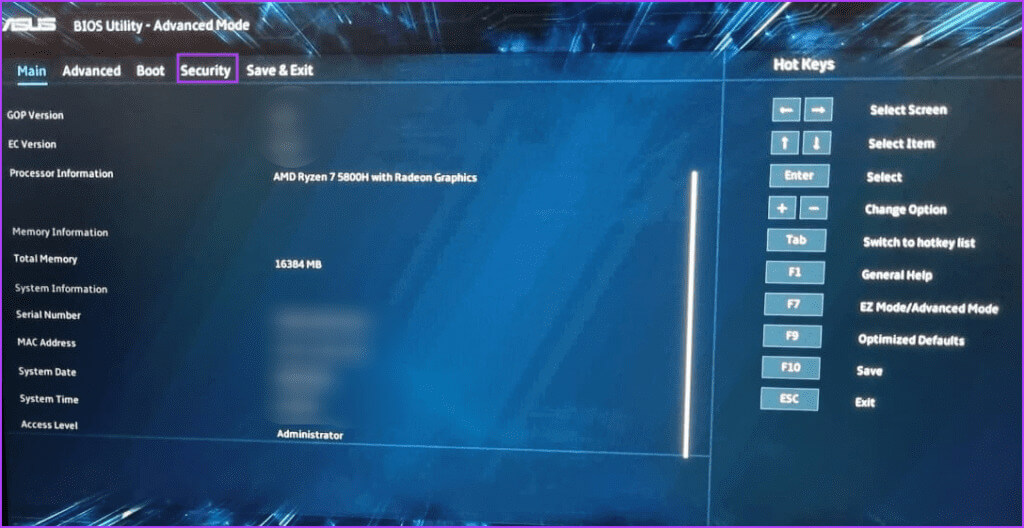


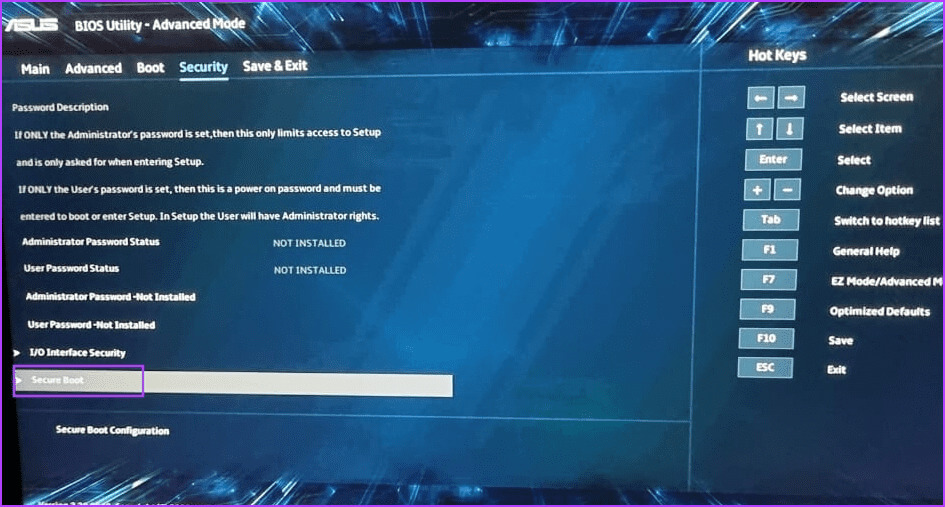
步骤4: 点击 安全启动.
步骤5: 点击 安全启动控制选项 并选择 选项已禁用。
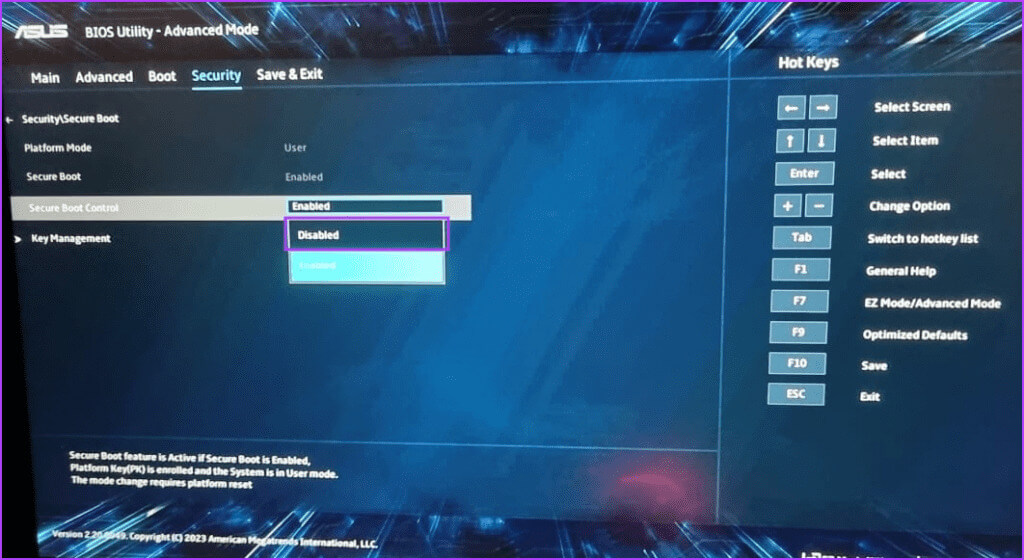
意见6: 点击 F10 . 键 保存更改并退出 BIOS。
步骤7: 您的计算机将重新启动,您应该使用媒体启动 Windows USB 安装。继续安装并检查 Windows 安装程序是否遇到相同的错误。
同样,禁用 CSM 模式,这也是一项 BIOS 功能,支持安装较旧的操作系统。
4.下载并安装缺少的驱动程序
当 Windows 没有存储设备的驱动程序时,您也可能会遇到该错误。因此,您应该使用另一台计算机下载缺少的驱动程序,并将驱动程序复制到 Windows 安装 USB 驱动器。您还可以使用另一个 USB 驱动器。
如果您的计算机使用 Intel 处理器,请下载并解压 英特尔快速存储技术 (IRST) 驱动程序 对于您的计算机型号。 AMD 用户将必须执行相同的操作并下载并解压 AMD RAID 驱动程序(SATA、NVMe RAID)。
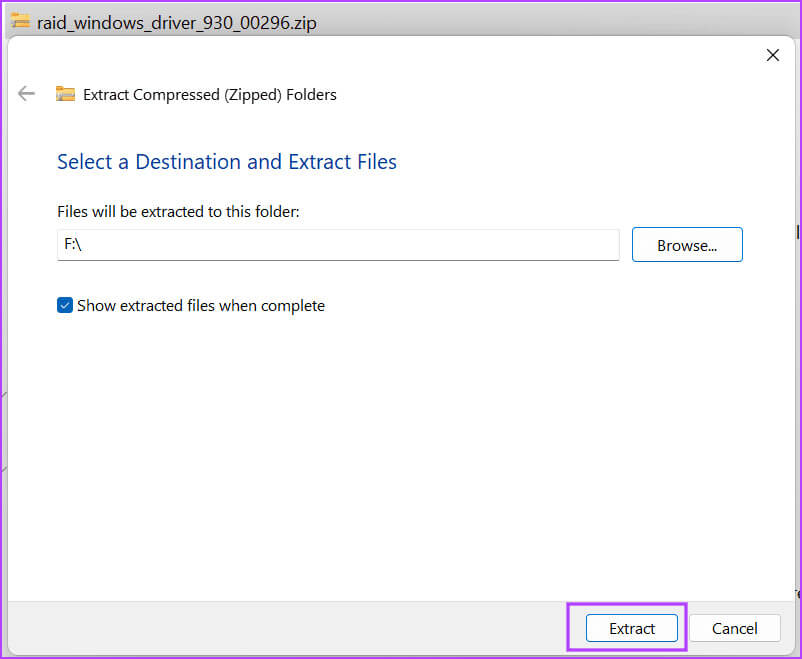
接下来,将解压的驱动程序文件夹复制到 Windows USB 安装介质。
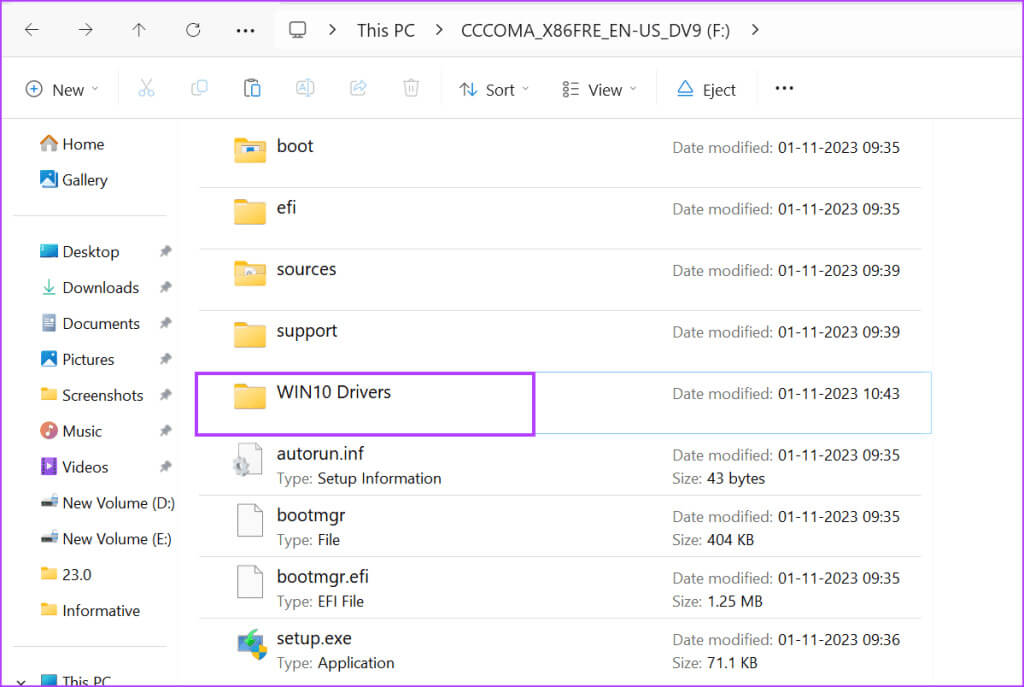
重复以下步骤:
步骤1: 打开计算机并启动 Windows USB 安装介质 直到到达安装程序要求您下载驱动程序的地方。如果您将驱动程序复制到另一个 USB 驱动器,请将其连接。
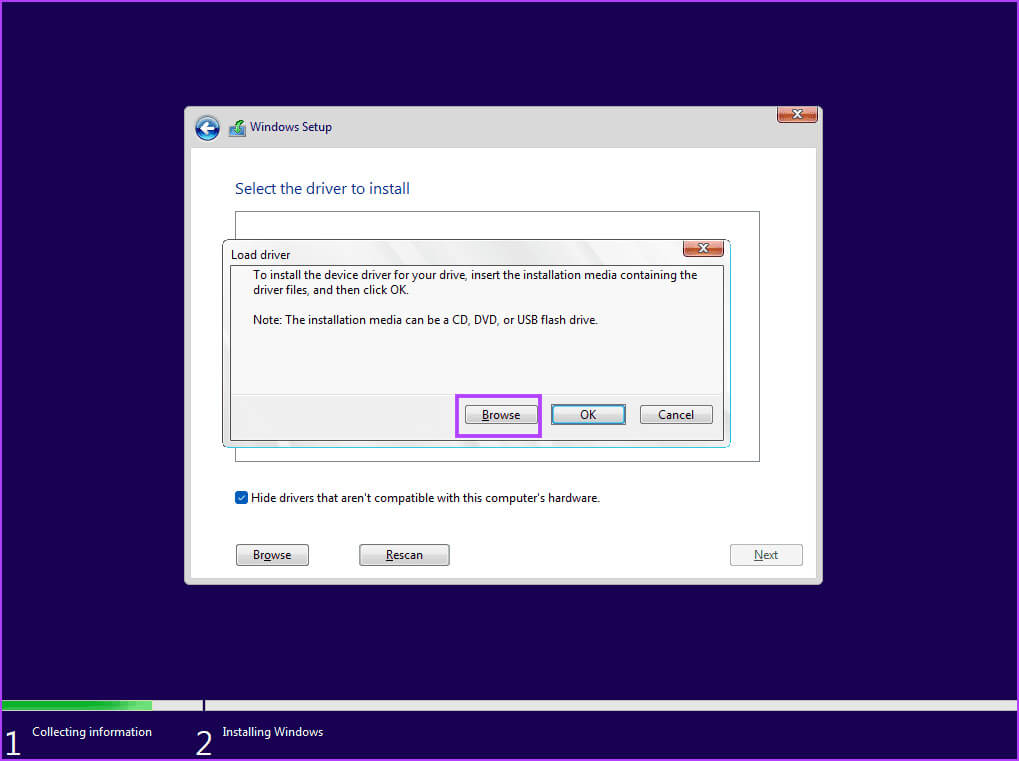
步骤2: 点击按钮 浏览。
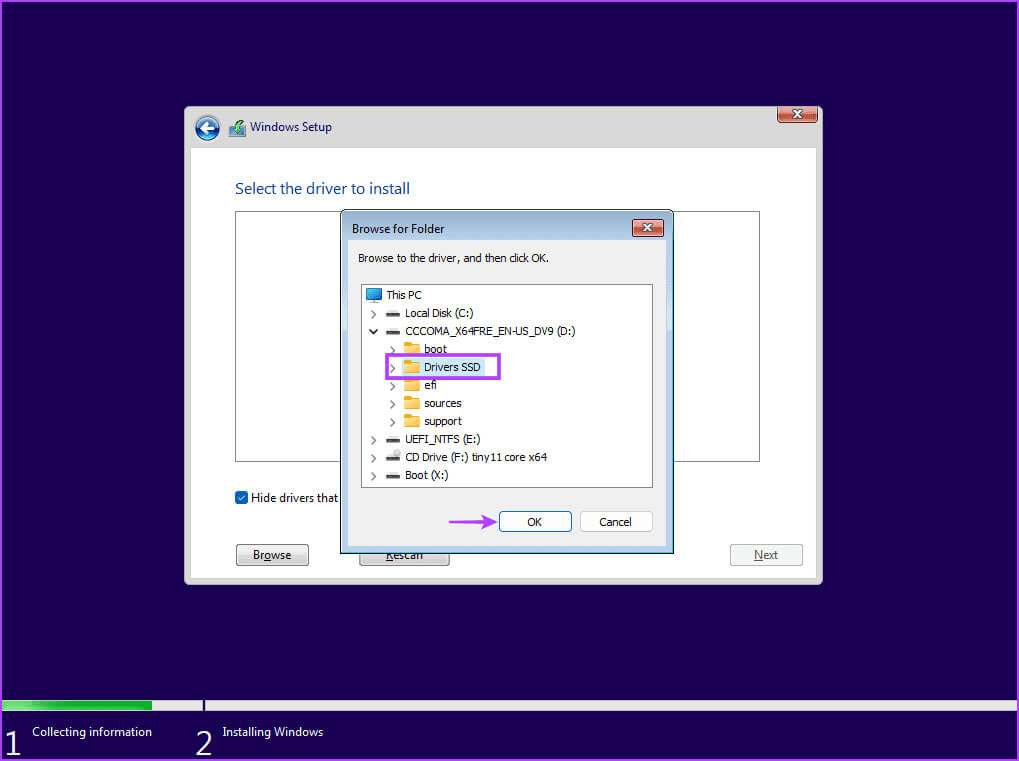
意见3: 定位 相应的驱动程序文件夹 并单击 . 按钮 好的。
步骤4: 轻按 操作系统 要选择它,然后单击按钮 下一个。
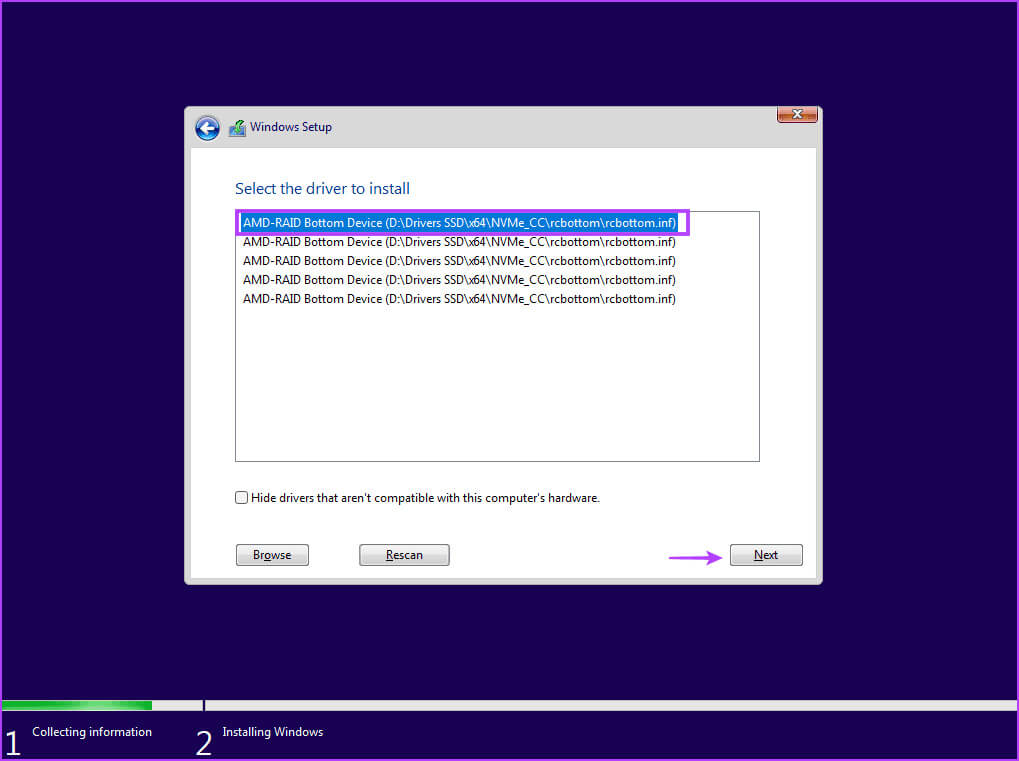
步骤5: 驱动安装成功后,选择 驾驶 安装并继续 الإعداد。
5. 尝试安装32位版本(适用于Windows 10)
如果您在安装 Windows 10 时遇到问题,请尝试使用 32 位版本的操作系统,而不是 64 位版本。这是一个适用于许多用户的临时解决方案,但您必须在操作系统上坚持使用 32 位版本。每当您想要更改时,您都必须安装 64 位版本的 Windows。
6. 重新创建 USB 安装介质
USB 安装介质损坏也是导致尝试选择驱动器并继续安装 Windows 时出现错误的一个原因。所以,你应该 重新创建 Windows USB 安装介质 借助 Windows Media 创建工具或 Rufus。
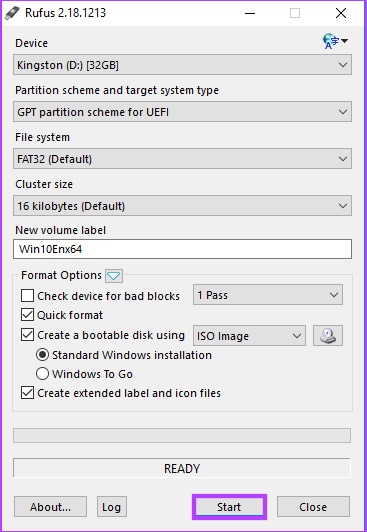
确保您从以下位置下载最新的 ISO 文件 Windows 官方网站 并用它来创建 Windows USB 安装介质。将 USB 驱动器连接到计算机并检查安装是否继续且没有任何错误。
7. 将磁盘转换为GPT
Windows 11要求计算机支持UEFI,并且存储驱动器必须为GPT格式。如果您的主存储磁盘是MBR格式,则在安装操作系统之前必须将其转换为GPT。但是,在采用此方法之前,请先将所有磁盘上的所有个人文件创建到外部硬盘的备份。
我们将使用 Diskpart 实用程序将磁盘从 MBR 转换为 GPT,这涉及擦除整个磁盘。操作方法如下:
步骤1: 按键盘快捷键 SHIFT + F10 在页面上打开命令提示符 Windows 设置。
步骤2: 输入以下命令并按 输入 运行该实用程序 磁盘部分:
diskpart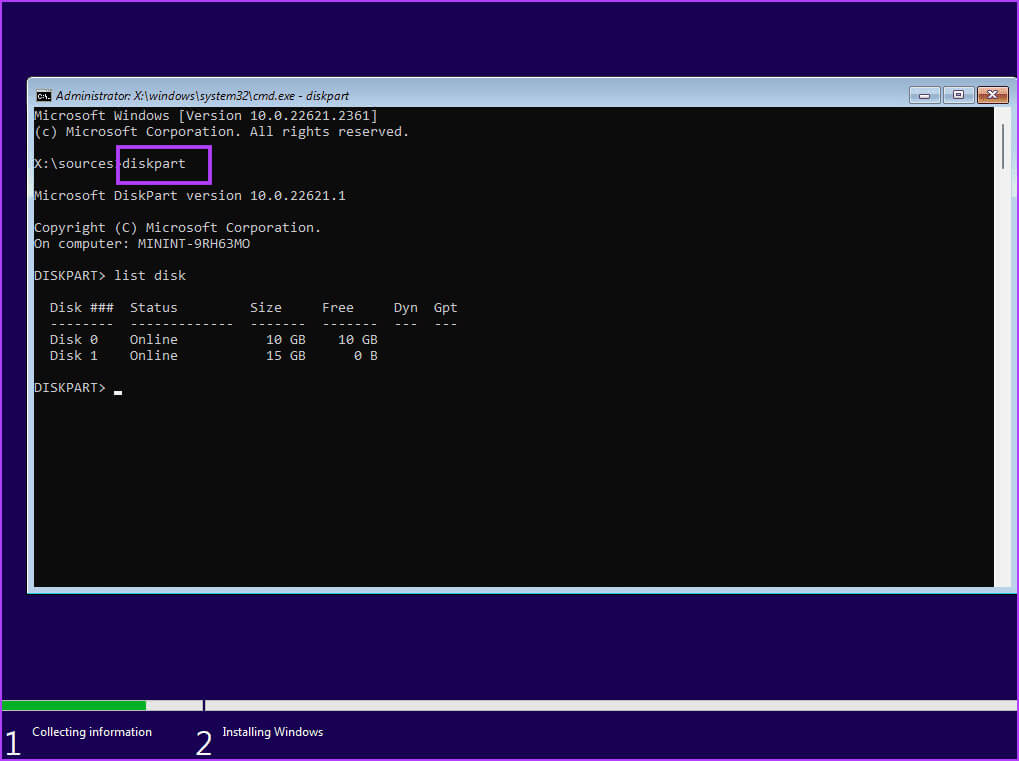
意见3: 然后执行以下命令:
List disk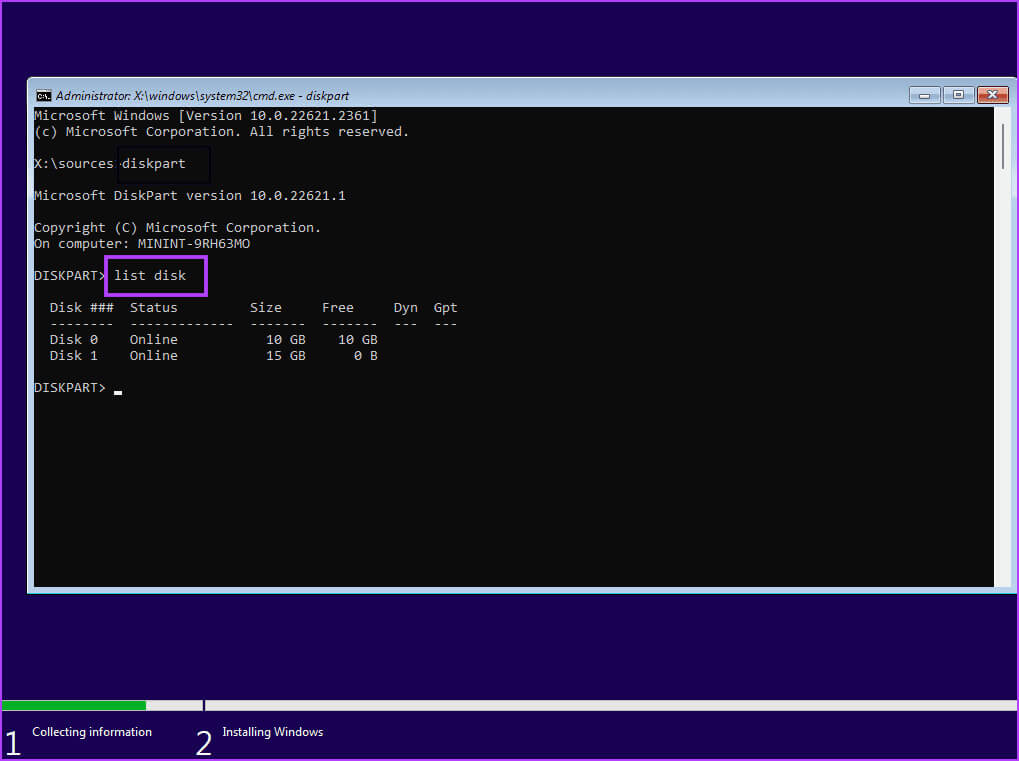
步骤4: 您将看到所有磁盘的列表,包括 Windows USB 安装介质。 记下您的系统磁盘号。选择磁盘的命令是:
Select disk disknumber步骤5: 将光盘编号部分替换为列表中的实际光盘编号。因此,我们案例中的最终命令变为:
Select disk 0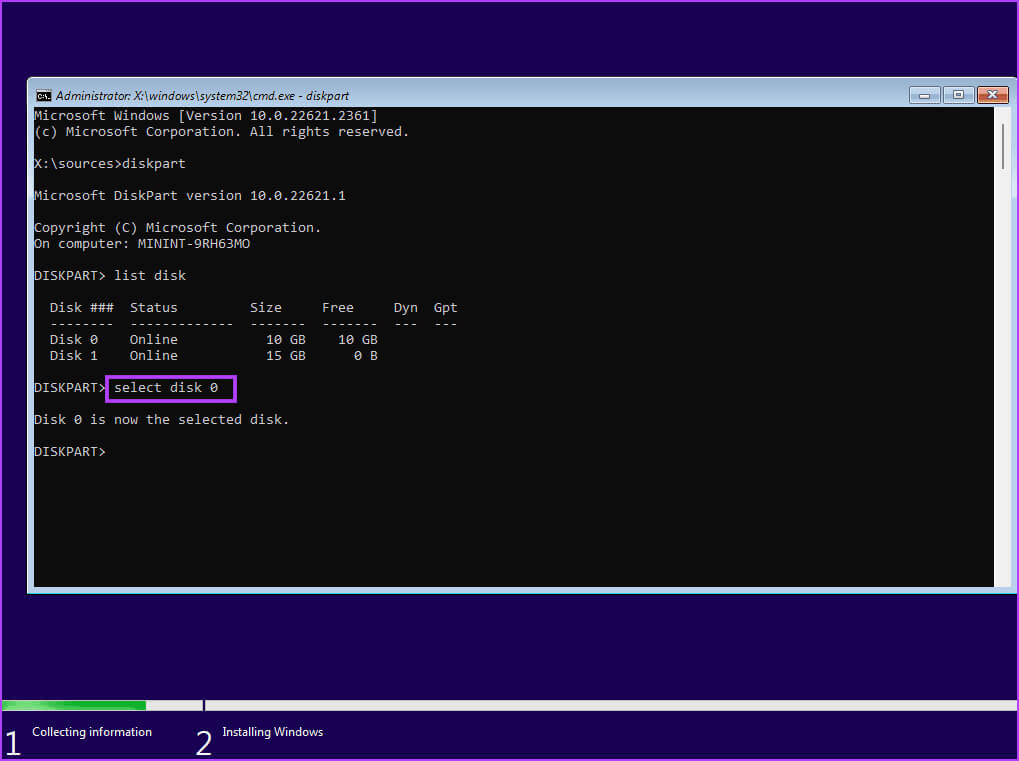
意见6: بعد 选择磁盘,执行以下命令:
Clean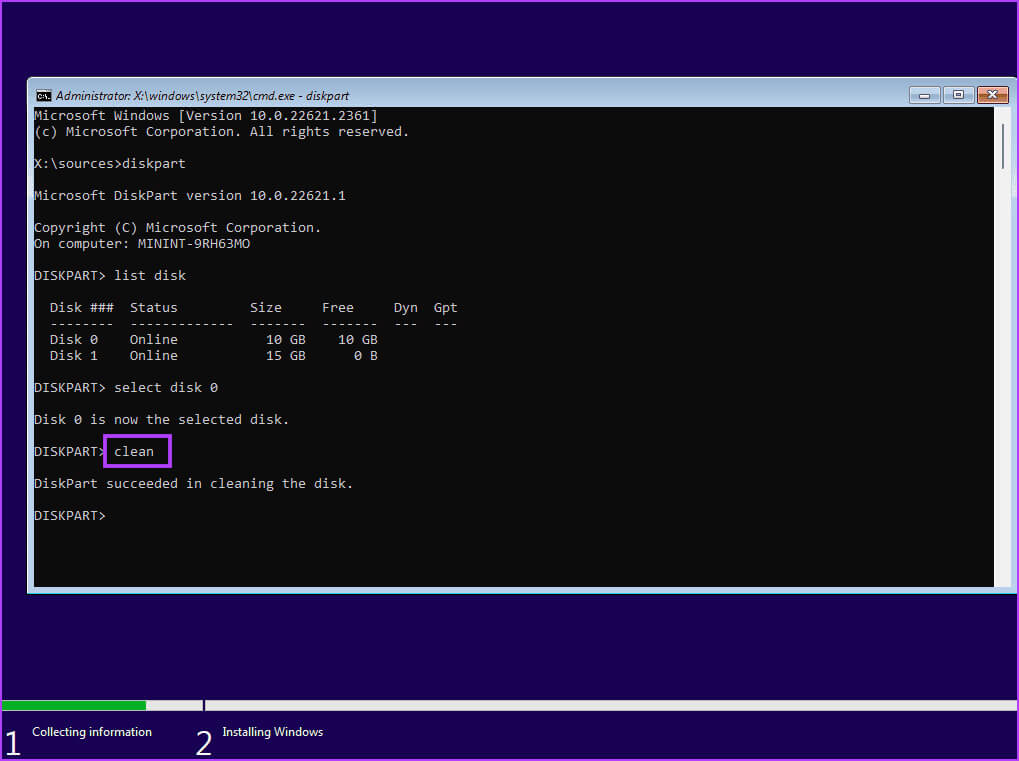
步骤7: 将扫描并清理所选磁盘。执行以下命令将其转换为GPT:
Convert gpt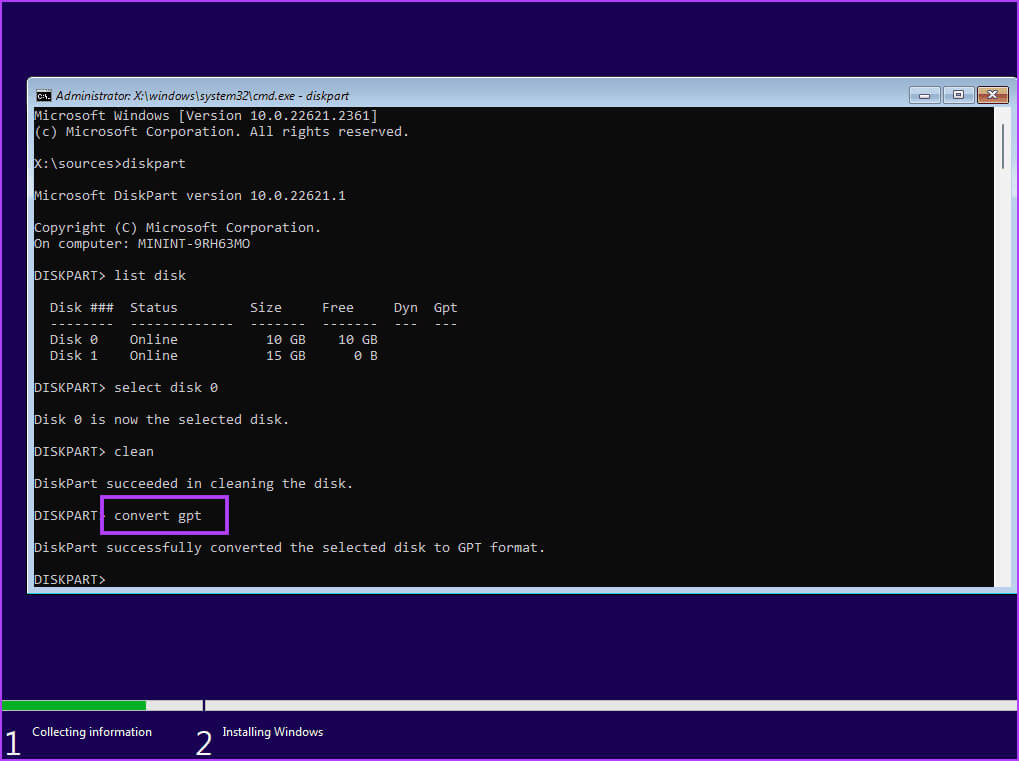
步骤8: 出现命令执行成功提示后,执行以下命令:
List disk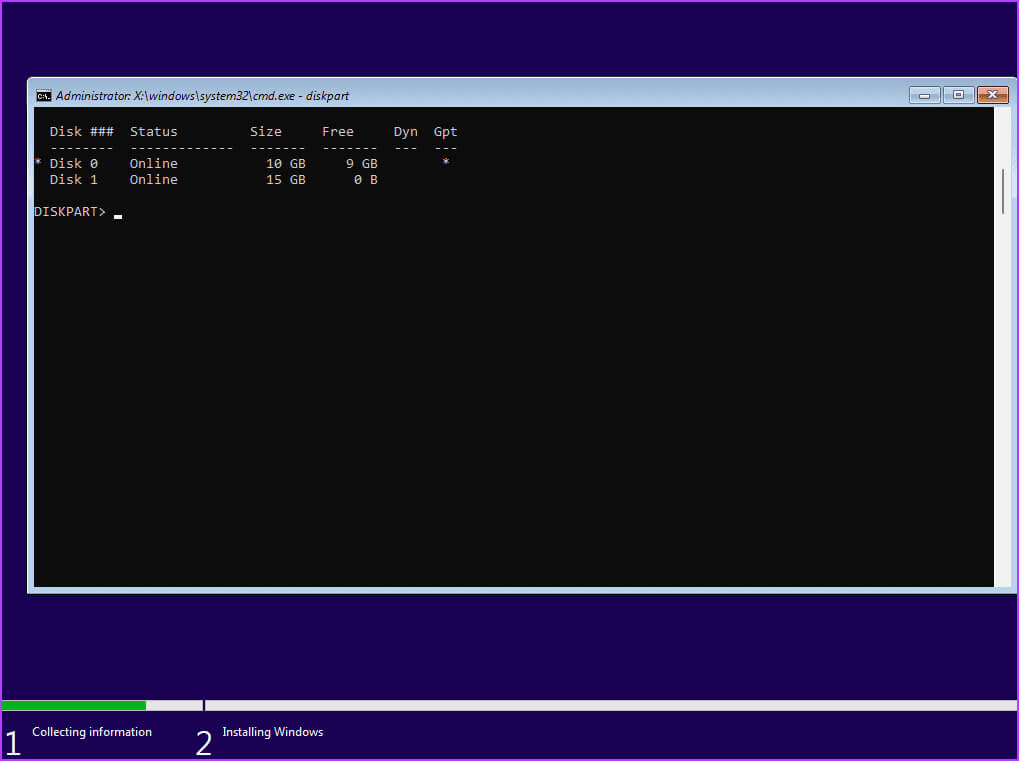
意见9: 你会注意到出现一个标志 星号 (*) 在磁盘前面的 GPT 列下方。指示磁盘现在为 GPT 格式。
步骤10: 关闭命令提示符窗口并继续 视窗安装.
Windows 已成功安装
以下是解决安装 Windows 10 或 11 时“未找到签名设备驱动程序”问题的 XNUMX 种方法。检查 Windows USB 安装介质,禁用 CSM 和安全启动,然后安装缺少的驱动程序。接下来,重新创建 USB 安装介质并将磁盘转换为 MBR 以成功安装 Windows。


