Personal Vault 提供了一个安全文件夹和一个受保护的区域 OneDrive ,您可以在其中保存重要文件。 除了所有的安全措施之外,2FA 还会这样做 由 Microsoft 实施以保护 OneDrive. 但是,如果您甚至不能 查看个人保管库文件夹这就是某些 Windows 用户所发生的情况。

您存储在 Personal Vault 中的数据和文件可能是安全的。 但是,打开或解锁它的文件夹快捷方式 在 OneDrive 失踪。 在 Windows 中,如果图标上有一个弯曲的箭头,您就知道它是文件夹的快捷方式。

这是因为它与驱动器上的加密区域相关联。 现在,让我们了解为什么会发生这种情况,以及我们如何恢复 Personal Vault 文件夹的快捷方式并访问其中存储的文件。
1.从其他设备访问
作品 OneDrive 在桌面、移动设备和网络上。 个人商店也是如此。 如果您无法在一台设备上访问它,一个快速的解决方案可能是在另一台设备上访问它。 打开 OneDrive 在您的手机上快速访问您的个人保管库。
2.只能从OneDrive文件夹访问
访问 Personal Vault 文件夹的唯一方法是从文件夹中 OneDrive. 出于安全原因,个人保管库文件夹无法访问,甚至无法在左侧边栏中看到 档案总管. 你可以到达 OneDrive 和其中的其他文件夹,但不是 Personal Vault。

您的 Personal Vault 文件夹及其内容也不会出现在您进行的任何搜索中 档案总管 أو Windows搜索 或任何其他应用程序。
3. 再次设置个人保管库
您是否不小心禁用了 Personal Vault,或者可能是其他有权访问您的 Microsoft 帐户或 Windows PC 的人? 在这种情况下,您将不得不 个人保管库设置 مرةأخرى。
但是,如果没有,从头开始设置 Personal Vault 文件夹或禁用/启用该功能以解决丢失的 Personal Vault 文件夹快捷方式错误仍然是一个好主意。 将 Personal Vault 中的所有文件/文件夹移动到 OneDrive 或本地驱动器。 同样,如上所述,您可以通过使用其他设备(例如智能手机)将数据传输到其他位置来访问存储在个人保管库中的文件。


4.转移个人保险库文件夹
您不能删除或缩短个人保管库文件夹。 但是你可以把它移到里面 OneDrive. 您或其他人是否错误地将您的 Personal Vault 文件夹移动到另一个文件夹?

我们之前注意到您无法搜索 Personal Vault,因为它没有被索引,因此您必须单独手动检查每个文件夹。 找到后,剪掉(按Ctrl + X) 和粘贴 (按Ctrl + V) 在文件夹中 OneDrive 主要的。
5. 运行 SFC 和 DISM
看起来会检查 SFC 或系统文件检查器 查找并修复损坏或丢失的系统文件。 Personal Vault 功能所需的平台文件可能会导致此问题。
. 命令被使用 DISM أو 部署映像 服务与管理 用于 Windows 图像服务,也可以在命令失败时使用 证监会 以上是运行损坏的文件或修复它。
步骤1: 按 . 键 的Windows + S 呸呸 Windows搜索 并寻找命令提示符。 点击 ”以管理員身份運行“ 打开 CMD (命令提示符)具有管理员权限。

步骤2: 给出以下命令,一次一个,等待第一个命令完成后再给出下一个。
DISM.exe / Online / Cleanup-image / Restorehealth
SFC / SCANNOW

再次检查您是否可以在 OneDrive.
6.修复ONEDRIVE APP
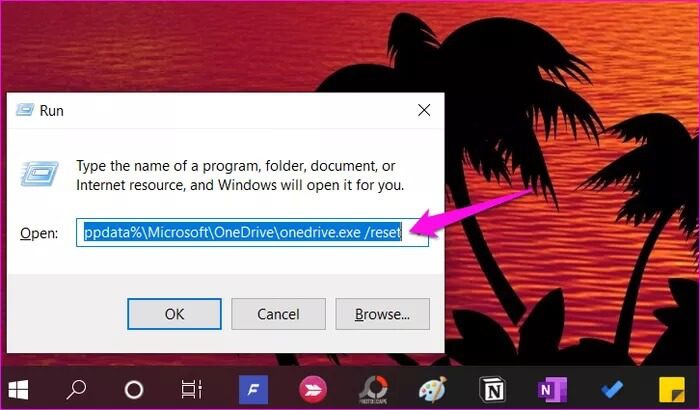
它不会执行应用程序重置 OneDrive 丢失任何数据。 如果您已完成上述所有操作,但仍无法查看其中的 Personal Vault 文件夹 OneDrive 重置应用程序可能会对您有所帮助。 注意 OneDrive 它将再次同步所有文件,这可能需要一些时间,具体取决于您存储的数据量和您的互联网连接速度.
第 1 步:按 . 键 Windows + R的 打开运行提示并键入以下命令。
%localappdata%\ Microsoft \ OneDrive \ onedrive.exe /重置

7.重新安装ONEDRIVE APP
我们建议重新安装以确保从系统中删除任何损坏的文件和剩余文件。 否则,您在重新安装后也可能会遇到同样的错误。
因此,使用 雷沃卸载 ,这有助于卸载难以删除的应用程序并查找和删除所有剩余文件,包括注册表项。
下载最新版本的 OneDrive 并安装它。
个人保留
更长时间的使用 OneDrive 对用户非常有用 Microsoft 365。 这些是您在使用任何云存储应用程序时可能会遇到的偶发问题。 它很容易修复。 您只需要耐心尝试几个不同的故障排除步骤,直到问题得到解决。 如果您在下面的评论部分找到解决问题的另一种方法,请告诉我们。