我们总是会经历忘记从商店买牛奶的时期。 第二次去商店后,你回到家发现有人用完了最后一卷卫生纸。 艰苦岁月。 让生活不再那么令人兴奋的是,苹果在 iOS 17 中引入了购物清单(以前称为杂货清单)。但是,当购物清单(杂货清单)功能在您的 iPhone 上不起作用时会发生什么情况呢? 让我们来解决这个问题。

如何修复购物清单和杂货清单在 iPhone 上不起作用的问题
由于购物清单功能仅限于 iOS 17,因此您的设备必须运行 iOS 17。如果仍然无法使用,请继续阅读,我们将介绍解决购物清单(杂货清单)在 iPhone 上无法使用问题的 7 种方法。
1. 检查提醒应用是否已启用
要在 iPhone 上创建购物清单,您必须从 iCloud 设置菜单中启用“提醒”应用程序。 否则,在创建或使用购物清单功能时可能会出现问题。 因此,为确保情况并非如此,请打开 iPhone 上的 iCloud 设置并检查“提醒”应用是否已打开。
请按照以下步骤操作。
步骤1: 打开一个应用程序 设定值 然后点按您的 Apple ID 详细信息。
步骤2: 在这里,点击 iCloud的.

打开 iiCloud
步骤3: 向下滚动到 . 部分 “使用 iCloud 的应用程序并点击 “显示所有”。
步骤4: 找到一个应用程序 提醒事项 并确保打开 相应的开关。


检查哪些提醒正在运行
这将确保提醒应用程序可以访问 iPhone 上的 iCloud。
2.检查列表类型是否指定正确
除非选择了正确的列表类型,否则您的 iPhone 不会将您的列表分类为购物列表。 这必须手动完成,因为默认情况下,提醒应用程序会将所有新创建的列表设置为标准模式。 因此,如果没有,您的清单可能不会显示为购物清单。
以下是检查和确认购物清单的清单类型的方法。
步骤1: 打开一个应用程序 提醒事项 然后按 名单 相关。
步骤2: 在右上角,点按 三点图标。

打开 名单 على iPhone
进入第 3 步: 点击 ”显示菜单信息。”

单击显示菜单信息
步骤4: 在这里,点击类型选项 名单 并选择 购物.
步骤5: ثماضغطعلى 完毕.

编辑列表详细信息
这将确保您的列表自动分类到正确的类别。 然后打开菜单并再次检查。 如果“提醒”中的购物清单仍未自动排序,请继续执行下一个修复。
3. 重新启动你的 iPhone
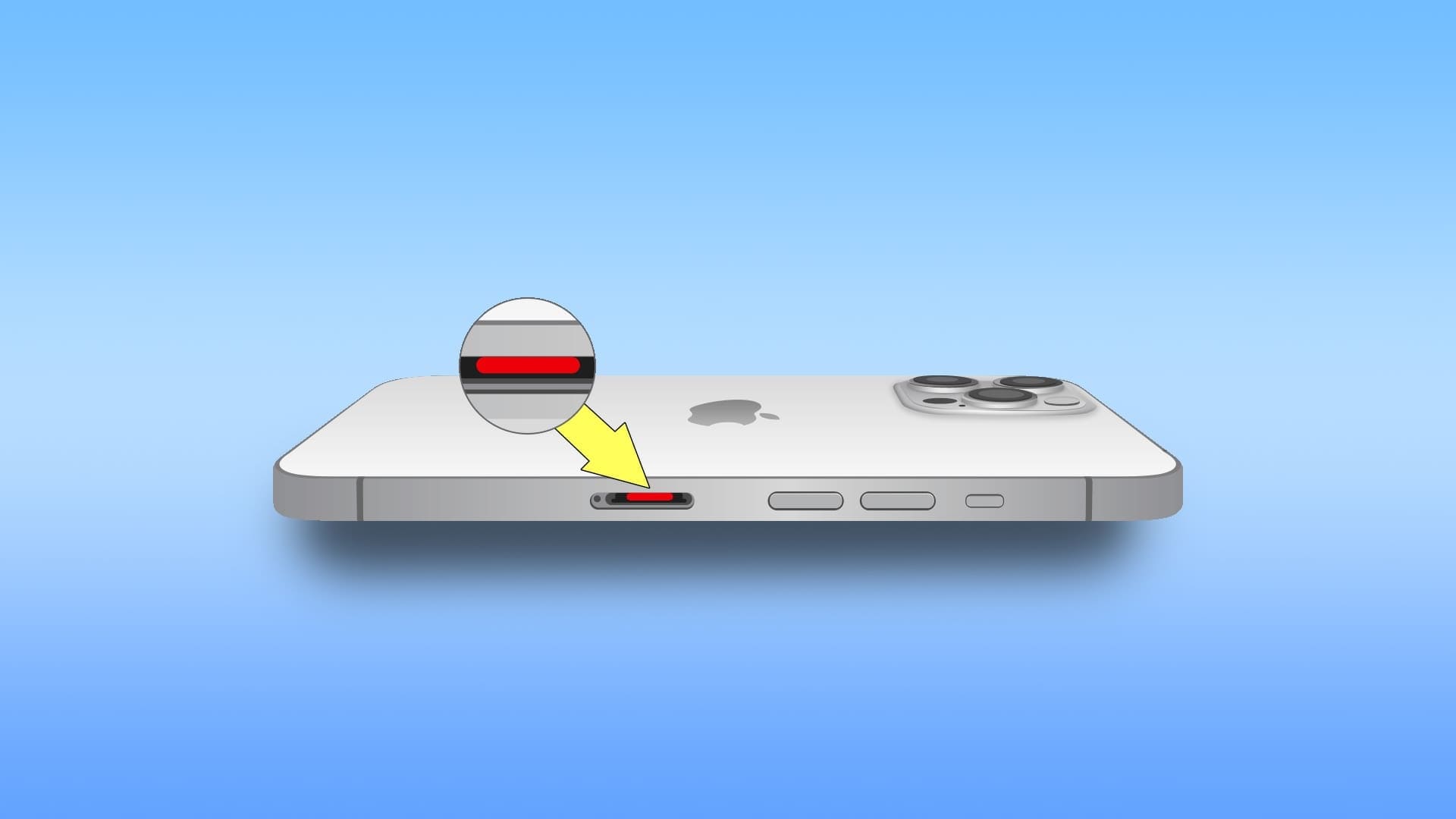
要解决任何临时问题,重新启动设备是一个有效的解决方案。 但是,由于您的 iPhone 没有重新启动选项,因此您必须使用电源按钮强制设备关闭并手动重新启动。 这是如何做到的。
步骤1: 关掉 打开您的设备 باتباعالخطواتالتالية:
- 对于 iPhone SE 第 5 代、5s、5c 和 XNUMX: 长按顶部按钮。
- 适用于 iPhone SE 第二代 7 和 8 以后:长按侧面按钮。
- 对于 iPhone X 及更新机型: 同时长按电源按钮和任意音量控制按钮。
步骤2: 然后向上拖动滑块 النهاية لإنهاءالعملية。

关闭你的 iPhone
设备屏幕关闭后,长按电源按钮即可再次打开。 如有必要,请输入您的密码,然后打开“提醒”应用程序以查看您的购物清单是否按预期运行。
4. 关闭并重新打开“提醒”应用程序
强制关闭应用程序将停止其所有后台进程。 然后,一旦您重新打开应用程序,这些进程也将再次加载,从而解决因应用程序中的临时故障而引起的任何问题。 如果您无法在“提醒”应用中访问购物清单,请执行此操作。 就是这样。
步骤1: 从屏幕底部向上滑动。 或者,如果可用,请双击“主页”按钮。
步骤2: 打开应用程序后 提醒事项,向上滑动并将其从屏幕上清除。

强制关闭提醒应用
然后再次点击“提醒”应用程序图标以重新打开该应用程序。 完成后,检查并查看是否可以访问您的购物清单(以前称为杂货清单)。
5. 尝试创建一个新列表
如果您无法访问或打开之前的购物清单,请考虑创建一个新的购物清单来替换它。 但是,您必须再次填写新列表中的所有详细信息。 请按照以下步骤执行此操作。
步骤1: 打开一个应用程序 提醒事项 单击添加列表。
步骤2: 名称 您的购物清单 并按类型 名单.

ءنشاء 新上市
进入第 3 步: 在这里,选择 购物。
步骤4: ثماضغطعلى 完毕.

选择新的列表类型
步骤5: 在新创建的购物清单中,点击 新物品。
进入第 6 步: 添加项目并按完成。

将项目添加到新列表
重复这些步骤,并将其他商品添加到“提醒”应用程序中的新购物清单中。
另请阅读:如何在 iPhone 上的“提醒事项”应用中创建和使用模板
6. 在不同设备上打开列表
如果您在 iPhone 上打开购物清单时仍然遇到问题,请尝试在其他设备上打开它。 为此,您可以将 iPhone 连接到 Mac 并使用 iCloud 文件夹打开文件。 或者,您也可以创建新的购物清单并将其同步到您的 iPhone。 这将帮助您访问列表并检查此问题是否仅限于您的 iPhone。
7.检查iOS更新
由于 iOS 17 是最近发布的版本,因此修复常见错误可能需要一些时间。 为此,Apple 将发布更新来处理和解决这些问题。 因此,您可以打开“设置”应用并手动安装相关更新。 这是如何做到的。
步骤1: 打开 设定值 然后按 年.
步骤2: 在这里,点击 升级软件。

现在,下载并安装更新(如果有)。 设备完成重新启动后,再次打开“提醒”应用,看看是否可以访问您的购物清单。
购物时永远不要忘记产品
创建购物清单是跟踪当前和未来购买的好方法。 因此,如果您之前创建的购物清单(杂货清单)在您的 iPhone 上停止工作,那就太不幸了。 我们希望这篇文章可以帮助您解决这个问题。 在评论中告诉我们哪个修复适合您!