在 Windows 11 中,当您将鼠标悬停在正在运行的程序的任务栏图标上时,任务栏缩略图功能会为您提供一个小预览窗口。 因此,您可以在不最大化应用程序的情况下看到程序的当前状态。 然而,一些用户抱怨缩略图预览很快从 Windows 11 的任务栏中消失。

如果您的计算机资源不足、定义文件损坏或系统文件损坏,您可能会遇到此问题。 但是,我们将在本指南中向您展示如何解决所有这些问题。
1.重建缩略图缓存
缩略图缓存包含 Windows 用于显示文件夹和文件预览的所有图像。 当缓存损坏或损坏时,可能会导致任务栏缩略图预览快速消失。 重建缩略图缓存将清空它并解决问题。
步骤1: 点击 窗户放大镜 在任务栏上输入 干净的, 然后选择应用 磁盘清理。

步骤2: 选择您的驱动器并按 好的。

意见3: 节内 “要删除的文件”,清除除缩略图之外的所有选项,然后单击 “行”。

2. 运行系统文件检查器扫描
系统文件损坏会导致计算机出现异常行为,并且可能是任务栏缩略图预览快速消失的原因。 Windows 11 有一个内置实用程序,可以查找并替换或修复损坏、损坏或丢失的系统文件。 以下是如何使用系统文件检查器实用程序执行文件扫描。


步骤1: 按键盘快捷键 Windows + R的 打开对话框 “就业”。
步骤2: 类型 CMD 然后按 Ctrl + Shift + Enter 使用管理员权限打开命令提示符的键盘快捷键。

意见3: 输入下面的脚本并按 输入:
SFC / SCANNOW

步骤4: 重启你的电脑。 检查是否是 缩略图预览 任务栏仍然很快消失。
3.重新安装SHELLEXPERIENCEHOST应用程序包
在 Windows 11 计算机上,Shellexperiencehost 应用程序包控制任务栏和“开始”菜单以及其他用户界面元素。 因此,当应用程序包丢失或损坏时,您会注意到您控制的元素之间存在一些不规则之处。 有时,这表现为缩略图预览功能的显示时间不规则。 您最好的选择是重新安装它。
步骤1: 单击图标 Windows 搜索(放大镜) 在任务栏上输入 电源外壳, 然后点击选项 “以管理员身份运行” 在 PowerShell 中。

步骤2: 输入下面的脚本并按 输入 重新安装应用程序包 shellexperiencehost。
获取 AppxPackage Microsoft.Windows.ShellExperienceHost | foreach {Add-AppxPackage -register "$($_.InstallLocation)\appxmanifest.xml" -DisableDevelopmentMode}

4.更新滚动延迟时间
延迟时间很可能会很短; 因此,它将继续快速消失。 Windows 附带了一个注册表编辑器,可用于配置计算机的一些重要设置和行为。 使用以下步骤增加任务栏缩略图预览的滚动延迟时间,但首先,...创建注册表的备份 如果您需要撤消您的配置。
步骤1: 按键盘快捷键 Windows + R的 打开对话框 “就业”。
步骤2: 类型 注册表编辑器 ثماضغطعلى 输入 呸呸 محررالتسجيل。

意见3: 转到下面的路径:
计算机\ HKEY_CURRENT_USER \软件\ Microsoft \ Windows \ CurrentVersion \ Explorer \ Advanced

步骤4: 双击一个值 缩略图LivePreviewHoverTime 然后在右窗格中增加值数据条目,然后更改 基值 إلى 十进制, 然后点击 确定。 条目以毫秒为单位,因此您可以尝试 1000 或 1200。如果不是 缩略图LivePreviewHoverTime 存在,继续步骤 5。

步骤5: 右键单击右窗格中的任意空白区域,选择“新建”,然后... “DWORD(32 位)值”。 为新值命名 缩略图实时预览悬停时间, 将其值设置为 1000 或 1200,如步骤 4 中所示。

5. 创建新的用户配置文件
创建新的用户配置文件会创建任务栏设置的新副本,包括新的缩略图缓存。 这意味着,如果旧的缓存或相关的特定设置损坏,它们将被替换,这将解决缩略图预览问题。 以下是创建新用户配置文件的方法。
步骤1: 按键盘快捷键 的Windows + I 打开应用程序 設置。
步骤2: 点击 “账目” 然后在左侧边栏中 “其他用户” 在左窗格中。

意见3: 点击按钮 إضافةحساب.

步骤4: 点击 “我没有这个人的登录信息。”

步骤5: 单击一个选项 添加没有 Microsoft 帐户的用户.

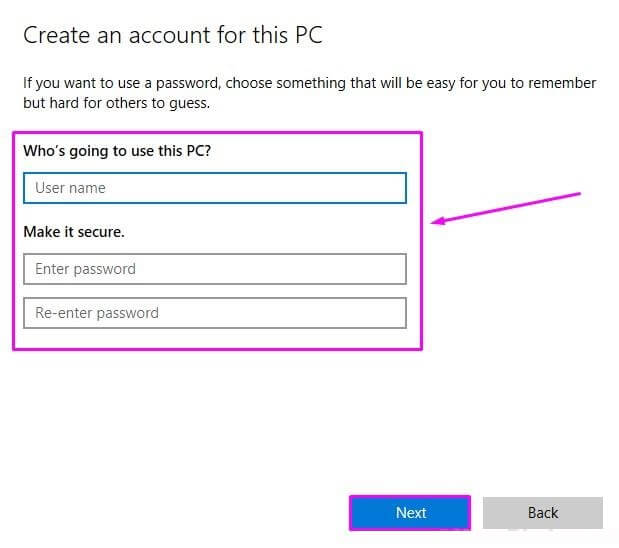
意见6: 输入您的详细信息,然后单击 “下一个”。

步骤7: 展开新创建的用户,点击Fus “更改帐户类型”。

步骤8: 从帐户类型下拉列表中选择管理员,然后单击 好的。

意见9: 注销并登录新创建的帐户,检查缩略图预览快速消失的问题是否得到解决。
再次享受完整的 Windows 11 UI 体验
有时,此问题意味着您无法选择或查看预览,这会影响用户体验。 不过,如果您按照本指南中的解决方案进行操作,Windows 11 上任务栏上缩略图预览消失的问题将很快消失,这就是我们在本指南中分享的内容。