Jannah 主题 许可证未验证,请转到主题选项页面以验证许可证,每个域名都需要一个许可证。

Telegram 在 iPhone 和 Android 上无法在 Wi-Fi 环境下运行的 9 大修复

已知 Telegram 共享大尺寸照片和视频,不会造成质量损失。 随着 Telegram Premium 的推出,您可以发送最大 4GB 的文件。 为了获得更快的数据传输速度,建议使用 Wi-Fi 连接。

N_Best_Fixes_for_Telegram_Not_Working_on_Wi-Fi_on_iPhone_and_Android-1024x576-1 解决 iPhone 和 Android 上 Wi-Fi 环境下 Telegram 无法使用的 9 个最佳修复方法

然而,一些用户抱怨 Telegram 应用程序无法在 iPhone 或 Android 设备上的 Wi-Fi 环境下运行。 如果您也面临类似的 Wi-Fi 连接问题,这里有一些故障排除方法来修复 Telegram 在 iPhone 和 Android 上无法连接到 Wi-Fi 的问题。

1.切换至5GHz WI-FI

如果您无法在 Wi-Fi 上使用 Telegram,第一个解决方案是切换到 5GHz 频段(如果您有双频路由器)。 切换到5GHz频段将立即提升您的网速 运行速度测试 确保您的 ISP 不会出现任何停机情况。

2. 禁用 Wi-Fi 低数据模式

连接Wi-Fi网络的5GHz频段后,需要检查iPhone上的Wi-Fi低数据模式选项是否关闭。 对于 Android,您需要确保所选 Wi-Fi 网络不被视为按流量计费的连接。 就是这样。

另請閱讀:  适用于 Android 的最佳 srt 字幕文件下载器

لأجهزةiPhone

步骤1: 打开一个应用程序 设定值 在你的 iPhone 上。

解决 iPhone 和 Android 手机 Wi-Fi 环境下 Telegram 无法使用的 6 大修复方法

步骤2: 点击 无线网络连接。

wifi-settings-iphone-474x1024-1 解决 iPhone 和 Android 手机 Wi-Fi 环境下 Telegram 无法使用的 9 个最佳解决方案

意见3: 点击图标 “一世” 连接的 Wi-Fi 网络旁边。

wifi-network-settings-iphone-474x1024-1 解决 iPhone 和 Android 手机 Wi-Fi 环境下 Telegram 无法使用的 9 个最佳解决方案

步骤4: 点击旁边的切换 低数据模式 禁用该功能。

解决 iPhone 和 Android 手机 Wi-Fi 环境下 Telegram 无法使用的 474 大修复方法

步骤5: 关闭应用 设定值 并打开 Telegram 检查问题是否已解决。

解决 iPhone 和 Android 手机 Wi-Fi 环境下 Telegram 无法使用的 1 大修复方法

安卓系统

步骤1: 打开一个应用程序 设定值 在您的 Android 手机上。

解决 iPhone 和 Android 手机 Wi-Fi 环境下 Telegram 无法使用的 462 大修复方法

步骤2: 点击 网络和互联网。

network-and-internet-settings-android-1-462x1024-1 解决 iPhone 和 Android 上 Telegram 在 Wi-Fi 环境下无法使用的 9 个最佳解决方案 意见3: 定位 互联网。

internet-settings-android-463x1024-1 解决 iPhone 和 Android 上 Telegram 在 Wi-Fi 环境下无法使用的 9 个最佳解决方案 步骤4: 点击图标 设定值 所连接的 Wi-Fi 网络名称旁边。

设置-wifi-android-463x1024-1 解决 iPhone 和 Android 上 Telegram 在 Wi-Fi 下无法使用的 9 个主要修复方法 步骤5: 点击使用网络并检查是否已设置为 自动检测.

network-usage-settings-wifi-android-463x1024-1 解决 iPhone 和 Android 上 Telegram 在 Wi-Fi 环境下无法使用的 9 个最佳解决方案 网络设置选项-wifi-android-463x1024-1 解决 iPhone 和 Android 上 Telegram 在 Wi-Fi 环境下无法使用的 9 个最佳解决方案

意见6: 然后,关闭应用程序 设定值 并打开 Telegram 检查问题是否已解决。

解决 iPhone 和 Android 手机 Wi-Fi 环境下 Telegram 无法使用的 462 大修复方法

3.禁用低功耗模式

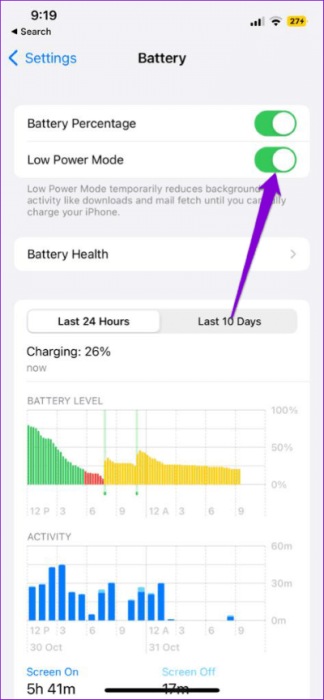
如果 Telegram 仍然无法通过 Wi-Fi 连接到互联网,您需要禁用设备上的低功耗模式或低电池模式。 在此模式下,您可能无法通过连接的 Wi-Fi 获得良好的互联网速度,以节省电池寿命。 这就是我们建议将其关闭的原因。

علىiPhone

步骤1: 打开一个应用程序 设定值 在你的 iPhone 上。

解决 iPhone 和 Android 手机 Wi-Fi 环境下 Telegram 无法使用的 6 大修复方法 步骤2: 向下滚动并点按 电池。

电池设置-iPhone-2-474x1024-1-e1692552864118 解决 iPhone 和 Android 上 Wi-Fi 环境下 Telegram 无法使用的 9 大修复方法 意见3: 点击旁边的切换 وضعالطاقةالمنخفضة 禁用该功能。

禁用-低功耗-模式-在-iPhone-2-474x1024-1-e1693580222604 解决 iPhone 和 Android 上 Telegram 在 Wi-Fi 环境下无法使用的 9 大修复方法

步骤4: 关闭 设定值 并打开 Telegram 检查问题是否已解决。

另請閱讀:  20 年适用于 Android 的 2021 款最佳照片编辑应用

解决 iPhone 和 Android 手机 Wi-Fi 环境下 Telegram 无法使用的 1 大修复方法

علىAndroid

步骤1: 打开一个应用程序 设定值 在您的 Android 手机上。

解决 iPhone 和 Android 手机 Wi-Fi 环境下 Telegram 无法使用的 461 大修复方法

步骤2: 向下滚动并点按 电池。

电池设置-Android-461x1024-2 解决 iPhone 和 Android 手机 Wi-Fi 环境下 Telegram 无法使用的 9 个最佳解决方案

意见3: 点击保存 电池。

电池节省器-Android-461x1024-2 解决 iPhone 和 Android 上 Wi-Fi 环境下 Telegram 无法使用的 9 个最佳解决方案

步骤4: 点击旁边的切换 电池节能 禁用该功能。

disable-battery-saver-android-461x1024-2 解决 iPhone 和 Android 上 Wi-Fi 环境下 Telegram 无法使用的 9 个最佳解决方案

步骤5: 关闭 设定值 并打开 Telegram 检查问题是否已解决。

解决 iPhone 和 Android 手机 Wi-Fi 环境下 Telegram 无法使用的 462 大修复方法

4. 检查 Telegram 应用程序中的数据设置

在您处理完手机上的互联网数据设置后,您需要检查 Telegram 中的数据使用设置。 该应用程序为您提供了不同的选项来限制您的数据使用。 以下是检查方法。

步骤1: 打开 Telegram 在您的 iPhone 或 Android 手机上。

解决 iPhone 和 Android 手机 Wi-Fi 环境下 Telegram 无法使用的 1 大修复方法

步骤2: 点击图标 设定值 在右下角 (iPhone)。

对于 Android,点击左上角的汉堡菜单图标并选择 設置。

Android 上的 Telegram 设置 1 500x1024 1 解决 iPhone 和 Android 上 Wi-Fi 环境下 Telegram 无法使用的 9 大修复方法

意见3: 定位 数据和存储。

数据和存储设置-telegram-iphone-474x1024-1 解决 iPhone 和 Android 手机 Wi-Fi 环境下 Telegram 无法使用的 9 个最佳解决方案

步骤4: 检查所有数据设置并确保 不禁用 任何一位。

数据和存储设置-telegram-app-473x1024-1 解决 iPhone 和 Android 版 Telegram 在 Wi-Fi 环境下无法使用的 9 大修复方法

您还应该检查并禁用 Telegram 通话的较少数据使用。

使用更少数据通话的 Telegram-473x1024-1 解决 iPhone 和 Android 手机 Wi-Fi 环境下 Telegram 无法使用的 9 个最佳解决方案

步骤5: 返回你们的对话并检查问题是否得到解决。

5. 禁用无限制数据使用 (Android)

如果您使用 Android 手机并启用了数据保护程序,则应检查 Telegram 中是否启用了无限制数据使用。 就是这样。

步骤1: 长按 电报应用程序图标 然后按 应用信息。

步骤2: 点击 移动数据和 Wi-Fi。

mobile-data-and-wifi-app-info-telegram-android-462x1024-1 解决 iPhone 和 Android 手机 Wi-Fi 环境下 Telegram 无法使用的 9 个最佳解决方案

意见3: 点击旁边的切换 不受限制地使用数据 要启用此功能。

unrestricted-data-usage-telegram-android-462x1024-1 解决 iPhone 和 Android 上 Wi-Fi 环境下 Telegram 无法使用的 9 个最佳解决方案 步骤4: 关闭应用程序信息并打开 Telegram 验证问题是否已解决。

解决 iPhone 和 Android 手机 Wi-Fi 环境下 Telegram 无法使用的 462 大修复方法

6. 启用后台应用程序刷新 (iPhone)

后台应用程序刷新旨在使应用程序在后台运行时保持其数据刷新。 要在应用程序在后台运行时恢复 Telegram 下载,您应该检查是否为应用程序启用了此功能。

另請閱讀:  最好的没有电话号码的聊天软件

步骤1: 打开一个应用程序 设定值 在你的 iPhone 上。

解决 iPhone 和 Android 手机 Wi-Fi 环境下 Telegram 无法使用的 6 大修复方法 步骤2: 向下滚动并点按 电报。

telegram-settings-iphone-2-474x1024-1 解决 iPhone 和 Android 手机 Wi-Fi 环境下 Telegram 无法使用的 9 个最佳解决方案

意见3: 点击旁边的切换 تحديثالتطبيقات 在后台启用该功能。

background-app-refresh-telegram-settings-iphone-474x1024-1 解决 iPhone 和 Android 手机 Wi-Fi 环境下 Telegram 无法使用的 9 个最佳解决方案 步骤4: 关闭 设定值 并打开 Telegram 检查问题是否已解决。

解决 iPhone 和 Android 手机 Wi-Fi 环境下 Telegram 无法使用的 1 大修复方法

7.切换到公共DNS服务

如果您在 iPhone 或 Android 设备上使用 DNS 服务器,我们建议您切换到公共 DNS 服务,例如 Google DNS 或 Open DNS。 使用 DNS 服务器可以提高设备上的隐私和互联网速度。 但有时,您可能会在连接 ISP 提供的默认 DNS 服务器时遇到错误。

阅读我们的帖子 如何更改 Android 和 iPhone 上的 DNS 服务器.

8.清除Telegram的缓存

如果 Telegram 在 Wi-Fi 下仍然无法工作,您可以清除 Android 或 iPhone 上应用程序的缓存。 每个应用程序都会在一段时间内收集缓存数据,以存储可提高应用程序性能并减少加载时间的信息。 但应用程序缓存可能会损坏,从而导致此类问题。 以下是清除 Telegram 缓存的方法。

步骤1: 打开 Telegram 在您的 iPhone 或 Android 设备上。

解决 iPhone 和 Android 手机 Wi-Fi 环境下 Telegram 无法使用的 1 大修复方法

步骤2: 点击图标 设定值 在右上角 (iPhone)。

在 Android 上,点击左上角的汉堡菜单图标,然后选择 設置。

hamburger-menu-telegram-android-462x1024-1 解决 iPhone 和 Android 上 Wi-Fi 环境下 Telegram 无法使用的 9 个最佳解决方案

意见3: 点击 数据和存储。

数据和存储设置-telegram-iphone-474x1024-1 解决 iPhone 和 Android 手机 Wi-Fi 环境下 Telegram 无法使用的 9 个最佳解决方案

步骤4: 定位 存储使用。

存储使用设置-telegram-iphone-474x1024-1 解决 iPhone 和 Android 手机 Wi-Fi 环境下 Telegram 无法使用的 9 个最佳解决方案

步骤5: 点击 مسحذاكرةالتخزينالمؤقت 充分。

清除整个缓存-telegram-settings-iphone-474x1024-1 解决 iPhone 和 Android 上 Wi-Fi 环境下 Telegram 无法使用的 9 个最佳解决方案

9. 电报更新

最后一个解决方案是更新 iPhone 或 Android 设备上的 Telegram 版本,以消除可能导致此问题的错误或故障。

在 WI-FI 上使用 Telegram

当 Telegram 无法在 Wi-Fi 上工作时,这些解决方案将为您提供帮助。 如果 iPhone 和 Android 上的 Telegram 通话无法连接,您也可以阅读我们的帖子。

转到顶部按钮