如果你错过 动态链接库文件 这是你最糟糕的噩梦成真。 此错误消息突然出现,可以完全结束您的业务。 程序无法启动,因为 VCRUNTIME140.dll 从您的计算机中丢失。 尝试重新安装程序以修复此错误消息不幸的是,此问题在 Windows 用户中很常见。 由于许多应用程序依赖于运行时库 Microsoft Visual Studio 看到此错误可能会令人沮丧,因为提到的应用程序将不再工作。 因此,我们将指导您如何 修复 VCRUNTIME140.dll 丢失错误 在 Windows 11 上或在 Windows 11 上找不到。
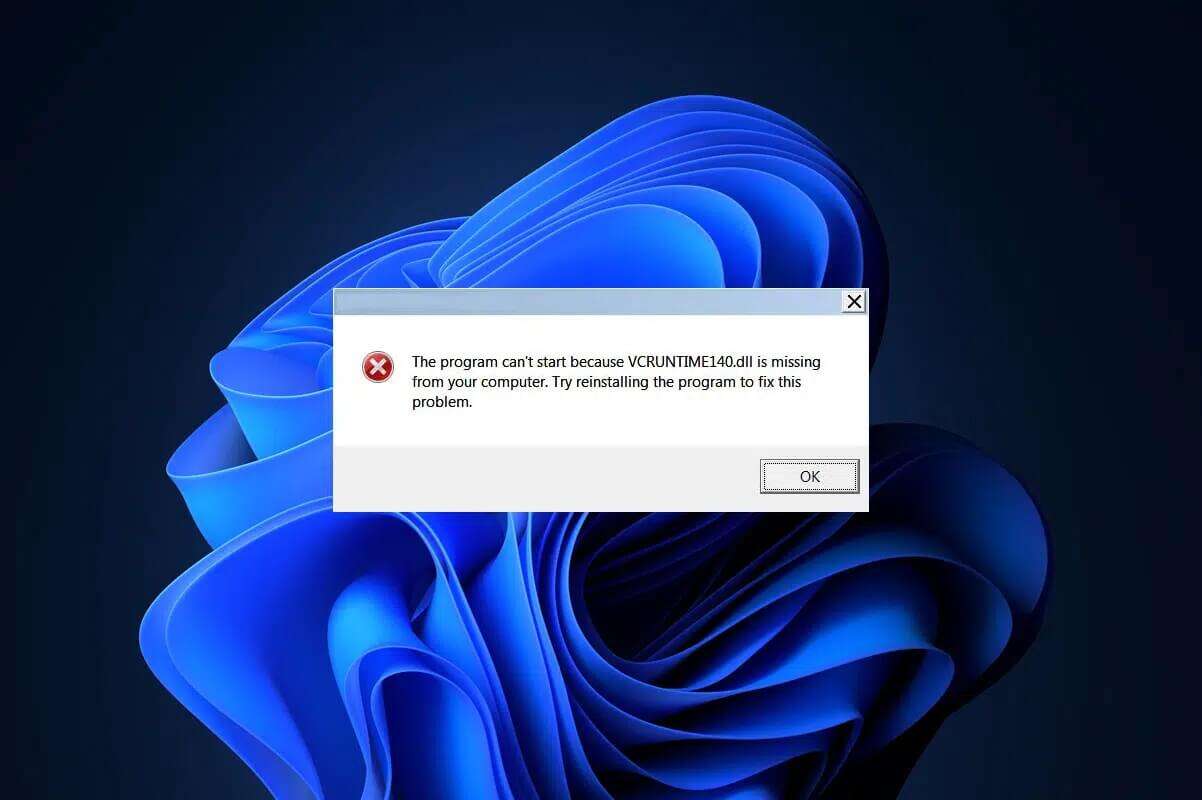

如何修复 Windows 140 上的 VCRUNTIME11.dll 丢失或未找到错误
您可能认为 VCRUNTIME140.dll not found 错误是一种恶意软件,它会阻止您访问某个程序。 但是这是错误的。 VCRUNTIME140.dll 是一个图书馆 Microsoft 帮助访问和执行使用 Microsoft Visual Studio 创建的程序的运行时。 DLL 文件包含程序正常运行所需的代码。 要访问这些图标,基于 . 的应用程序需要 微软视觉工作室 2015-2019 运行时指南。 以下是 VCRUNTIME140.DLL 丢失错误的一些常见原因:
- 损坏的程序或应用程序
- 文件可能已被错误地删除。
- 系统中的恶意软件和病毒
- Windows 更新引入的漏洞。
备注: 加载 vcruntime140_1.dll 时出错。 由于多个用户报告了错误,因此找不到指定的模块。 当您在计算机上安装 2019 更新和 Visual C++ 2015 时,通常会发生这种情况。 这会导致不兼容问题。
方法 2015:修复 Microsoft Visual C++ 2019-64 Redistributable(x86 和 xXNUMX)
按照给定的步骤修复错误 VCRUNTIME140.dll 通过修复在 Windows 11 上丢失或未找到 微软 Visual C++ 2015-2019 可再发行:
1.按我的键 的Windows + X 同时打开快捷链接菜单。
2. 點擊 التطبيقاتوالميزات 从指定的列表中。

3. 在应用程序和功能窗口中,键入 可视化 C++ 在应用程序列表的搜索框中。
4.انقرعلى 三个垂直点 对应于 Microsoft Visual C++ 2015-2019 可再发行版 (x64).
5.然后点击 “修改” , 如下所示。


6. 在向导中 微软 Visual C++ 2015-2019 可再发行 (x64),单击按钮 修理。

7.消息出现后 安装成功完成 , 点击 关门 , 如图所示。

8. 重复 步骤 Microsoft Visual C++ 4-8 Redistributable 2015 到 2019 (x86) 还。
9. 准备 打开电脑 它正在运行 Windows 11。
方法 2015:重新安装 Microsoft Visual C++ 2019-64 Redistributable(x86 和 xXNUMX)
如果修复上述应用程序不能解决问题,请尝试通过重新安装来修复 Windows 140 中的 VCRUNTIME11.dll 丢失错误 微软 Visual C++ 2015-2019 可再分配。
1.开始 التطبيقاتوالميزات وابحثعن 可视化 C++ 按照第一种方法的步骤1-3。
2. 點擊 三个垂直点 适用于 Microsoft Visual C++ 2015-2019 Redistributable (x64)。
3.然后点击“ءلغاءالتثبيت“ , 如下所示。

4.点击窗口中的卸载 确认 弹出。

5. 让卸载过程完成。 接下来,对 Microsoft Visual C++ 3-4 重复步骤 2015-2019 可再发行 (x86) 还。
6. 准备 打开电脑 它正在运行 Windows 11。
7. 打开 网页浏览器 وانتقلإلى 微软下载中心.
8. 點擊 “去下载” 选择您喜欢的语言后。 例如英语。

9.选中两个突出显示的框 vc_redist.x64.exe و vc_redist.x86.exe 然后点击 下一個 , 如下所示。

انتظرحتىتكتملعمليةالتنزيل。
10. 打开 档案总管 并转到下载它的站点 档案文件 , 例如 下载。
11. 安装这两个文件。 exe文件 双击它们下载。
方法 XNUMX:运行 DISM 和 SFC 扫描
修理 VCRUNTIME140.dll Windows 11 中缺少或未找到错误,运行 部署映像服务和管理 以及工具 系统文件检查器 修复并排除与系统中损坏的文件相关的问题。
备注: 您的计算机必须连接到 Internet 才能正确执行这些命令。
1. 搜索 命令提示符 在酒吧 搜索 并单击以管理员身份运行,如图所示。

2. 输入以下命令并按下 输入 每次下单后。
Dism / Online / Cleanup Image / CheckHealth
Dism / Online / Cleanup Image / ScanHealth
DISM / Online / Cleanup-Image / RestoreHealth

3.完成后 DISM进程 , 写 证监会/ scannow 然后按 输入。

4. 一旦出现消息 100% 验证完成 ,重启电脑。
方法XNUMX:重新安装受影响的应用程序
如果只有特定程序受此错误影响,则需要重新安装该程序。 因为程序有自己的文件副本 VCRUNTIME140.dll 重新安装这些应用程序可能会解决此问题。
1. 开启 التطبيقاتوالميزات 通过快速链接菜单,如上所述。

2. 滚动已安装应用程序列表并点击 三点图标 对于您要卸载的应用程序。
备注: 我们已经展示了 BlueStacks 5 作为此方法的示例。
3. 点击“ءلغاءالتثبيت“ , 如图所示。
4. 按照屏幕上的说明(如果有)اللغاءتثبيتالتطبيق.
5. 从其官网重新下载已卸载的应用程序。 例如,单击下载 BlueStacks على Bluestacks 下载页面.

6. 对所有面向的应用程序重复相同的操作 VCRUNTIME140.dll 缺失错误。
方法 XNUMX:从防病毒隔离区恢复 .DLL 文件
如果上述文件被误解为恶意软件并被计算机上安装的防病毒软件删除或禁用,则可以恢复相同的文件。 按照给定的步骤进行修复 VCRUNTIME140.dll 丢失错误 在 Windows 11 中,通过从防病毒隔离区恢复 .dll 文件。
备注: 我们已将 Bitdefender 作为此方法中的示例。 您的防病毒软件可能提供也可能不提供此功能。 此外,这些步骤可能会因 Windows PC 上安装的防病毒软件而异。
1. 点击图标 搜索 , 并键入 位查找器 然后点击 打开。

2. 前往 保护部 在程序中 مكافحةالفيروسات 然后单击防病毒,如图所示。

3. 选择列表 设定值 然后点击选项 绝缘管理 对于孤立的威胁。

4.选中文件框 等等。 ,如果存在,然后单击 . 按钮 “恢复”。

方法 6:手动下载 .DLL 文件
你可以下载文件 DLL 丢失文件并手动安装它们以解决此问题。
1. 前往 dll-files.com 从您的网络浏览器。
2. 搜索 VC运行时140 在酒吧 搜索。

3. 选择一个选项 VCRUNTIME140.dll.

4. 向下滚动到 下载部分 然后单击所需版本的下载。

5.结束后 下载过程 , 解压下载的 zip 文件,点击 双击.
6.复制 dll文件 使用自述文本文件,通过选择它并按键 按Ctrl + C.
7.通过按键将文件粘贴到您面临错误的目录中 按Ctrl + V.
方法 XNUMX:更新 Windows
要修复 Windows 140 中的 VCRUNTIME11.dll 丢失错误,请按照以下步骤更新您的 Windows 操作系统:
1.按我的键 的Windows + I 同时开 设置 Windows操作系统。
2. 點擊 Windows更新 在右側窗格中。
3.然后点击“按钮”檢查更新“。
4A。 如果有任何可用更新,请点击 下载和安装选项. 重新启动计算机。

4 乙。 如果此选项不可见,则您的 Windows 11 PC 已在运行另一台 可用更新。
方法 8:执行系统还原
如果一切都失败了,请通过执行系统还原来修复 Windows 140 中的 VCRUNTIME11.dll 丢失或未找到错误。
1. 点击图标 搜索 并键入控制面板,然后单击打开。

2.设置 宽度:> 大图标 然後點擊 回报。

3. 点击选项 打开系统还原.

4. 點擊 下一个> 在窗口 系統恢復 مرتين。

5. 从列表中,选择最近的自动还原点,将您的计算机还原到您没有遇到问题的位置。 点击按钮 下一个>。

备注: 您可以单击“搜索受影响的程序”以查看将计算机还原到预设还原点会影响的应用程序列表。 单击关闭以关闭新打开的窗口。

6. 最後,點擊 “结尾”。

我们希望您发现本文对如何修复 Windows 140 上的 VCRUNTIME11.dll 丢失错误有所帮助。 您可以在下面的评论部分提交您的建议和查询。