“为什么我的电脑没有声音?” 尽管这可能令人沮丧,但不要惊慌,因为声音不工作对许多用户来说是一个相当普遍的 PC 问题。 如果声音在您的 Windows 机器上停止工作并且您无法找出原因,请按照以下方法解决问题。 下面的一项或多项修复将快速修复 Windows 声音无法正常工作的问题。

为什么我的 Windows 声音停止工作?
没有什么比突然安静的笔记本电脑或台式机更烦人的了。 您再也听不到您最喜爱的音乐、电影、YouTube 视频、视频通话或熟悉的键盘敲击声。 在 Windows 11/10 上,“无声音”的各种可能原因包括硬件、软件、应用程序和驱动程序问题。
虽然仅通过目视检查并不总是容易确定确切原因,但有一些迹象表明声音交流有问题。
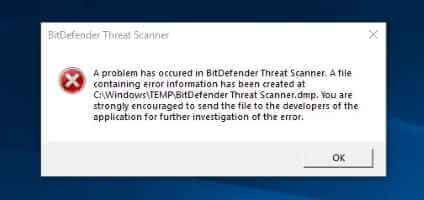
例如,如果你启用 Windows Defender 在您的设备上,它会标记恶意软件威胁并关闭声音。 您是否将松动的音频线或耳机线插入了错误的插孔? 检查并修复这些问题。 音量图标丢失了吗? 这可能表明过时的驱动程序存在问题。
考虑到许多可能的原因,下面的故障排除包括快速简便的修复以及可以作为最后手段尝试的更详细的解决方案。
1.取消Windows声音图标的静音并选择合适的播放设备
第一个简单的解决方案应该是检查您的音量是否没有突然静音。 转到通知区域下的任务栏菜单,然后单击/点击 أيقونةالصوت 并确保音量已打开。
此外,在 Windows 11 设备上,点击向上箭头以通过拖动滑块进一步调整音量。 为确保使用正确的播放设备,请点击 “管理音频设备”。

您应该能够看到连接到 Windows 设备的扬声器设备,例如 Realtek Audio、WO Mic、耳机或扬声器。 确保有合适的音频设备可用。


在 Windows 10 设备上,选项较少,但您应该能够通过从向上箭头选择合适的播放设备来轻松调节音量。

如果任务栏和通知区域中没有音量图标,那么您需要尝试下面提到的其他一些方法。
2. 检查耳机、线缆和外围设备
在 Windows 11/10 中,测试音频硬件可靠性的最佳方法是访问 “控制面板 -> 硬件和声音 -> 声音。” 它应该显示所有设备 “播放和录制” 连接状态。

如果您使用带耳机的 Windows 设备,请检查它是否已启用并设置为默认值。 如果您的耳机总是与音频端口断开连接,您可以使用带有 3.5 毫米扬声器和麦克风插孔的廉价 USB 音频适配器。 这可以很好地将耳机固定到位。

最后,您应该检查外围设备是否有任何物理松动。 不得剪断电缆并将其紧紧插入设备中。 所有音频线和电缆必须插入正确的插孔。
3.调整声音设置
如果您想了解声音问题,Windows 机器上的声音设置是一个重要的查看位置。 与控制音量和播放设备的音量图标相比,它提供了更多选项。
- 在 Windows 11/10 中,您可以访问 音频设置 通过列表中的简单搜索。 点击 选项 设置详细的声音功能。

2. 进入声音设置菜单后,选择 音量混合器 在 Windows 11 或 “混音器选项” 在 Windows 10 中。

对于 Windows 10,您还可以选择 应用程序大小和设备偏好 的 “高级音频选项”。

3.在窗口 音量混合器 有许多音频选项可供使用。 您可以调整系统音量,更改音频输入和输出设备,并使用一个选项 “重置音频设备和音量”. 这将修复任何偏差并将您的系统返回到建议的水平。

4.修复音频驱动
您在 Windows 设备上看不到音量图标吗? 更新后你的系统突然感觉声音不兼容? 您可能需要修复已安装的音频驱动程序。
- 要修复 Windows 11/10 设备上的音频驱动程序,请运行 “装置经理” 从搜索列表中。 您也可以输入 “ devmgmt.msc” 在播放框内,或分组使用 赢 + R 键。

2. 前往 “声音、视频和游戏控制器” 然后右键单击以卸载任何音频设备,尤其是外部设备。 它可以在重新启动后重新安装,因为 Windows 会提示您重新输入音频驱动程序。

3.代替 “卸载” 您可以选择通过简单的右键单击来更新驱动程序软件。

4. 当屏幕上出现搜索驱动程序的选项时,选择 “自动搜索驱动程序”。 Windows 将环顾四周并安装最新的驱动程序。

5. 如果最新的驱动程序更新导致声音问题,您可以从菜单中撤消它 “特征” 与音频设备。

5.重启音频服务
要解决 Windows 音量图标未出现或系统取消静音被禁用等问题,您可以重新启动音频服务。
- 从一个选项集中访问语音服务 “ services.msc” 使用 运行框中 و 赢+R。

2. 选择 Windows 音频服务 和 Windows Audio Endpoint Builder。” 右键单击将其重新打开。

3.在同一组服务选项中,右击 远程过程调用 (RPC) 并选择选项 “更新” أو “重启”。 重新启动计算机以应用系统音效。

6.设置默认音频设备
如果您使用特定的音频设备作为默认设备,则任何其他音频设备都将显示“无声音”错误。 要解决此问题,您需要设置正确的音频设备。
- 去 “控制板” 从简单的搜索和选择 “硬件和声音” 其次是 “声音”。

2.弹出式音箱将打开。 选择目标播放设备并右键单击它以选择它作为所有连接的默认音频设备。

7.关闭音频增强
Realtek 等 Windows 音频设备具有音频增强功能。 如果你想要不错的音质,你需要禁用这个功能。
- 要关闭 Windows 11/10 中的声音改进,请转到 “控制面板 -> 硬件和声音 -> 声音。”
- 定位 音频设备 右键单击转到 “特征”。

3. 在 Windows 11 中,取消选中一个选项 “音频改进”。 在 Windows 10 上,它是选项 “禁用所有音效” 在选项卡下 “改进”。
4. 选择 “执行” 并关上窗户。
5. 重新启动系统 直到效果发生。

8.取消勾选“讲述人说话时降低其他应用的音量”
如果您使用该功能 Windows 讲述人 从广义上讲,有一个设置可以降低所有其他应用程序的音量,以便您可以清楚地听到解说员的声音。 为此,您需要前往 “音频设置” 从搜索菜单中选择一个选项 “旁白者说话时降低其他应用程序的音量”。

确保 . 选项已启用 降低其他应用程序的音量 对于您的默认音频设备。

9. 检查 Windows 更新
有时在较旧的 Windows 版本中,尤其是较旧的 Windows 10,某些更新问题可能会干扰声音问题。 如果您已经很长时间没有更新您的 Windows 设备,那么总有一天您应该更新; 否则,您会注意到错误和错误,例如音频问题。
可以从菜单选项集中管理所有更新 “检查更新” 在 Windows 搜索框中。

10. 运行音频疑难解答
Windows Audio Troubleshooter 是一种编程解决方案,可全面检查上述所有 Windows 驱动程序和设置。 虽然它可能需要比必要时间更长的时间,但它可以非常准确地评估音频问题。
- ابحثعن “音频疑难解答” 在 Windows 11/10 搜索菜单中。 这将打开一个选项 “查找并修复音频播放问题”。

2. 点击“ت到”以继续故障排除选项 “音频播放”。

3.音频疑难解答需要一些时间来准确检测和诊断问题。

4. 选择您要排除故障的音频设备。

5. 疑难解答程序将诊断您的整个计算机,以寻找有关系统声音问题的任何提示或线索。 这包括音频设备的音量。

6. 故障排除完成后,音频故障排除器将提供推荐的解决方案。

11. 从 BIOS 启用板载音频
如果这些方法都不起作用,您可以尝试在安全模式下从设备上的 BIOS 重置声音。 给你 如何启动到此模式.
- 在 Windows 11/10 上,使用 黄瓜 “高级启动”. 这将导致出现蓝屏。
- 定位 “找出错误并解决它” 其次是 UEFI 固件设置 出现提示时重新启动设备。
- 会跑 BIOS屏幕。 转到选项卡 “高级选项”.

4. 在“高级”选项卡上,选择“设备”或“设备配置”,然后转到一个选项 《飞机上的声音》. 如果它被禁用,请启用它。

5. 重新启动系统以缓解声音问题。
12. 重置 Windows 11
作为最后的手段,执行 Windows 11/10 的出厂重置。 这是一个非常耗时的过程,对于速度较慢的系统可能需要一天的时间。 只有在所有其他方法都失败时才使用它。 完毕 此处介绍了详细步骤 , 但随后是程序的快速摘要。

- 转到选项 “重置这台电脑” 的 “系统 -> 恢复”。
- 选择任一选项 “保留你的文件” أو “删除所有内容”。
- 要重新安装 Windows,请选择 云选项 代替 “本地重新安装”. 确保您在更新过程中已连接到 Internet。
- 点击 “重启” When the options appear on the screen “准备重置” جهازالكمبيوتر。
- 等待它完成 تحديثالنظام.
经常问的问题
Q 1. 我如何知道我的音频插孔是否适用于 Windows 11/10?
回答。 音频插孔是运行 Windows 音频体验的重要组成部分。 要验证它是否适用于 Windows 11,请从区域中选择声音图标 “系统托盘/通知” 在任务栏中,然后右键单击以查看音频设备是否存在。 确保计算机上的所有音频设备都有绿色复选标记。
Q2. 如何修复 Windows 11/10 系统声音不工作?
回答。 系统声音是 Windows 原生的,但也可以从外部导入。 例如,您可以在 Windows 95/11 设备上安装自定义 Windows 10 启动声音。
可能会出现电脑无法播放系统声音的情况。 事实上,这些系统声音安装不当是您可能遇到麻烦的原因之一 “没有声音” علىجهازك。
要解决此问题,请转到 “控制板” 其次是 “硬件和声音 -> 声音”。 حدد “改变系统声音” 确保音响系统未设置为 “没有声音”。
继续阅读以了解 如何提高 Windows 设备上的最大音量 و如何在 Android 手机上安装 Google Play 商店 .