Google 提供 Keep 做笔记和最近推出的 Tasks 应用程序来管理任务。 虽然提醒在 Google Keep 和 Google 助理中单独提供,但它们也提供单独的列表。 你猜对了! 谷歌不太确定你想对笔记、提醒、任务和列表做什么。 然而,事情似乎永远改变了(或更糟)。
新的助手具有保存笔记和列表的内置功能。 这些新的笔记和基于服务的助手是什么以及如何使用它们? 让我们在这篇文章中一起找到它们。
自我观察发生了什么
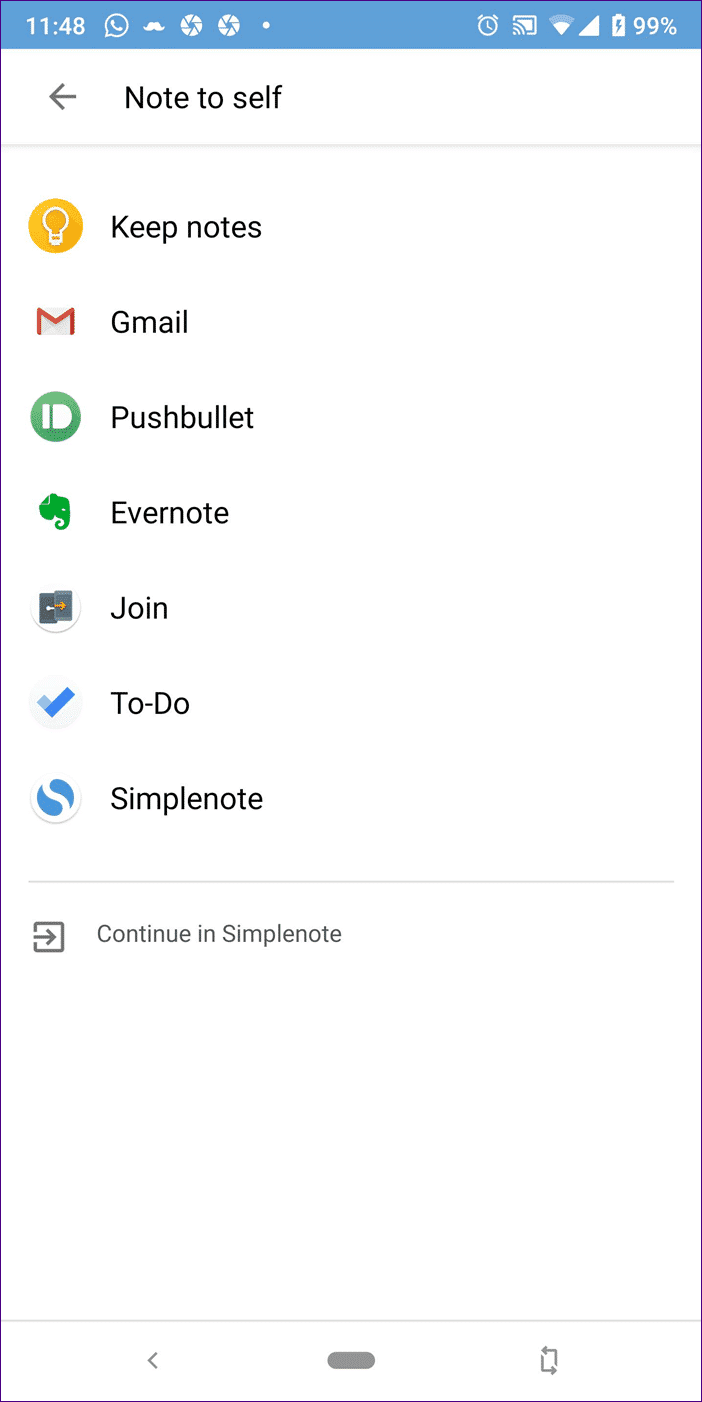
早些时候,人们可以使用 Note to Self 或 Create Note 命令在我们最喜欢的笔记应用程序中添加笔记。 但是,最近,这不起作用。 说出命令“给自己做笔记”会激活助手记笔记的能力。 但是,助手会在其内部保存笔记。 那是因为 Assistant 现在带有内置的笔记和列表服务。
1.新增笔记和清单有哪些
新服务包括您现有的购物清单、添加多个清单/待办事项的能力以及本机笔记服务。 这些功能在单独的应用程序中不可用。 您需要激活助手并要求它创建和显示您的笔记和列表。
2. 创建笔记
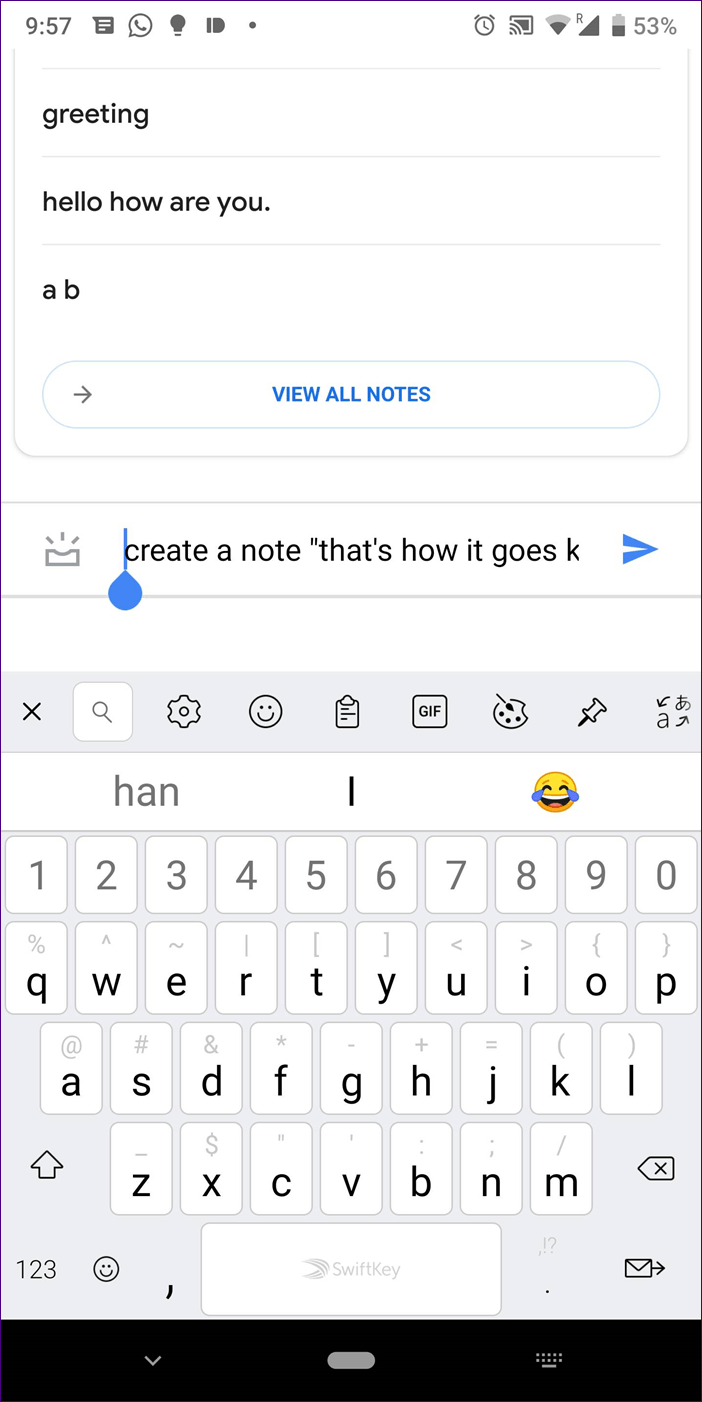
说出常用命令,“记笔记”、“给自己做笔记”或“做笔记”,也可以在新服务中添加笔记。 然后谷歌会要求你添加笔记的文本。 也可以直接说出命令后跟注释的内容。
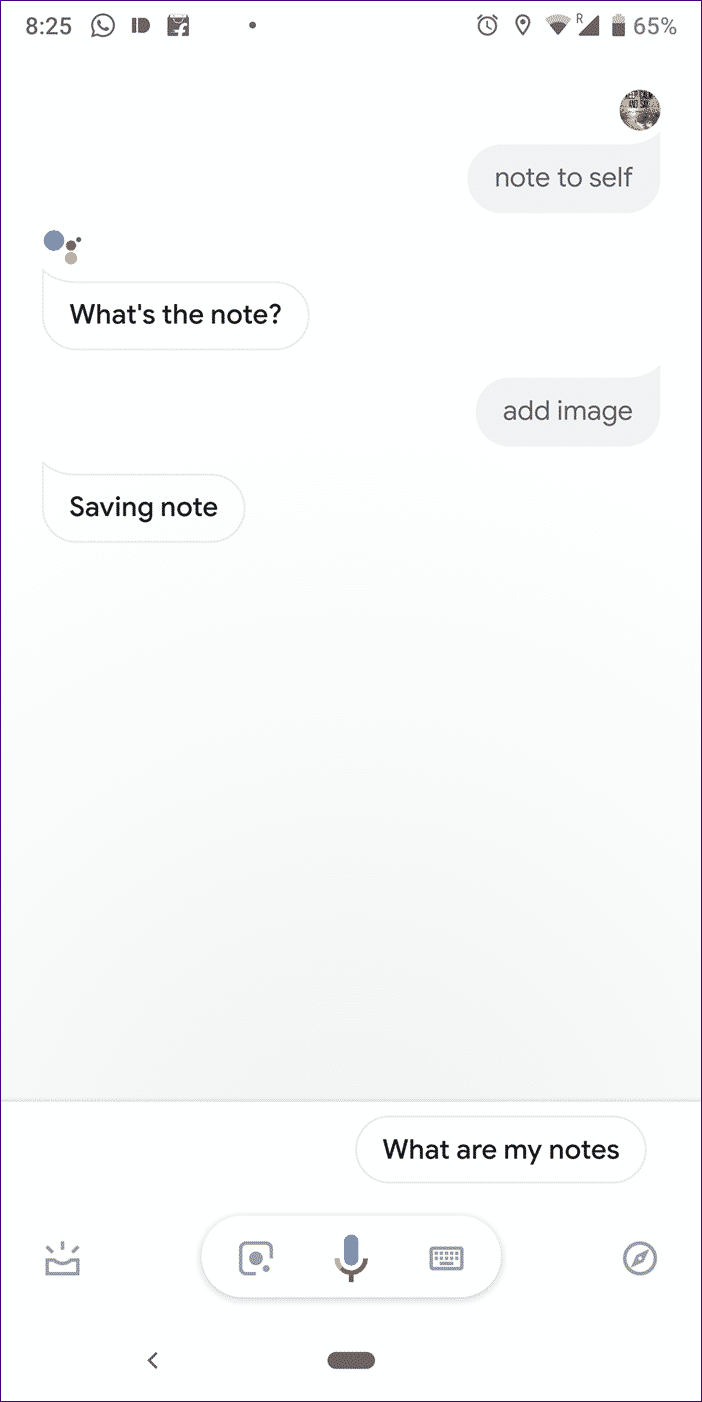
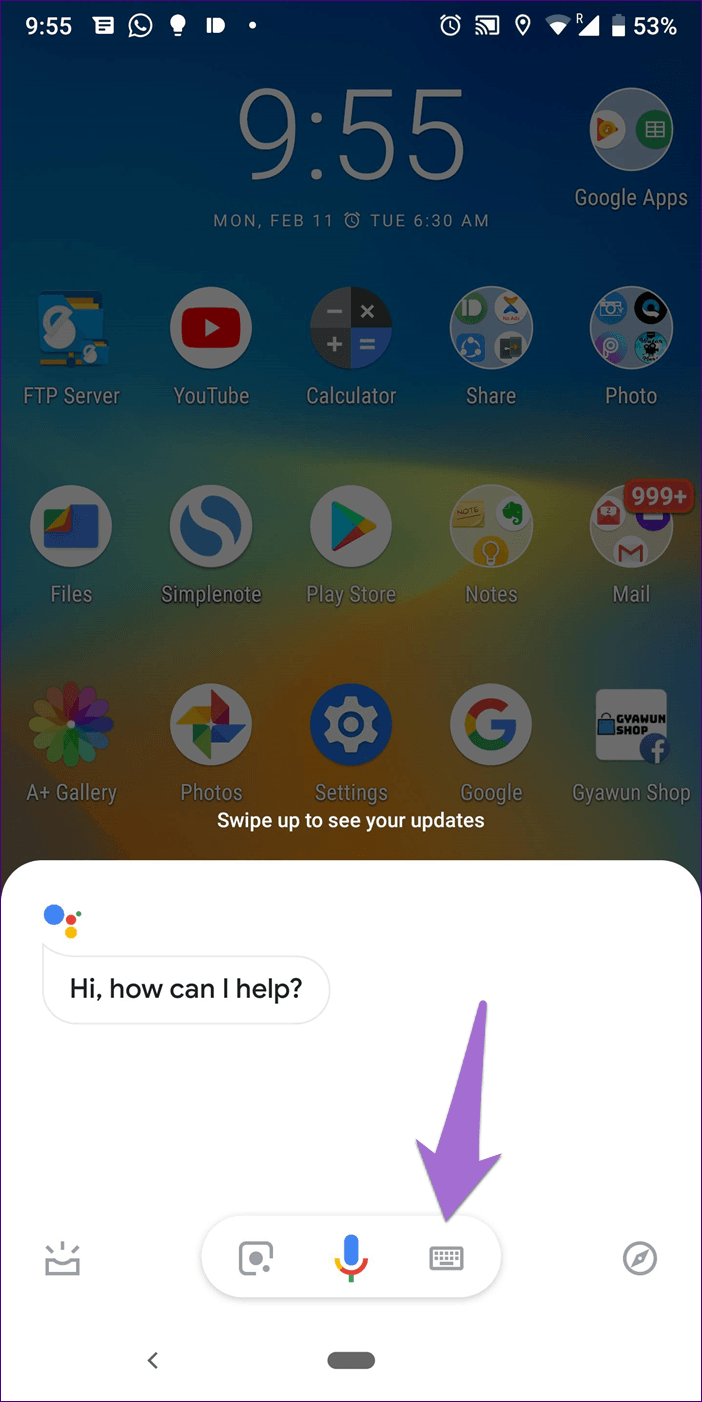
或者,使用类型模式将内容粘贴到笔记中或添加长篇笔记。 为此,请点击 Google Assistant 中的键盘图标。 然后在您的笔记后面键入任何笔记命令。
3. 查看您的所有反馈
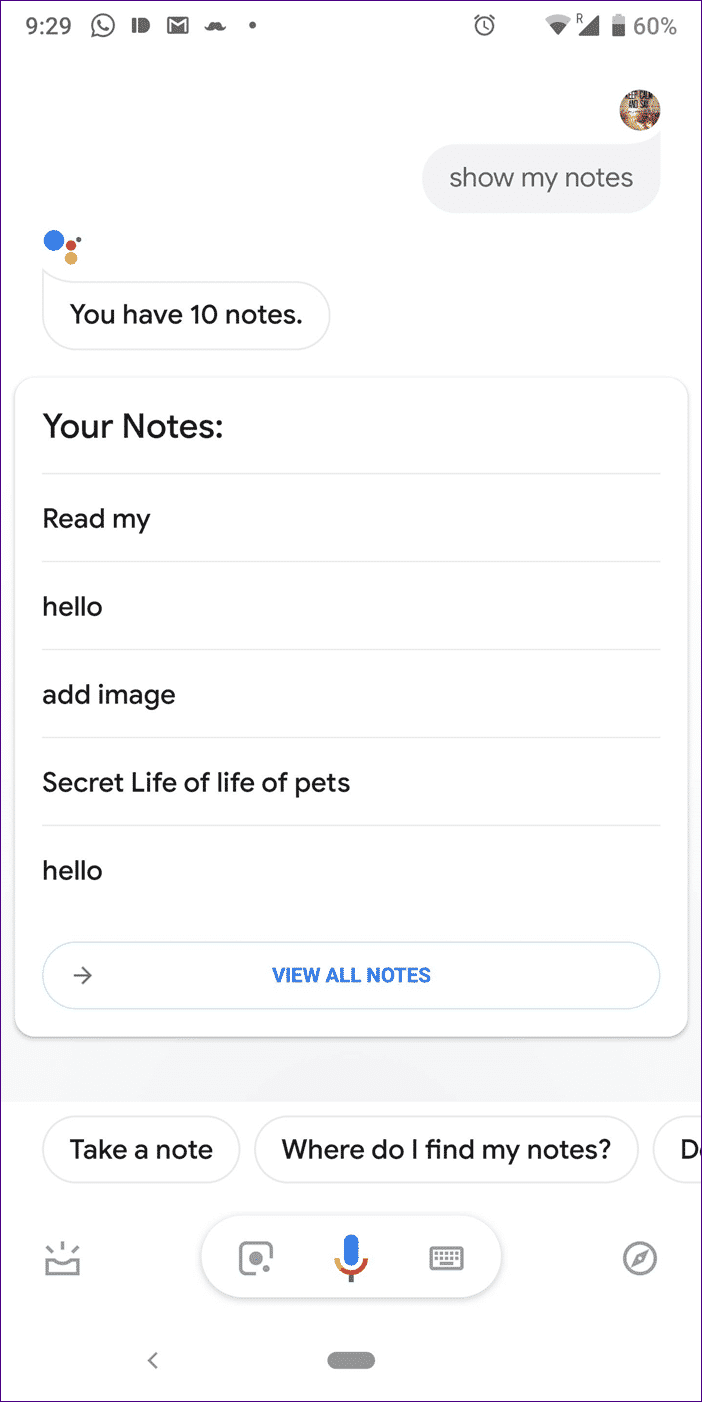
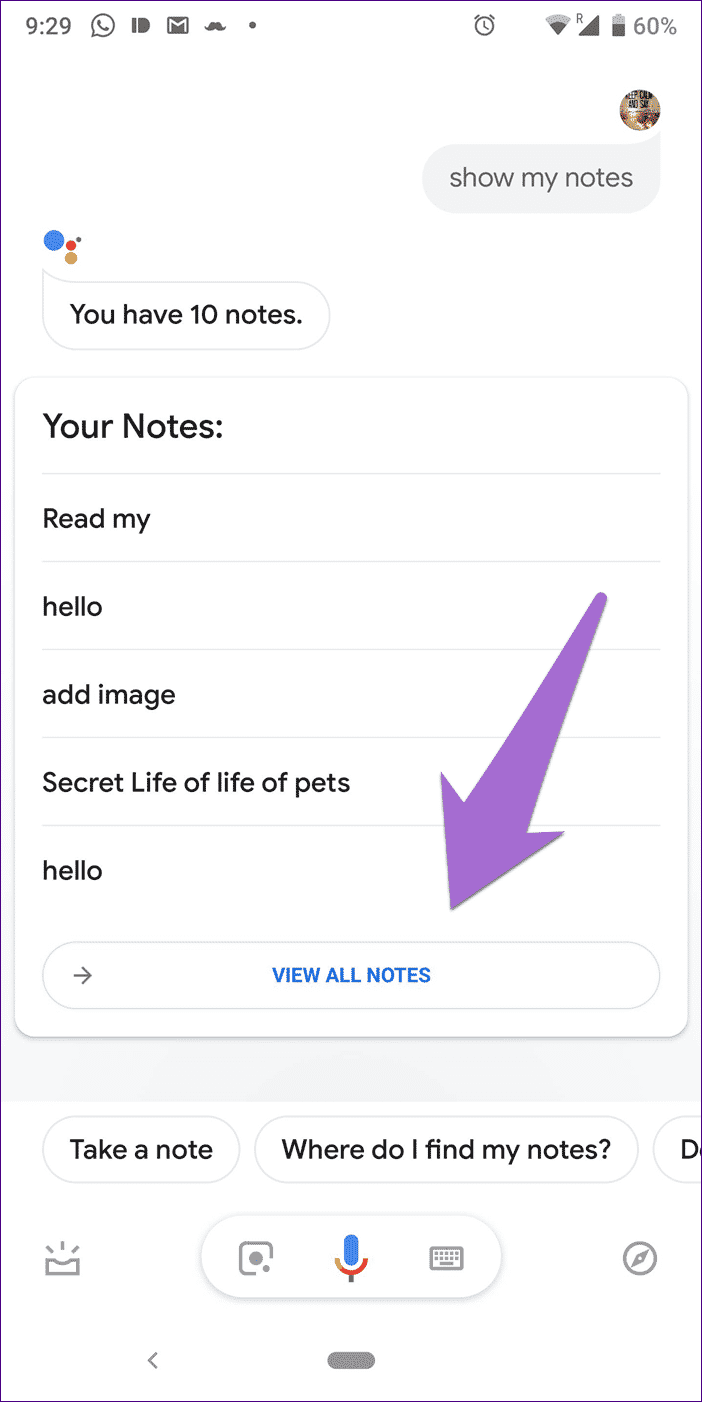
要查看使用 Google 助理保存的所有笔记,请说出命令“查看我的笔记”或“我的笔记是什么”。 Assistant 将通过预览最近添加的五个笔记来宣布已保存笔记的数量。 点击查看所有笔记按钮以检查所有已保存的笔记。


4. 编辑笔记
虽然您可以使用 Google 主页创建笔记,但只能通过手机进行编辑。 因此,首先发出命令“显示我的笔记”,然后单击“查看所有笔记”按钮。 助手将带您进入专用的列表和注释屏幕。
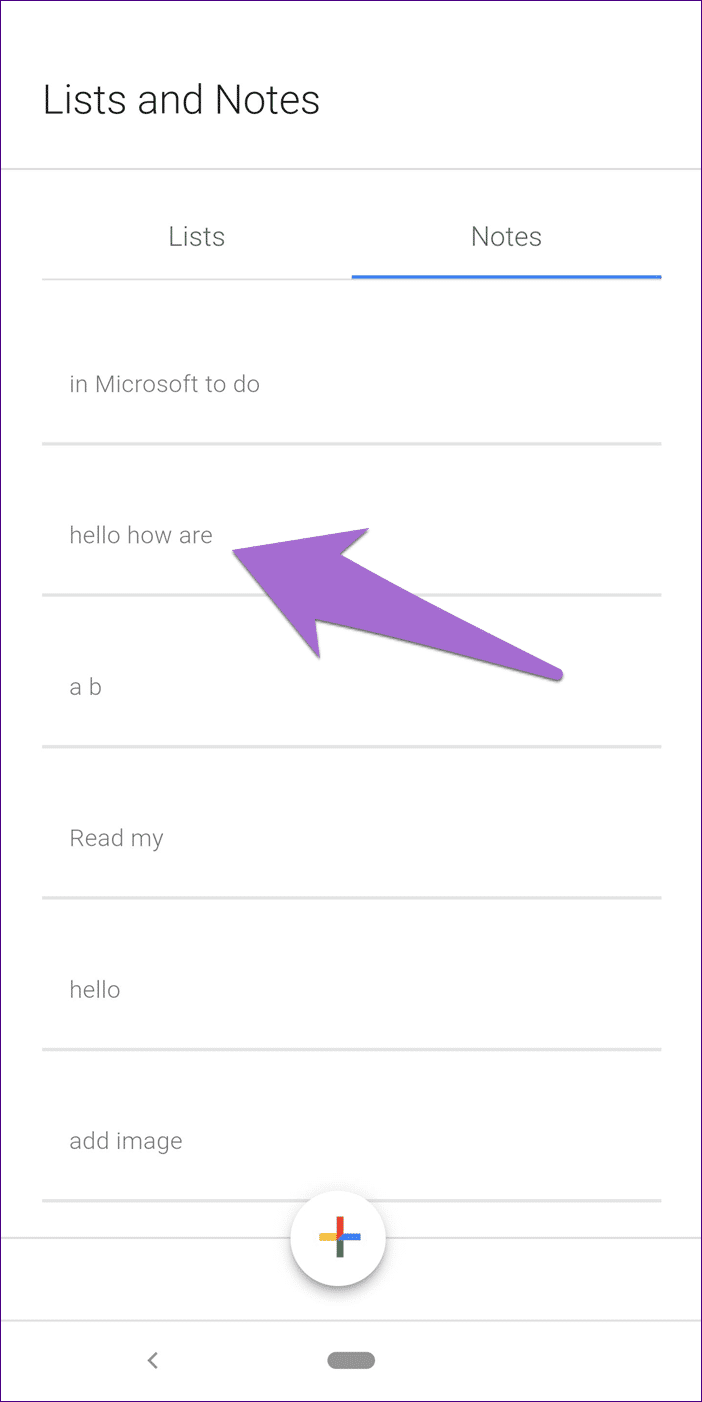
单击此处您要编辑的注释,该应用程序将带您进入下一个屏幕上的编辑选项。 您甚至可以添加标题。
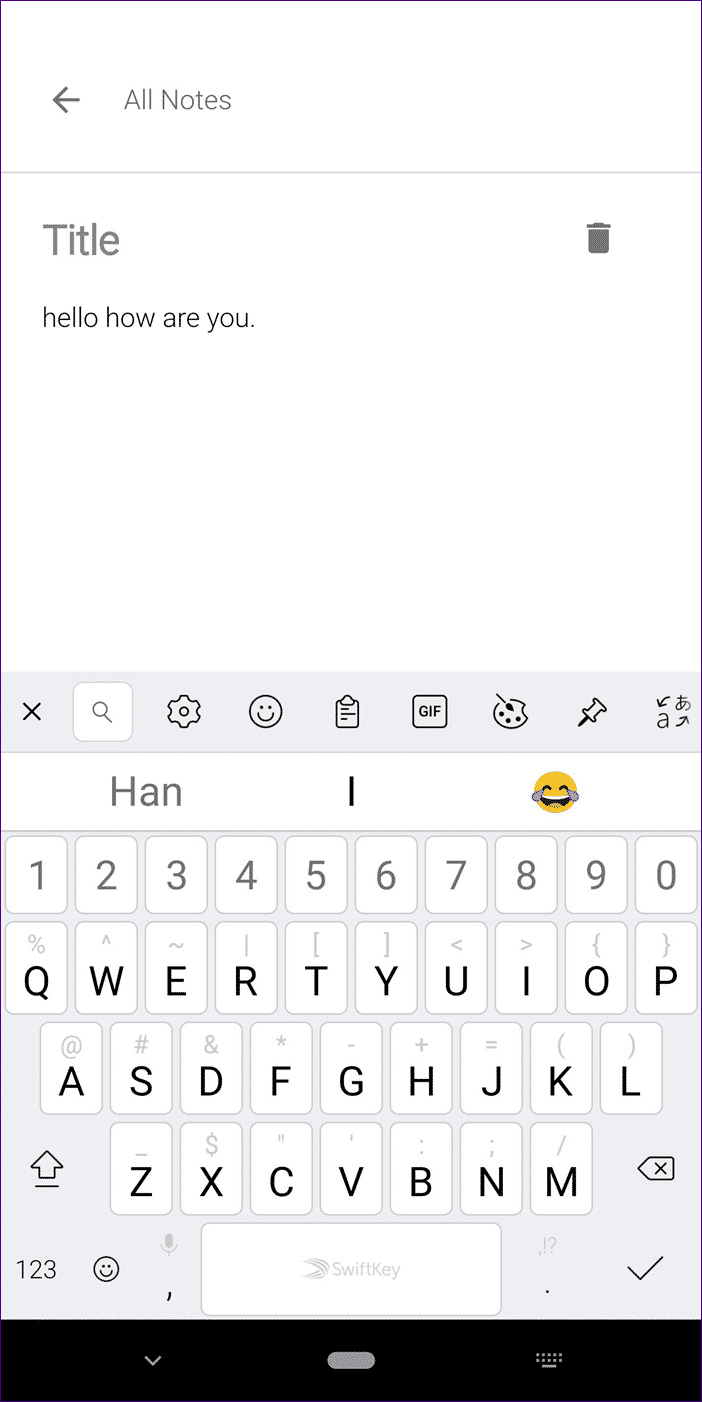
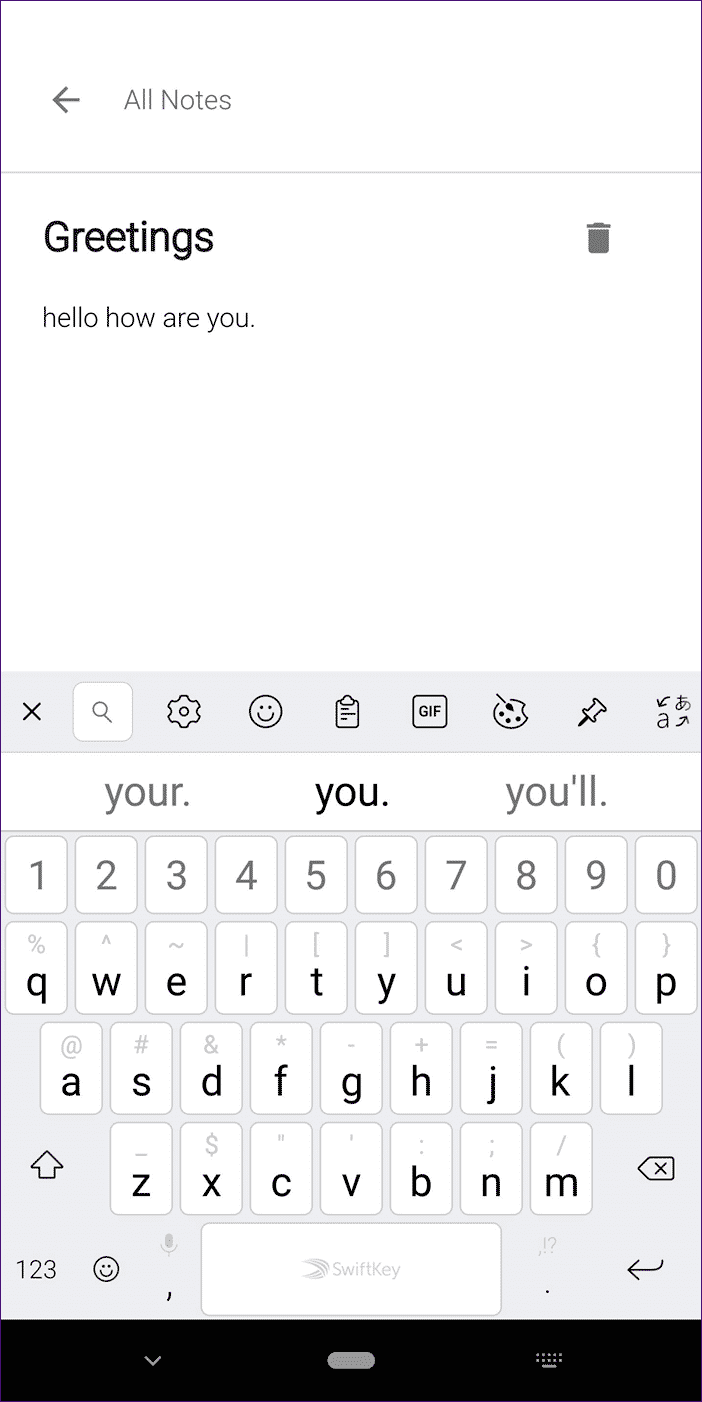
- 提示:单击笔记预览中的笔记将直接带您进入编辑器屏幕。
5.删除笔记
您需要一部手机才能删除笔记。 转到专用于“我的笔记是什么”的“列表和笔记”屏幕。 点击您要删除的笔记,然后点击删除图标。 将出现一个确认弹出窗口。 单击是。
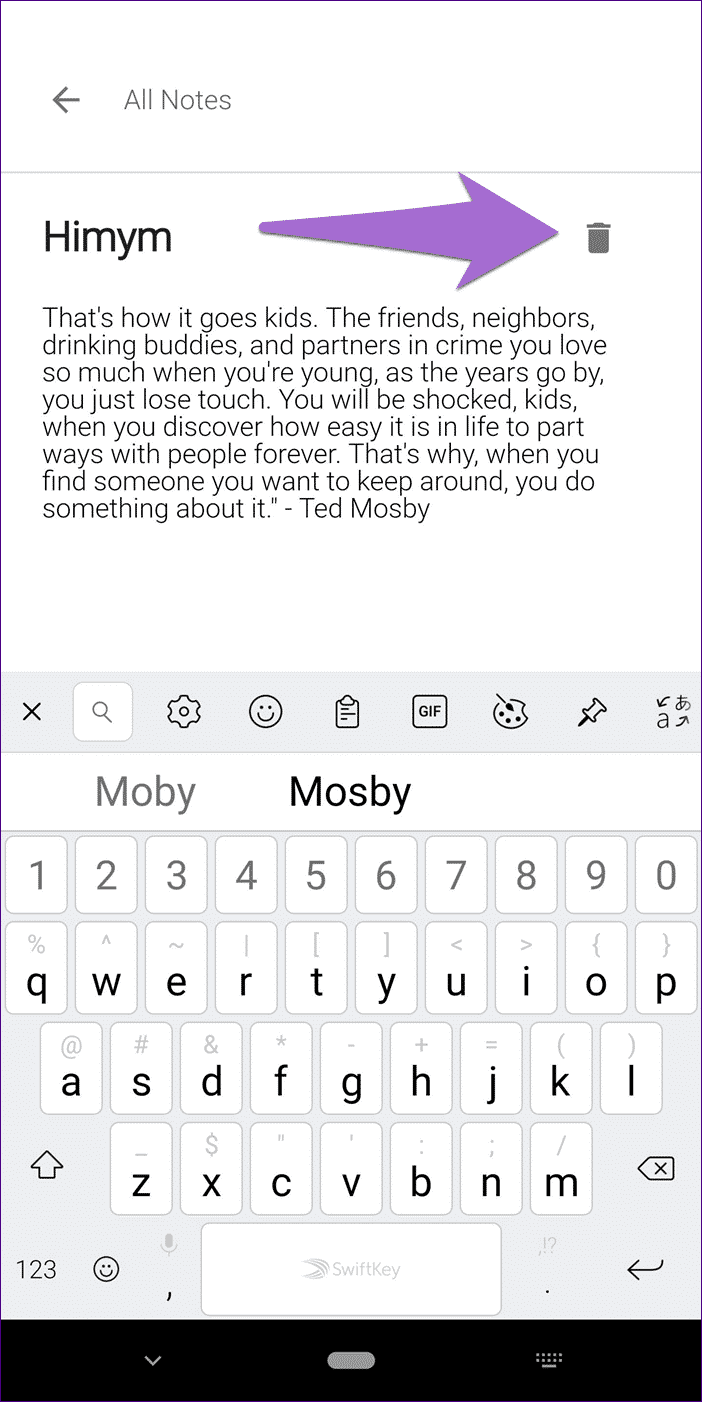
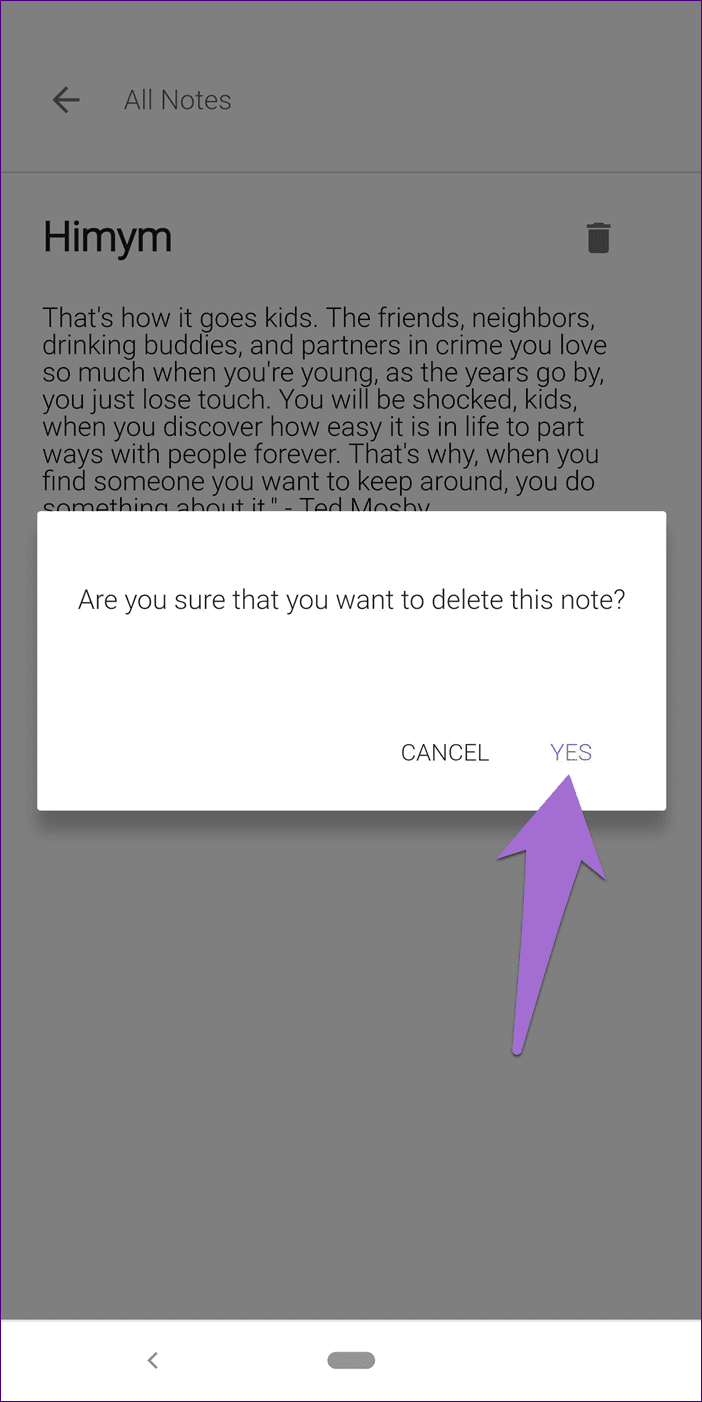
- 注意:目前,您不能一次删除多个笔记。
6.创建一个列表
这个新功能的有趣之处在于您可以创建和使用多个列表。 您只需说“创建列表”即可创建新列表。 助手会要求您为其命名,然后是您要添加的内容。
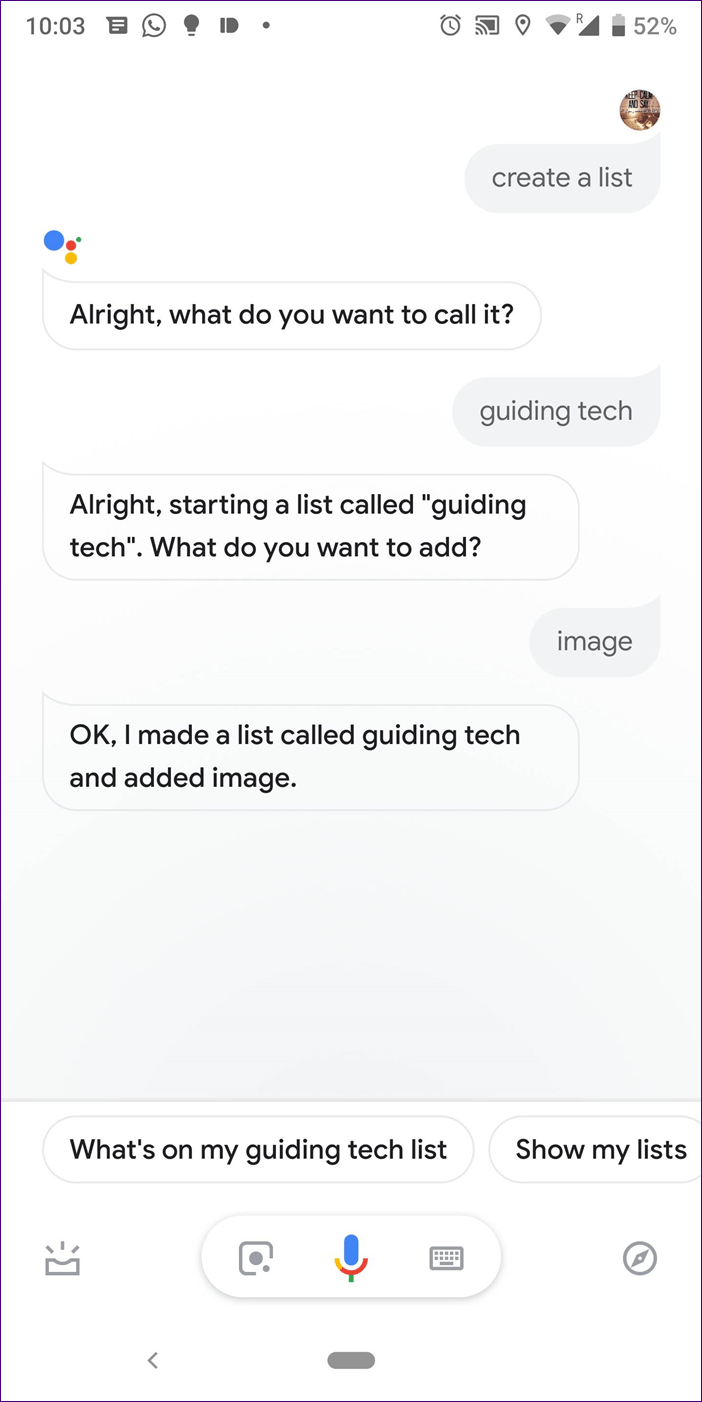
7. 将项目添加到列表中
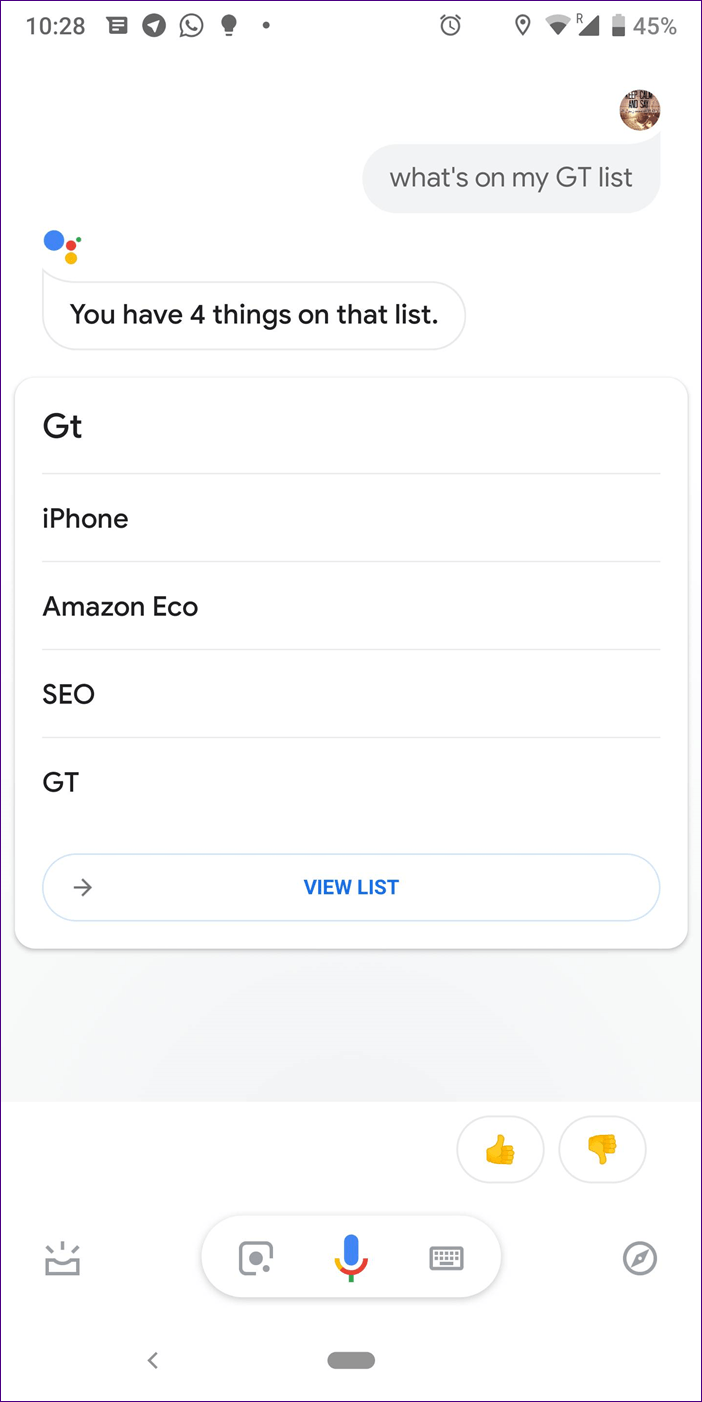
在多个列表的情况下,下次要添加项目时,需要指定列表的名称。 例如,如果我有一个名为 GT 的列表,我必须说“将文章添加到我的 GT 列表”。
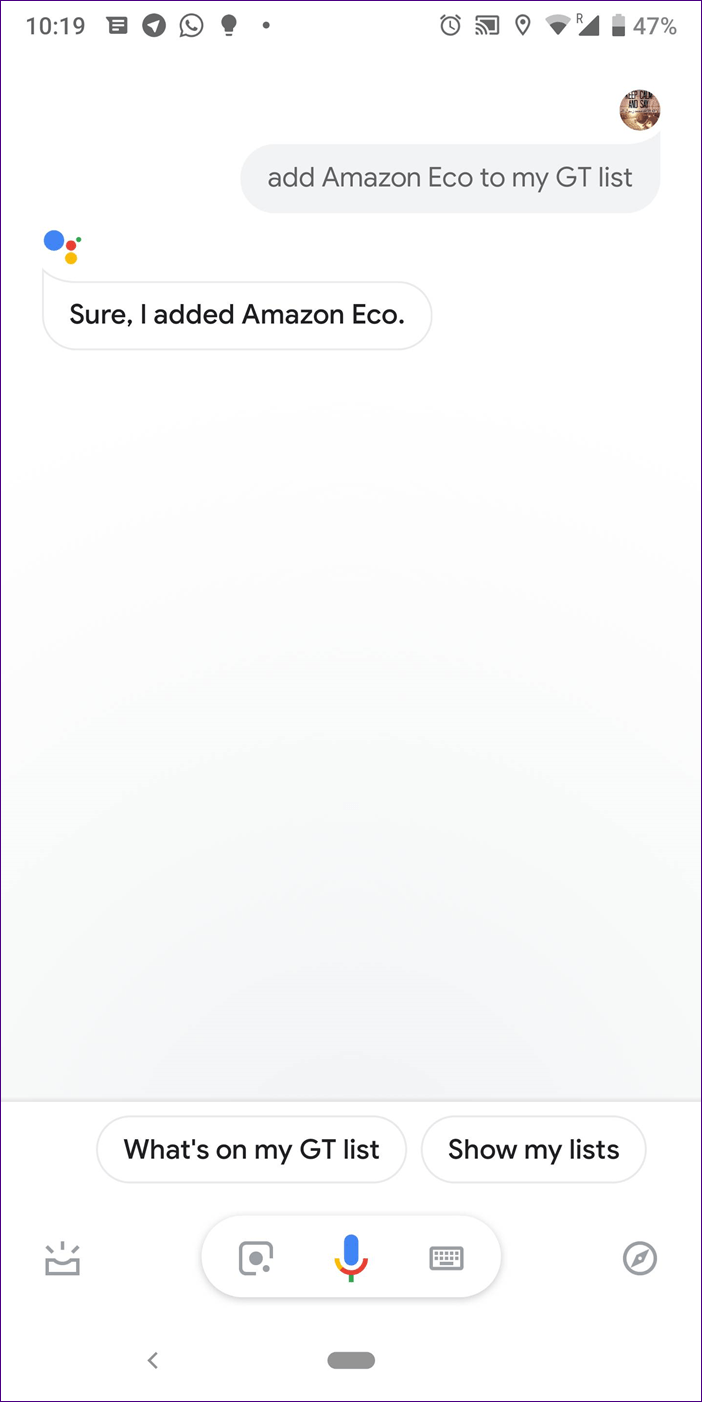
只需说“添加到我的列表”就会提示助手询问您列表的名称。
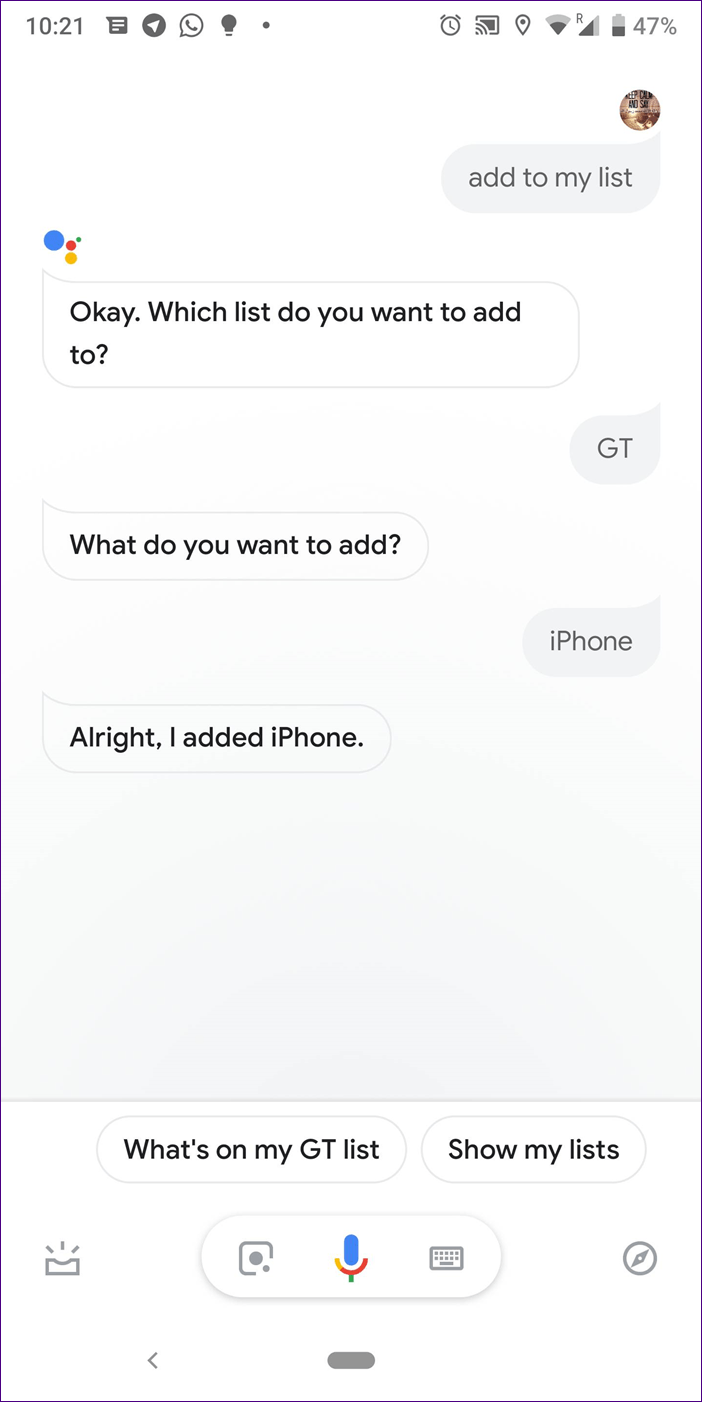
8.查看物品清单
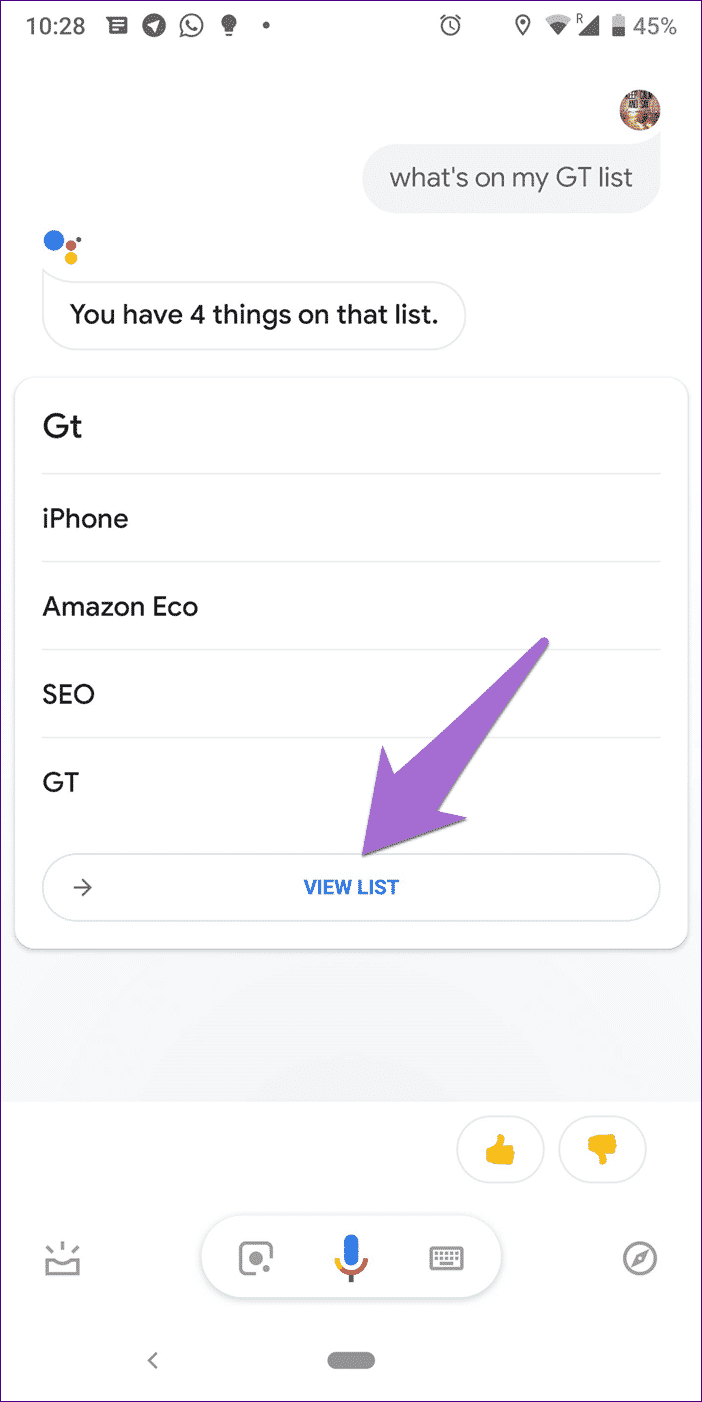
要查看特定列表中的项目,请询问助手“我的 [列表名称] 列表中有什么?” 助理宣布该特定列表中有多少项目以及显示项目。
9. 编辑和删除列表
一旦您询问助手“我的 [name] 列表中有什么”,您将获得一个列表预览,其中包含查看所有项目的选项。 单击视图菜单以打开主视图。 单击此处列表名称进行编辑。 要删除它,请点击删除图标。
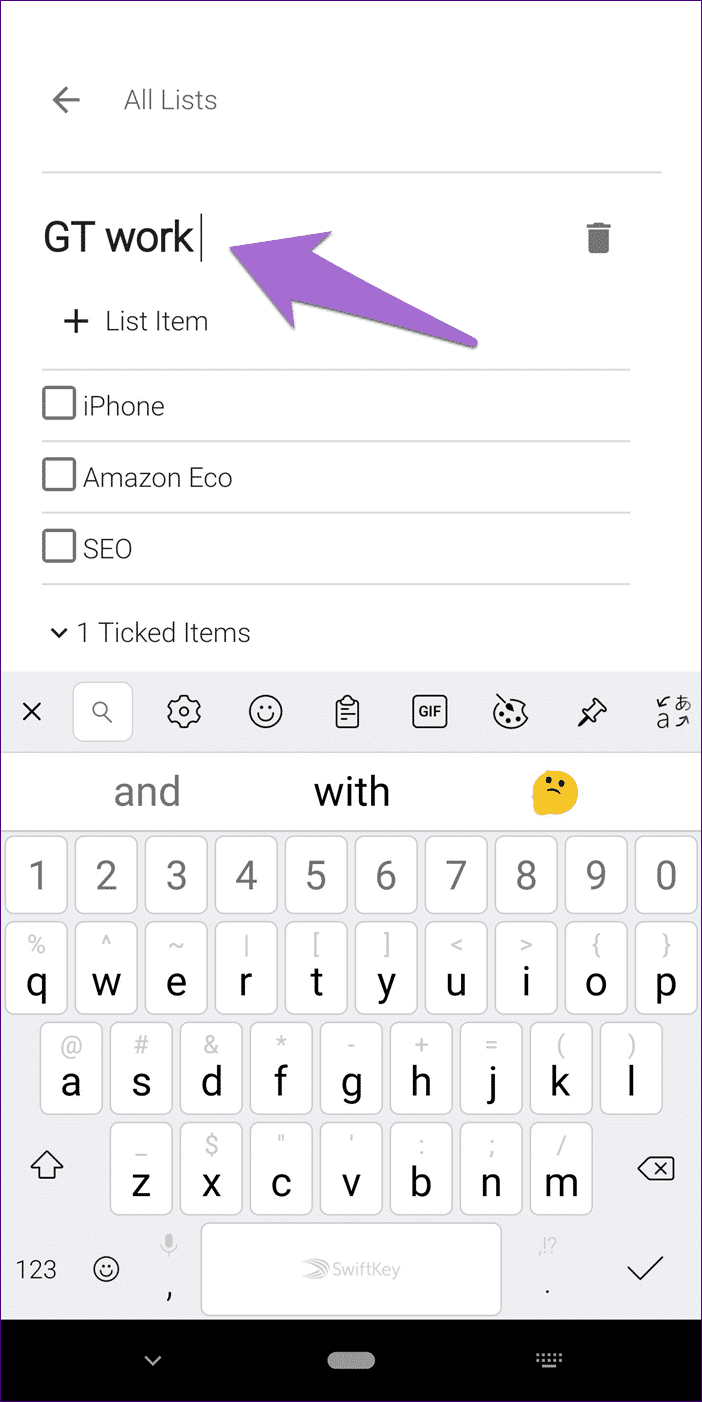
要删除列表项,请从任一方向拖动该项目,然后点击删除图标。 要完成任务,请单击菜单项之前的框。 所有已完成的任务都将在所选项目下可用。
目前,您无法重命名或重新排列菜单项,这是 Microsoft To-Do 等原生待办事项应用程序中可用的功能。
10.查看所有列表
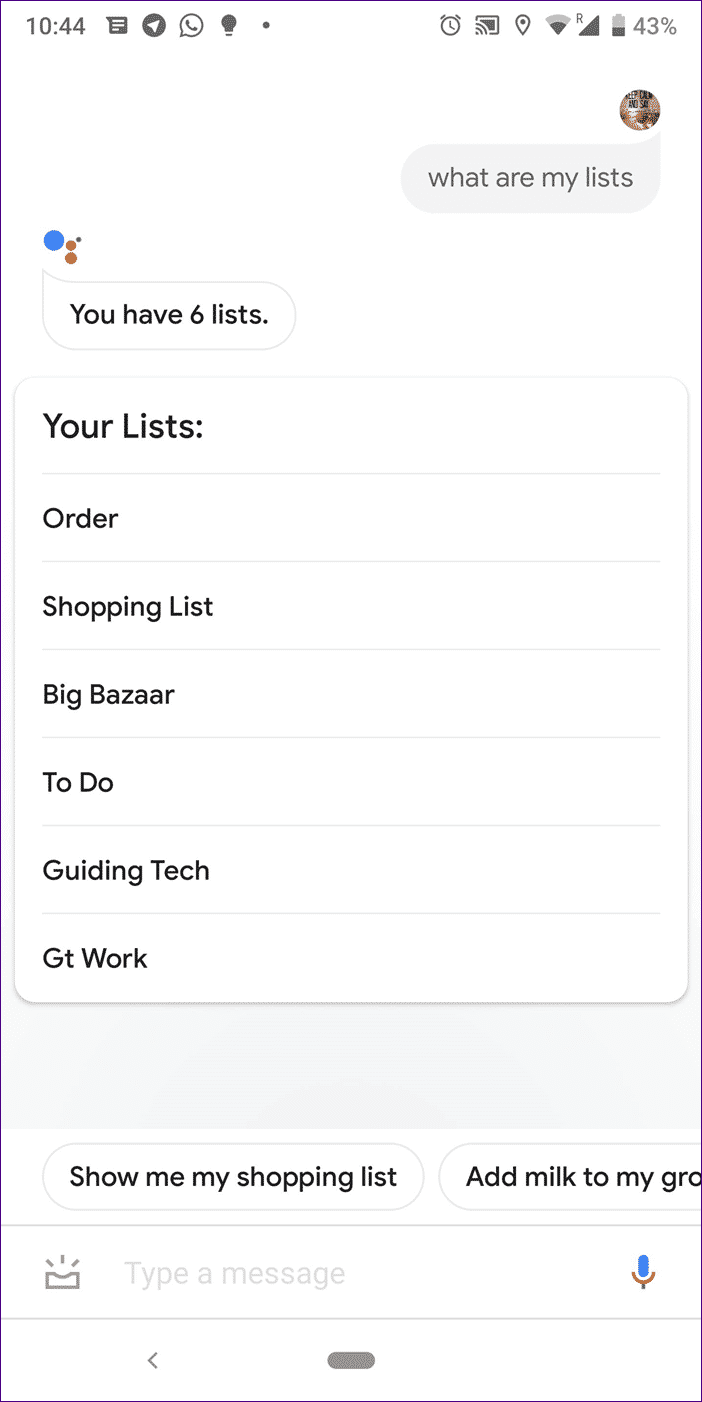
要查看所有列表,请询问助手“查看我的列表”或“我的列表是什么”。 单击列表名称以转到其编辑屏幕。 按返回按钮查看您的所有列表。
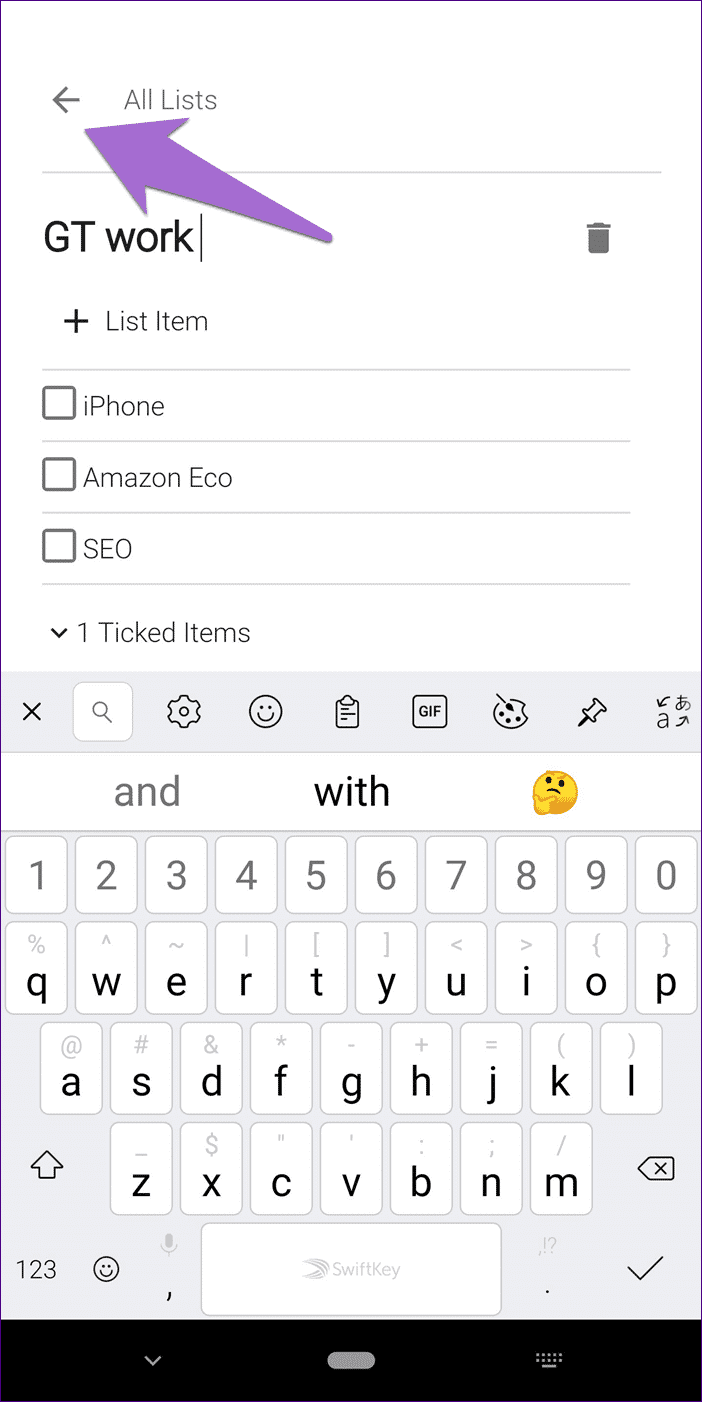
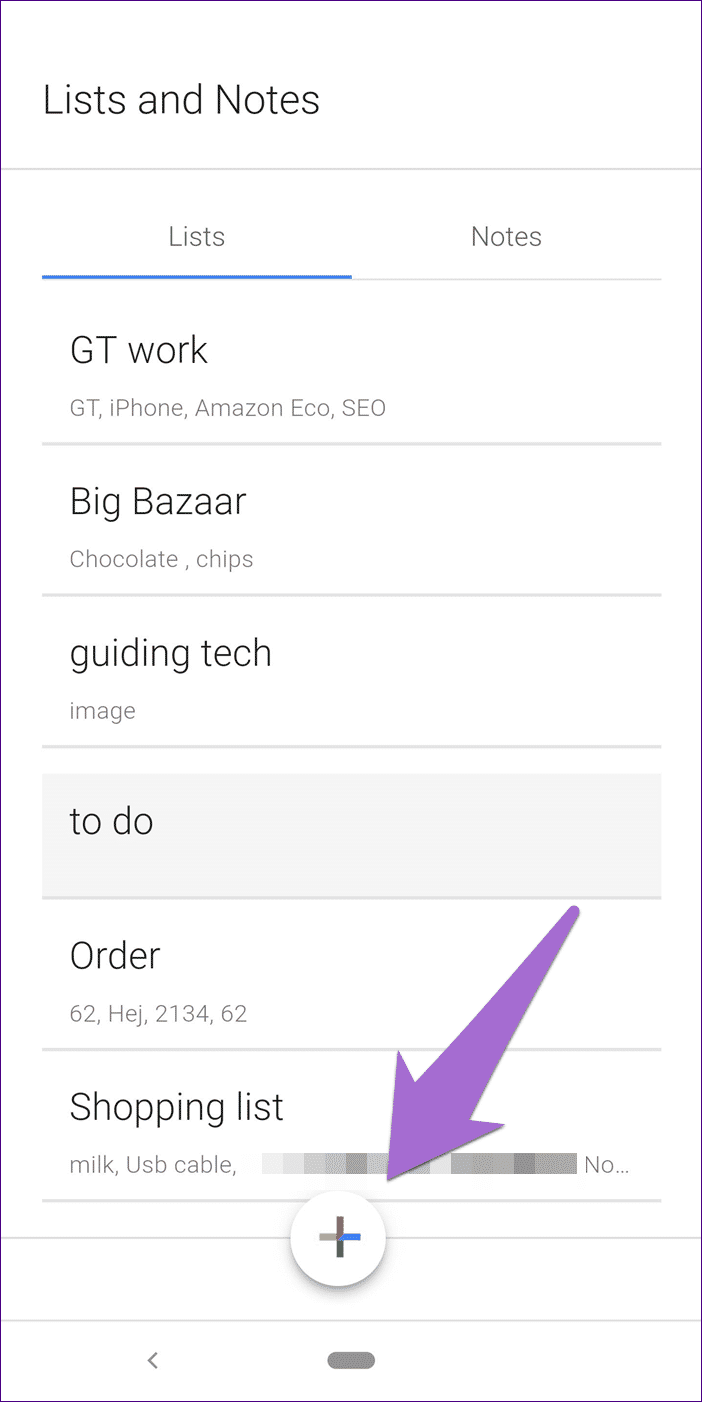
您将被带到自定义列表和注释屏幕。 您也可以在编辑笔记时查看此屏幕。
11.在没有助手的情况下添加笔记
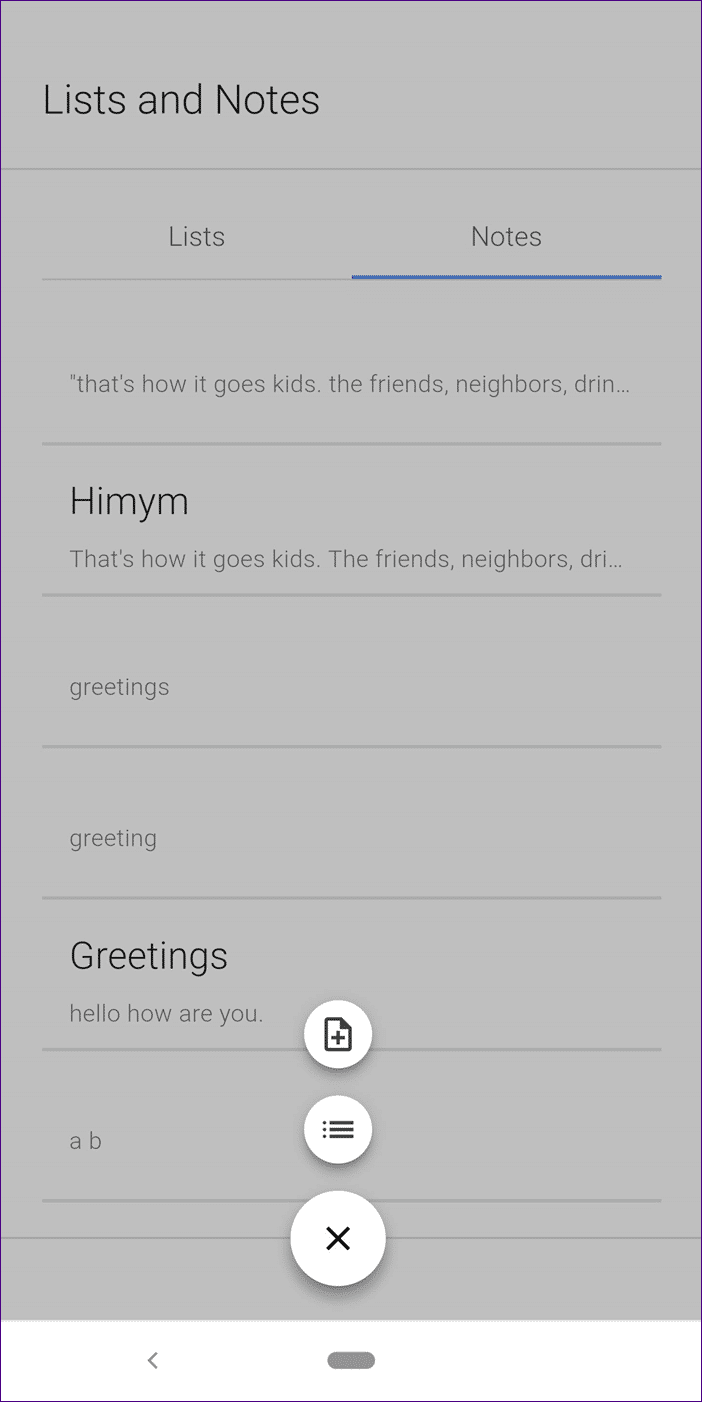
当您在助手的列表和笔记屏幕上时,点击底部的添加图标以在没有助手帮助的情况下创建新的笔记或列表。 从技术上讲,您需要使用助手解锁此屏幕,因为它不可用。
所有的闪光还没有结束
谷歌可能会在助手的列表和笔记功能的掩护下工作。 目前,大多数手机的 Google Assistant 设置下都缺少专用的笔记和列表选项。
虽然助手中的笔记和列表是一个受欢迎的变化,但向 Evernote 添加笔记之类的命令不再起作用。 目前尚不清楚这是一个错误还是谷歌故意删除了它。 如果后者是正确的,我希望通过将笔记集成到助手中,谷歌在这里寻找更明确的东西。
您对新的备注和列表功能有何看法? 请在下面的评论中告诉我们。