每当您进行查询或观看视频时 YouTube على iPhone 您的活动被记录下来。 虽然这带来了更好的搜索建议和视频推荐等多重好处,但你不能忽视它的影响。 隐私.

你经常会寻找或观看一些私人的或令人尴尬的事情。 这些搜索查询和视频不仅会在之后一直弹出,还会影响您对更多相关视频的推荐。
嗬嗬 YouTube 这是一个问题,这意味着有几种方法可以删除搜索历史和查看日期。 此外,有两种方法可以阻止应用程序 YouTube 通过在 iPhone 上记录您的活动。
个人研究和监测活动
如果您有一些不希望其他人看到的令人尴尬的搜索查询或视频,YouTube 应用程序可让您轻松删除它们。
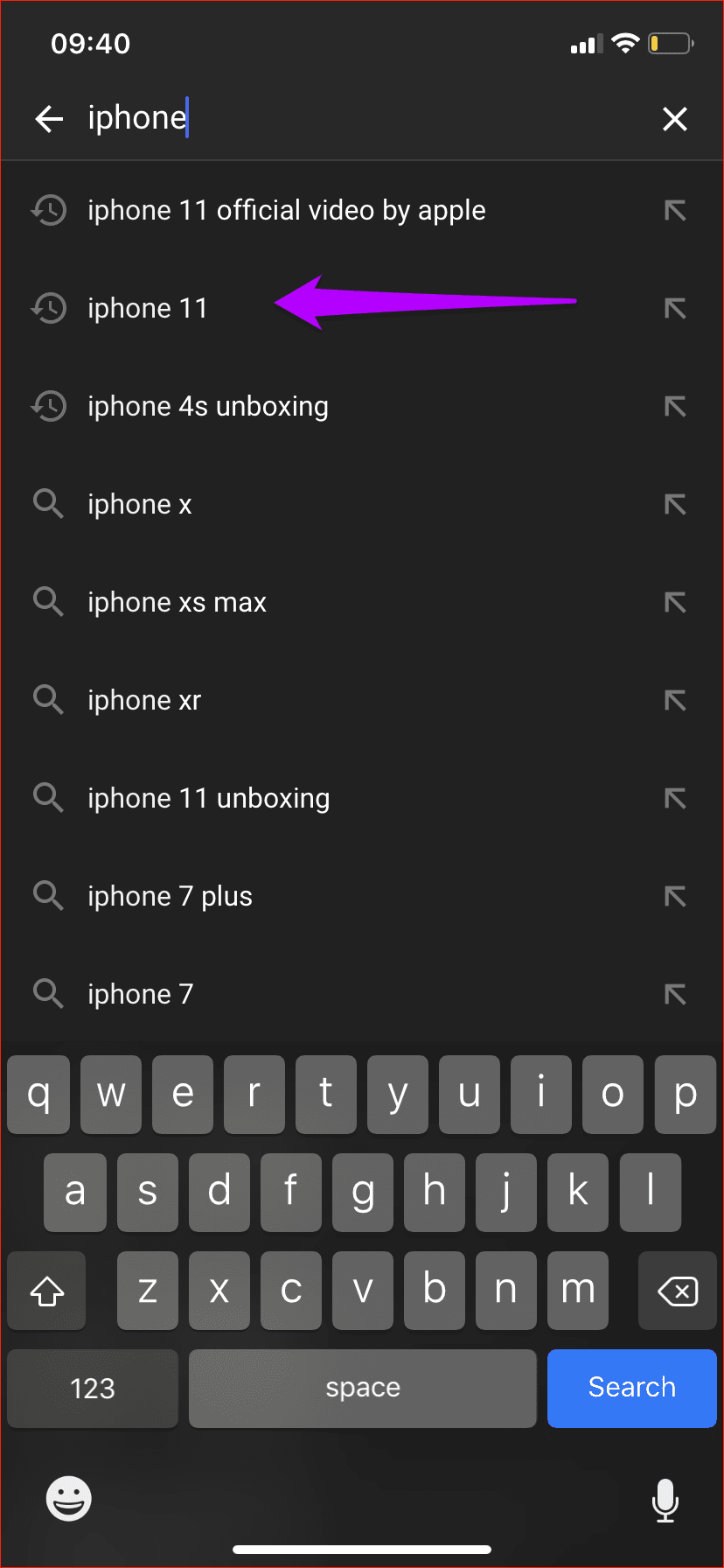
要删除记录的搜索查询,首先单击 YouTube 应用程序中的搜索图标。 您最近的查询将立即出现。 您之前的搜索旁边的时钟图标可帮助您将它们与常规建议区分开来。
- 提示:如果您要查找的查询不存在,请开始输入相关关键字,它应该会出现。
要删除有问题的查询,只需将其向左滑动,然后单击删除。
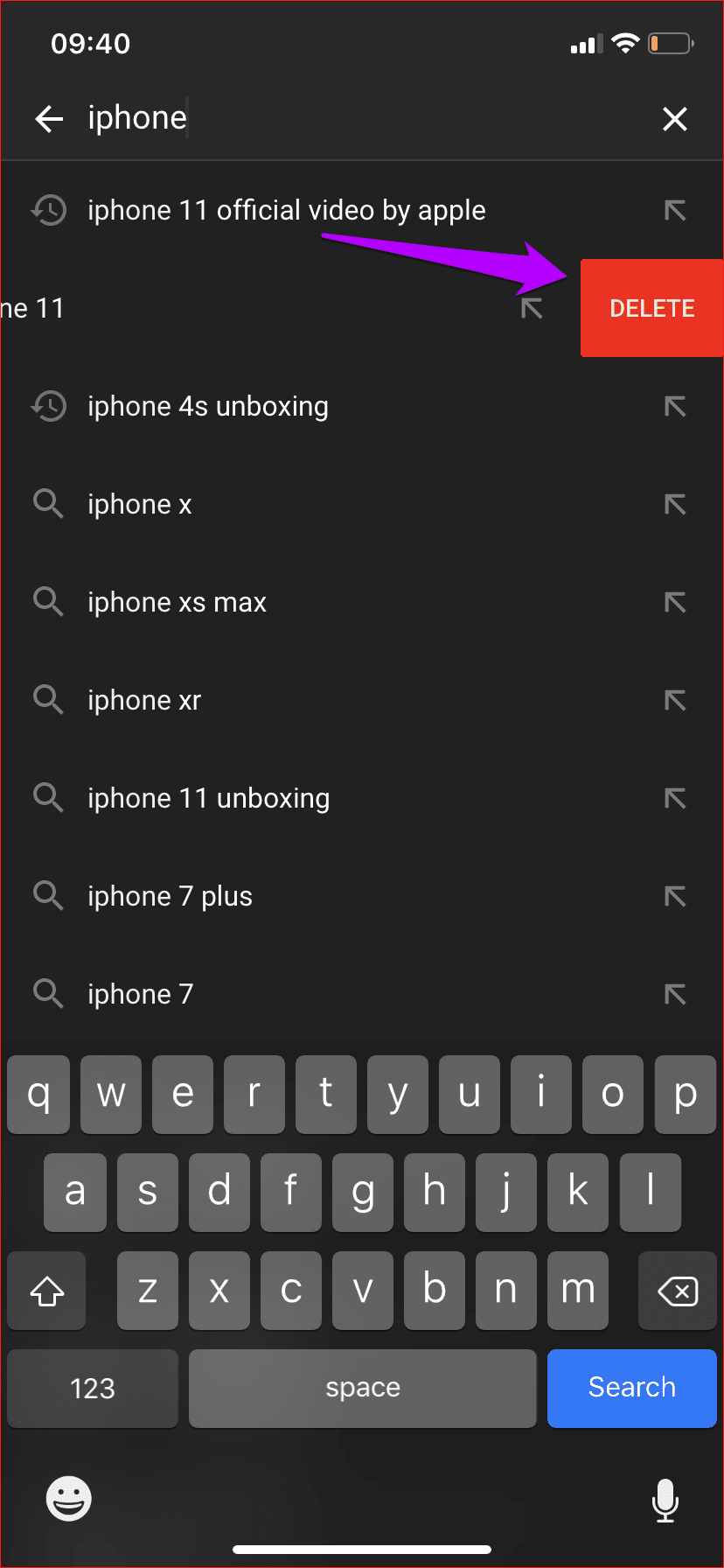
对要删除的任何其他搜索查询重复此操作。 请记住,如果您有多个包含相同关键字的查询,则应将它们全部删除以停止接收相关视频的推荐。
要删除以前观看的视频,请打开库选项卡,然后单击历史记录。 接下来,单击要删除的视频旁边的三点图标。 在出现的弹出窗口中,单击从观看历史记录中删除。
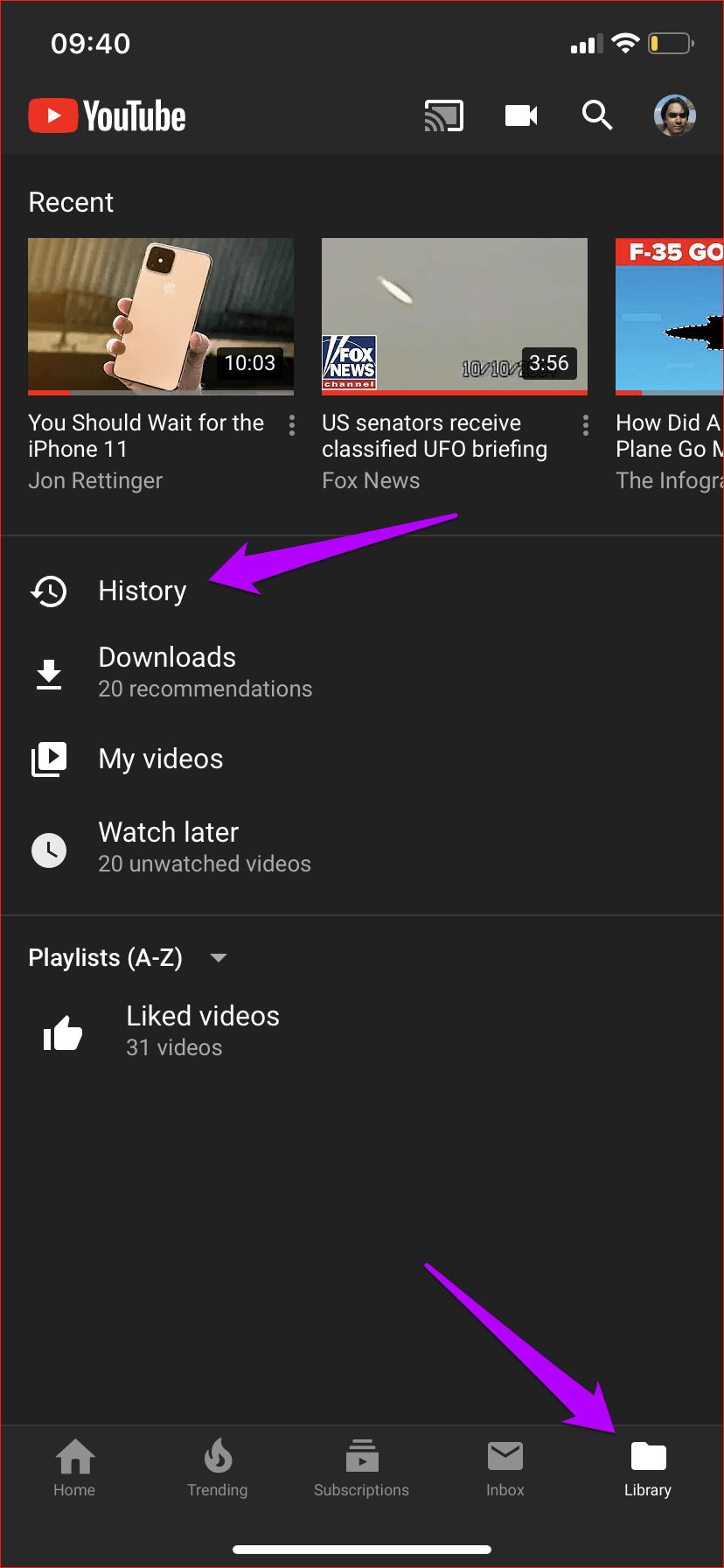
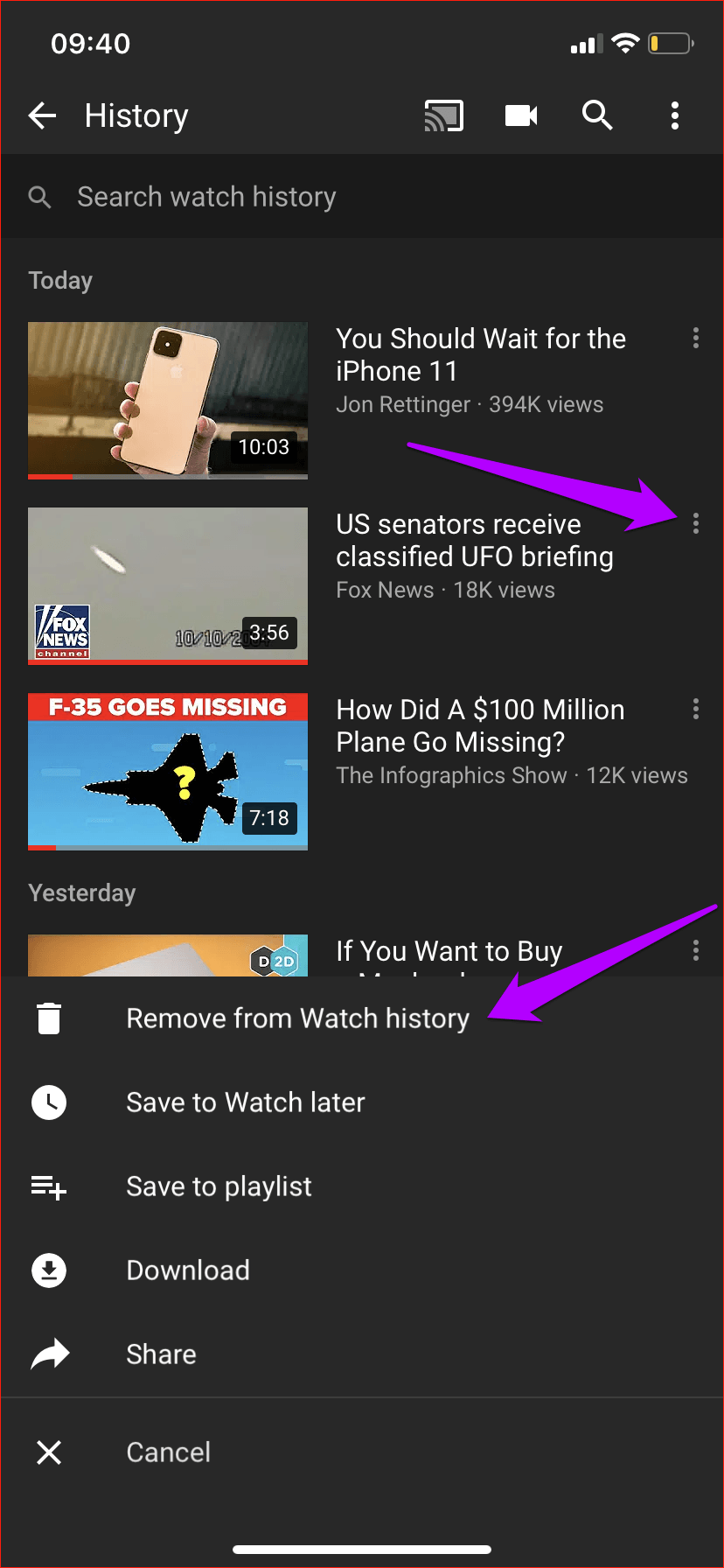


不要忘记,您还可以使用“历史记录”屏幕顶部的搜索菜单快速过滤掉带有关键字的特定视频。
删除搜索并查看整个历史记录
如果有很多不需要的项目可以单独删除,您可以删除搜索历史并查看整个历史记录。 但这也意味着在您重新从头开始重建 YouTube 历史记录之前,您将不会收到推荐。 记住这一点。
首先通过主页选项卡、流行趋势、订阅或收件箱单击您的个人资料图标。 在下一个屏幕上,点击设置。 接下来,向下滚动到名为“历史记录”和“隐私”的部分,然后使用“清除观看历史记录”和“清除搜索历史记录”选项分别删除您的观看记录和搜索记录。
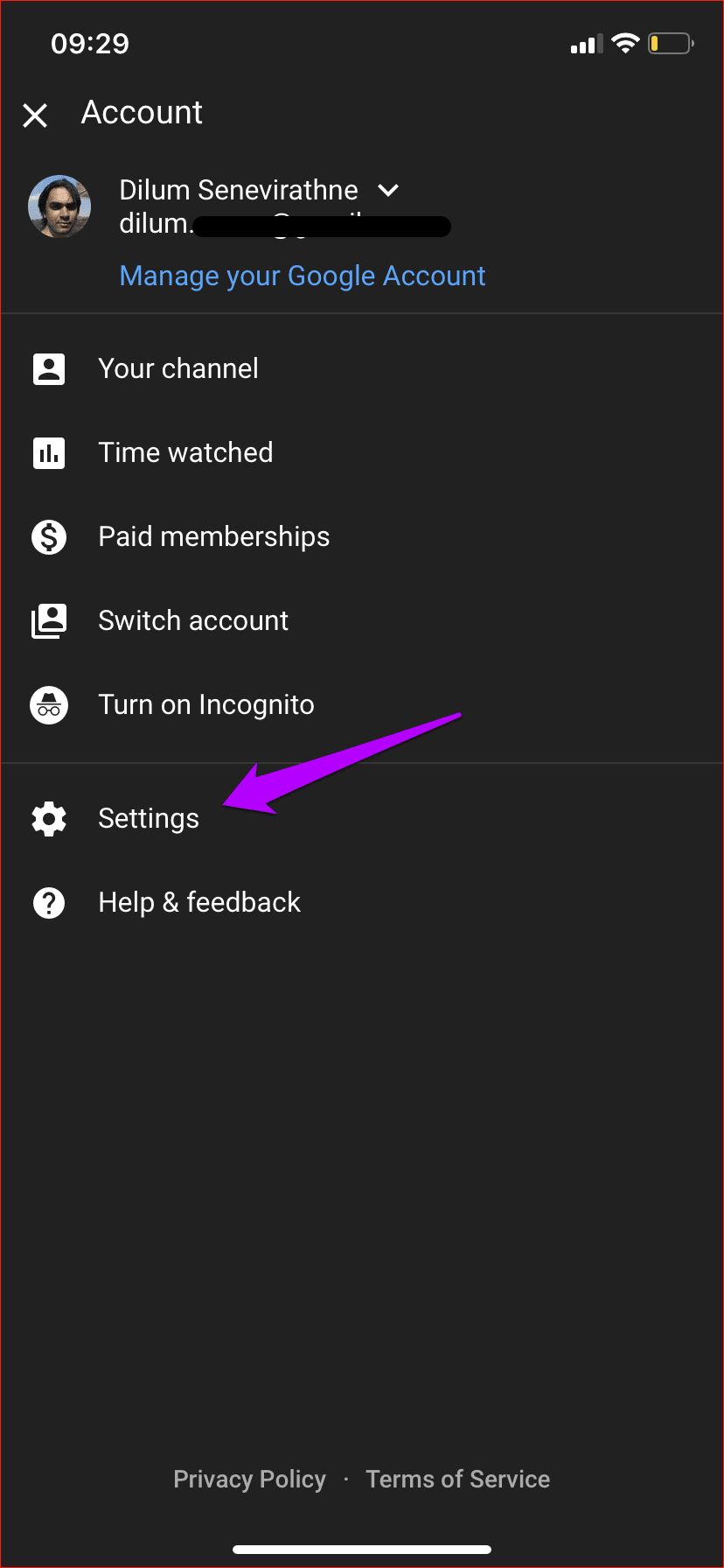
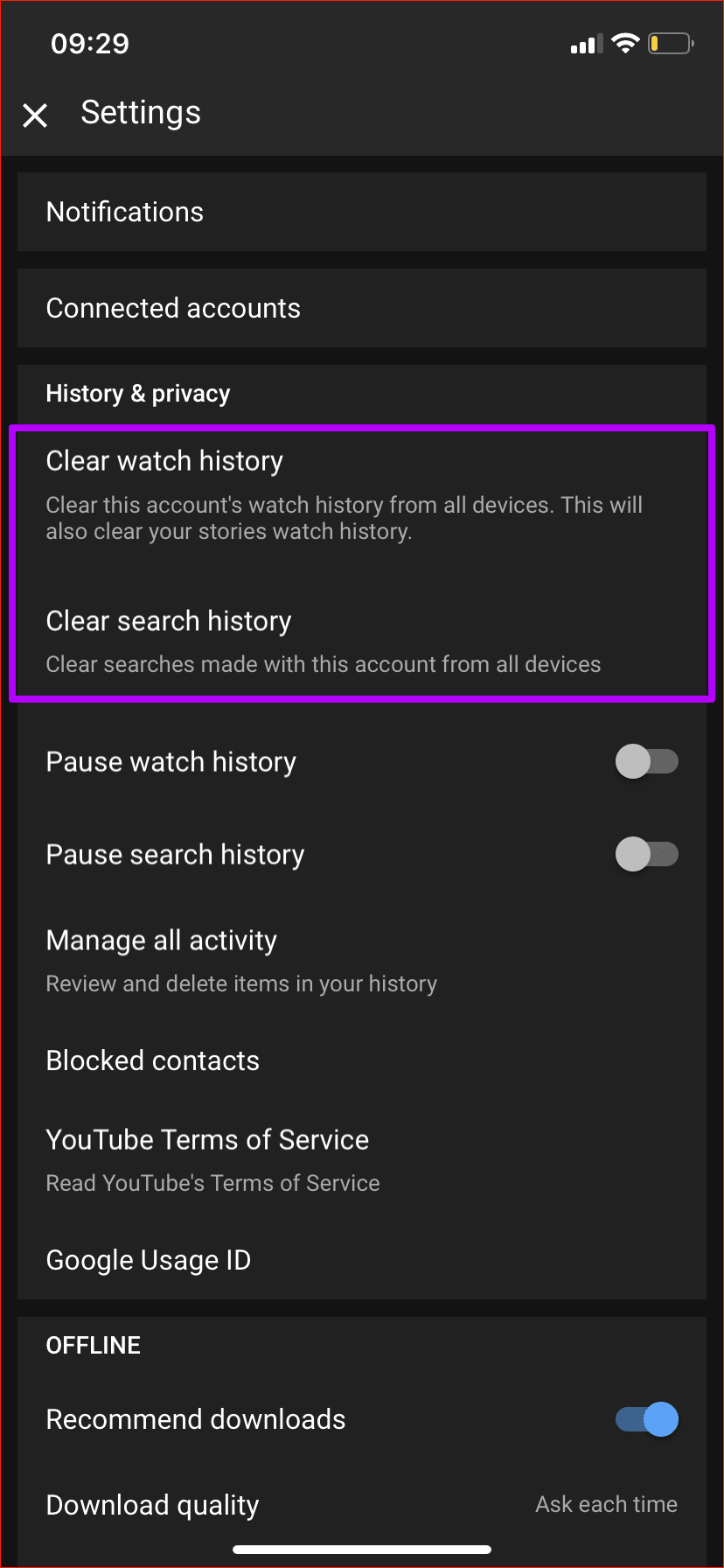
如果您对丢失所有推荐感兴趣,那么以下方法可能是最佳选择。
通过 Google 帐户管理搜索历史
想象一个场景,您有多个搜索或查看要删除的项目。 但是,您不希望通过完全删除这两个日期而失去其他活动建议。 只要你愿意花几分钟,你就可以做到。
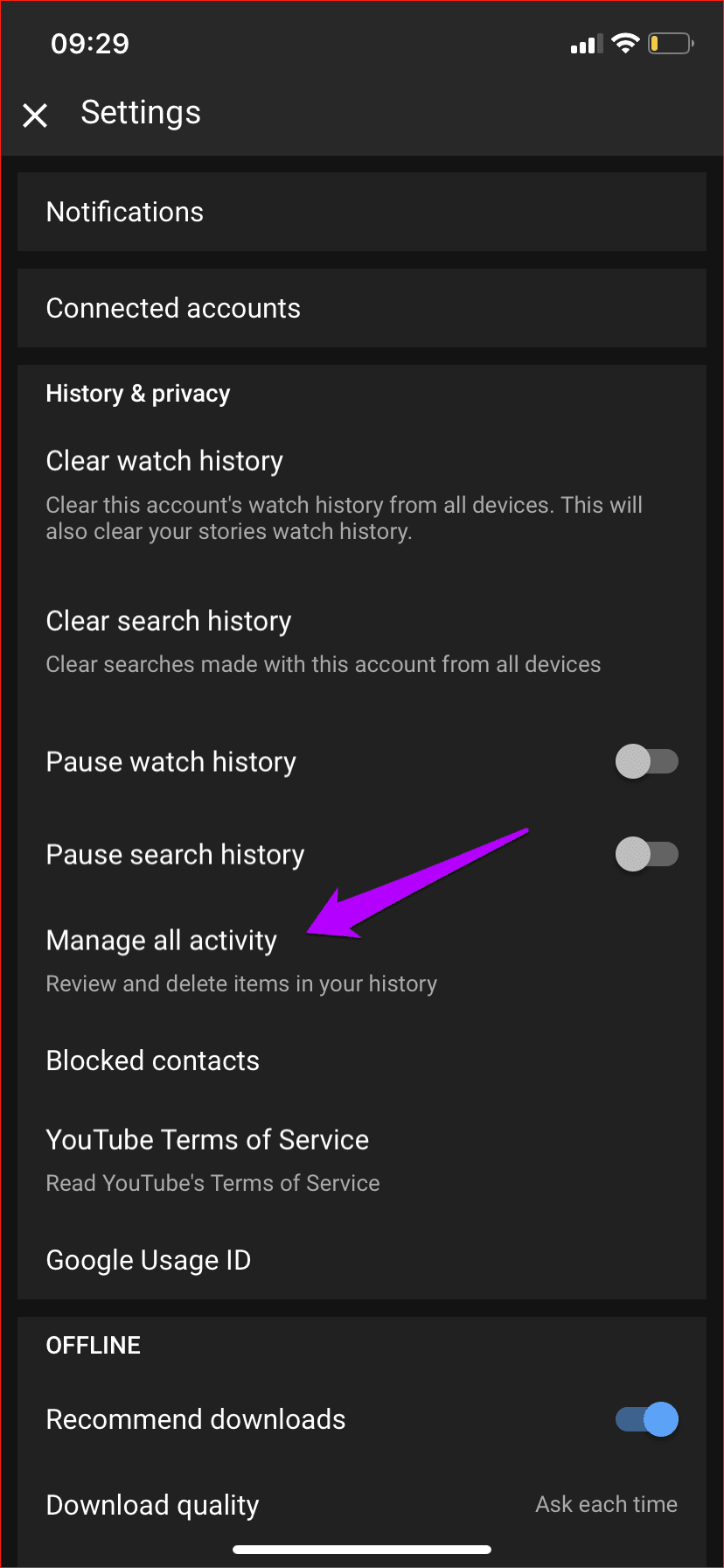
在 YouTube 应用的“设置”屏幕上,向下滚动到“历史记录和隐私”部分,然后点击“管理所有活动”。 您将被带到您的 YouTube 帐户的“我的活动”屏幕。 然后,归结为使用关键字来过滤项目。
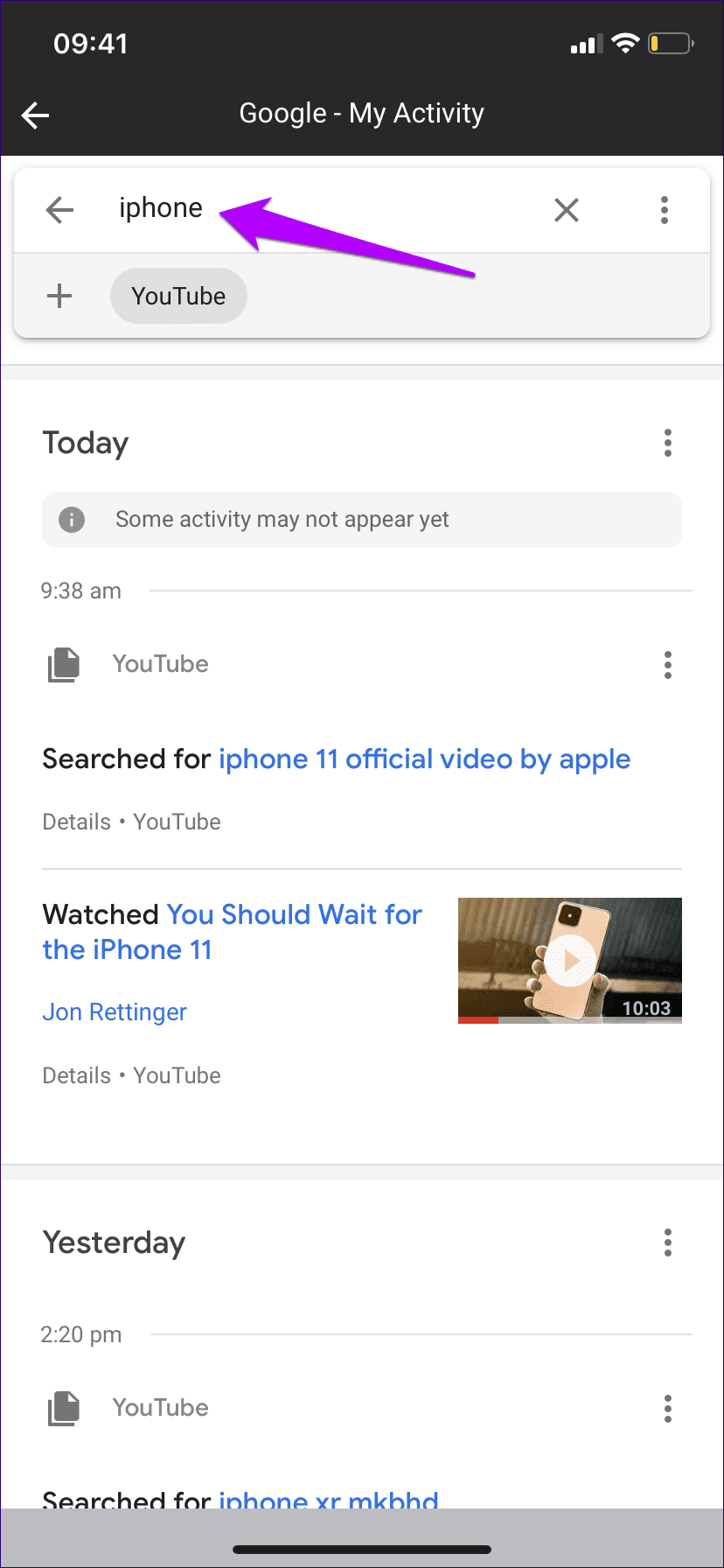
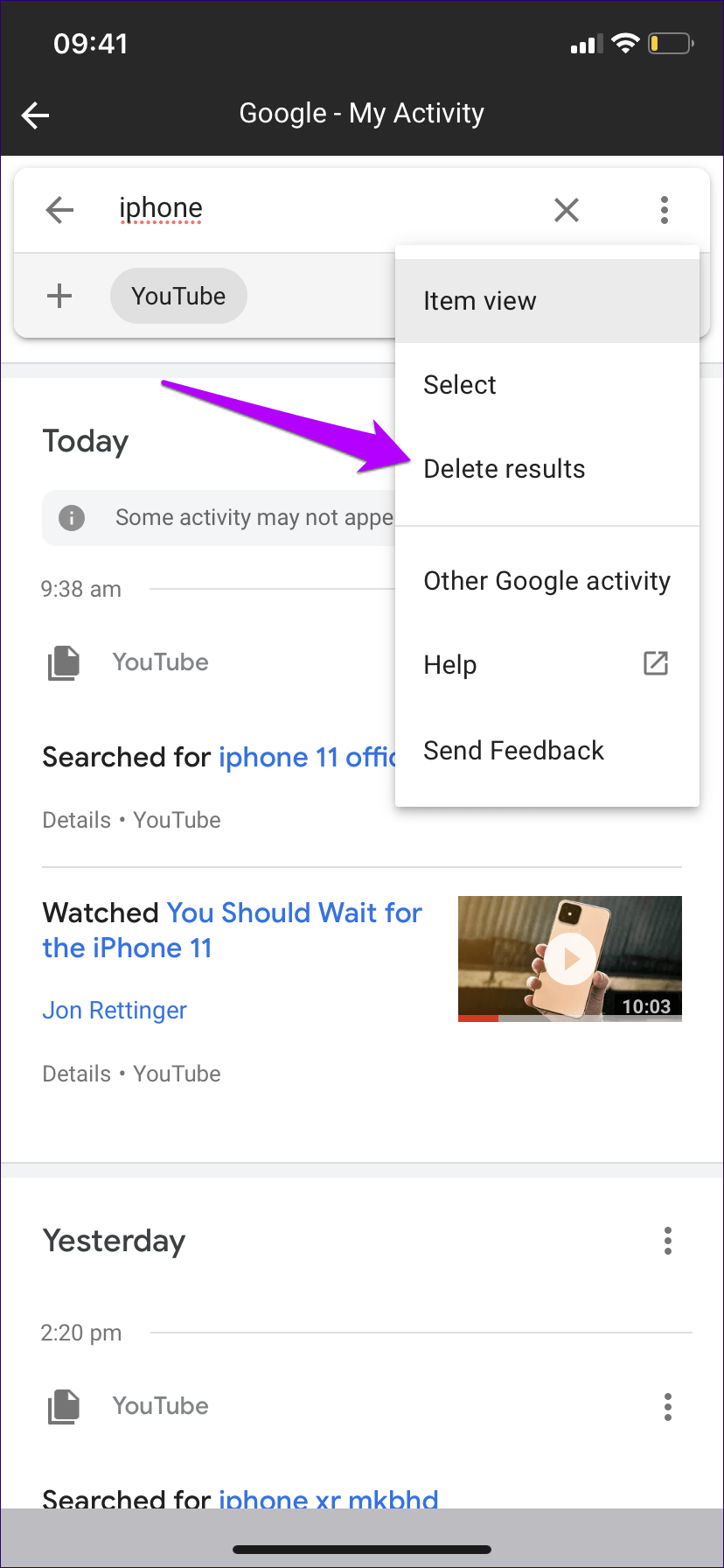
过滤后,您可以一次删除所有结果。 为此,请单击搜索栏旁边的三点图标,然后单击删除结果。
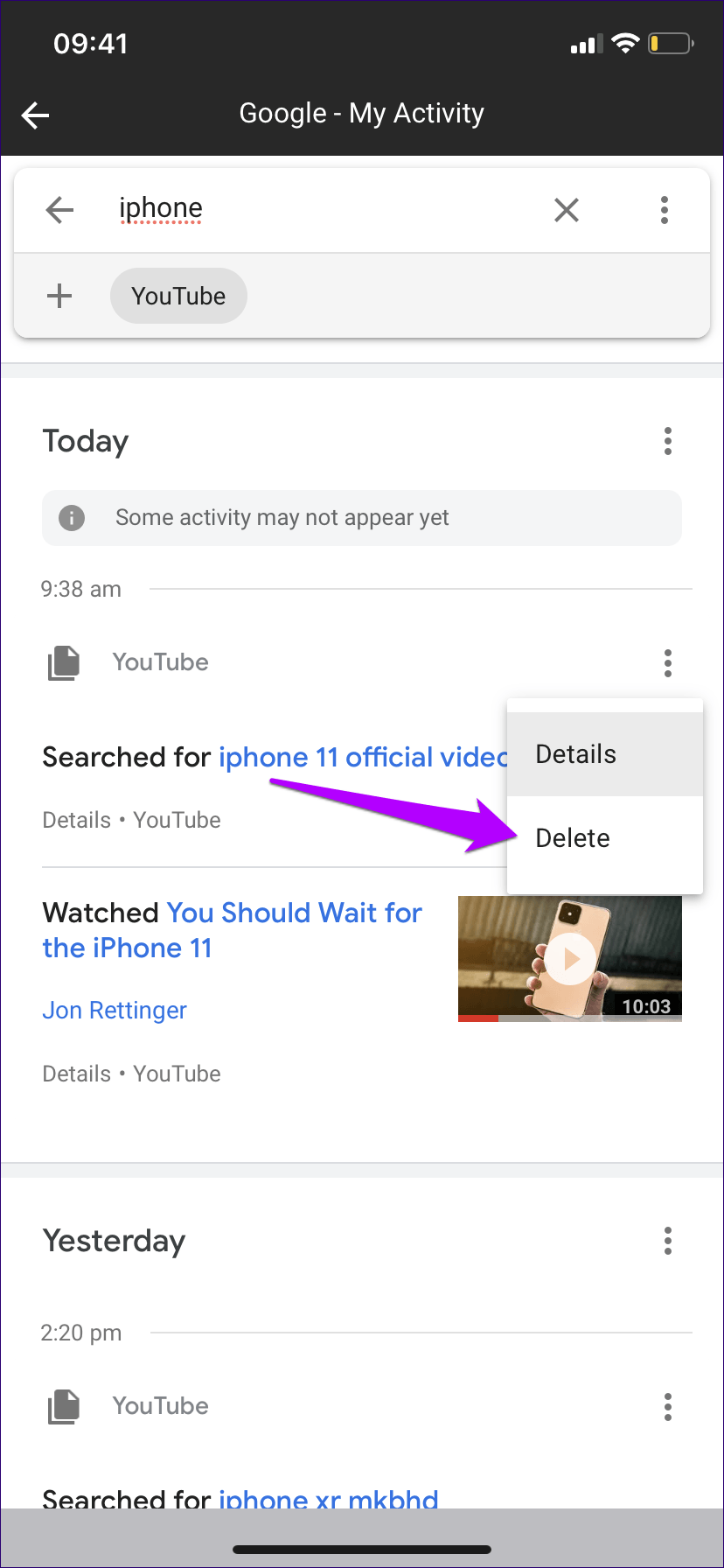
或者您可以删除搜索项并查看每个会话 — 点击每个会话旁边的三点图标,然后点击删除。
尽管您可以清楚地区分搜索和监控活动,但您不能单独删除它们,因为活动源会单独跳过所有内容。
临时搜索和观看历史记录
现在已经完成了艰苦的工作,您可以在下次想要阻止 YouTube 记录您的活动时停止搜索或观看历史记录来跳过该问题。
首先访问 YouTube 设置面板。 在“历史和隐私”部分下,根据需要打开暂停搜索历史、暂停观看历史或两者旁边的切换开关。
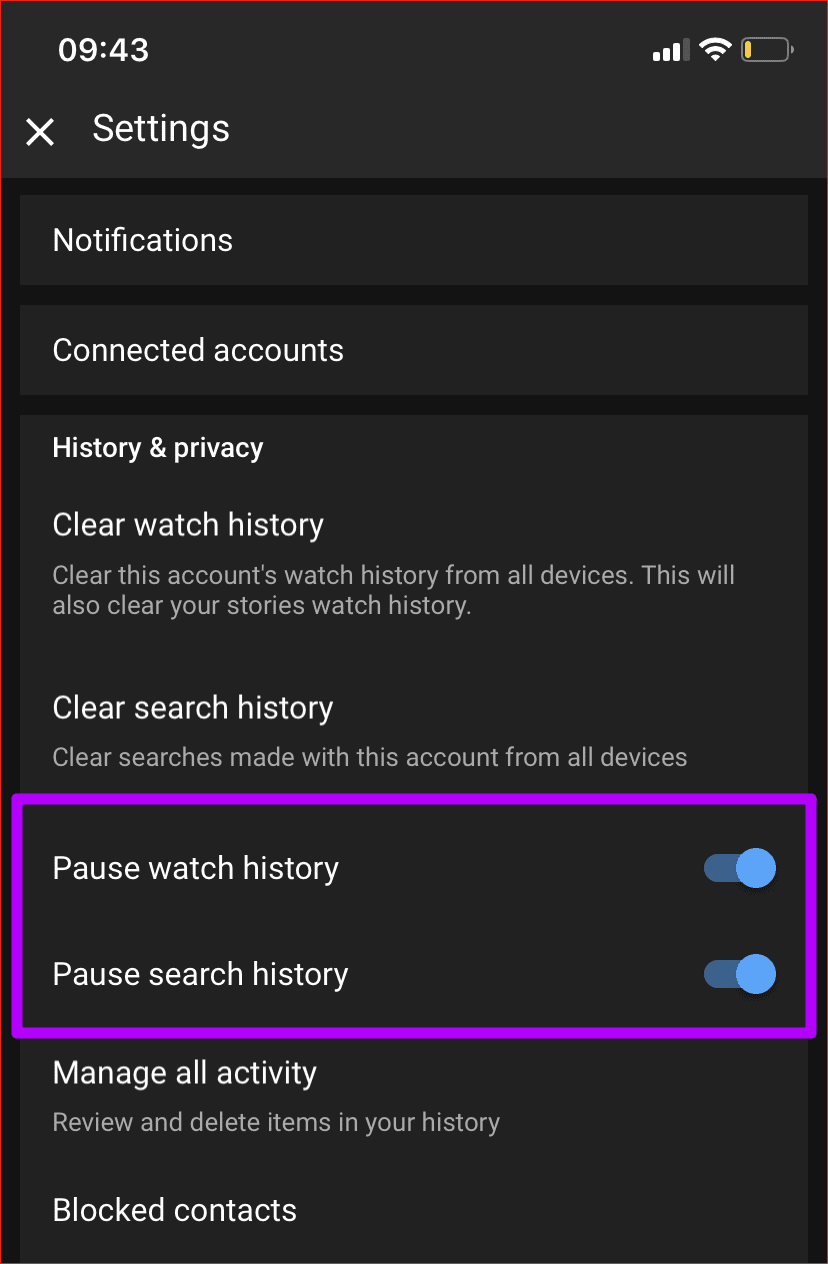
无论如何,您仍会收到基于您过去活动的建议。 非常适合您希望在保持隐私的同时仍能享受已注册 YouTube 应用程序的所有好处的情况。
YouTube 开始重新记录您的活动后,请返回“设置”面板并禁用暂停。
使用隐身模式
或者,您可以使用该模式 隐身浏览 省去停止搜索或查看日期的麻烦。 要打开它,请点击您的个人资料图标,然后点击打开隐身模式。
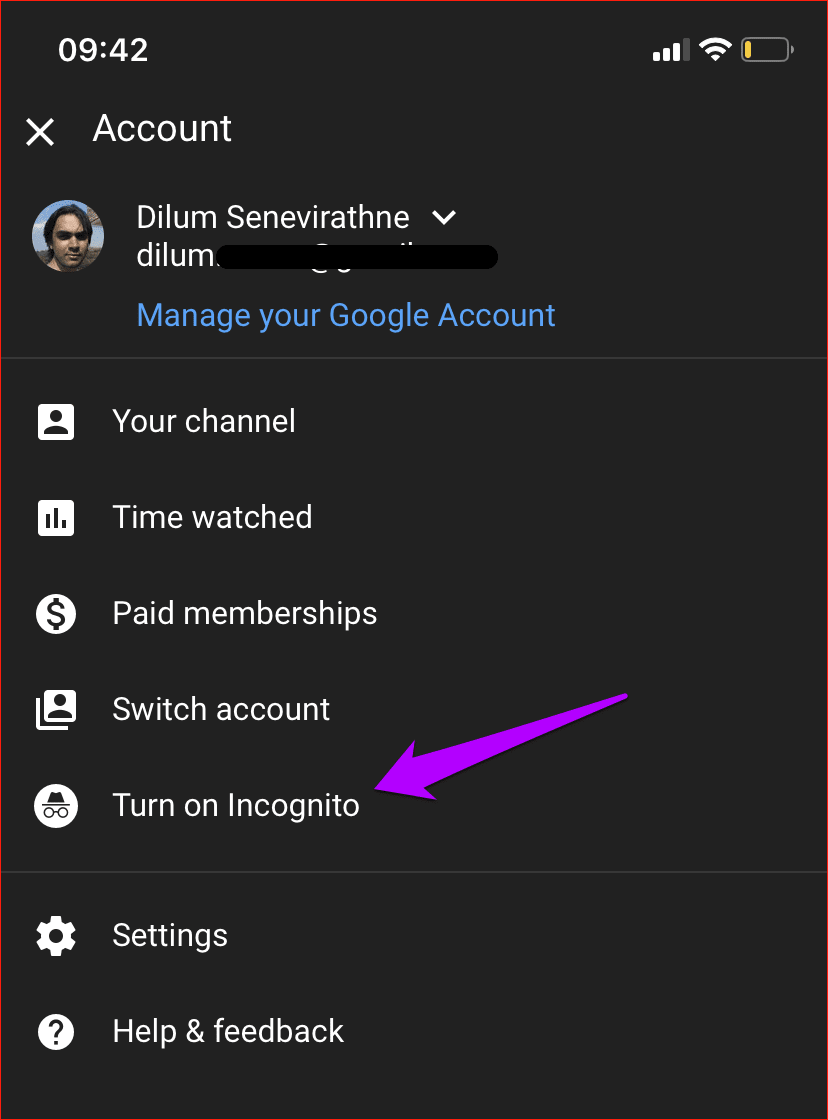
使用模式时 隐身浏览 您的任何活动都不会被记录。 YouTube 甚至不会从一开始就连接到您的 Google 帐户。 这意味着在隐身模式期间,您将不会收到任何推荐或无法访问您的订阅。
如果你习惯放置 隐身浏览 在 Chrome 上,YouTube 上的模式工作方式完全相同。
YouTube 明白,谢谢
现在您知道了在 iPhone 上删除 YouTube 搜索和观看日期的所有可能方法。 感谢 YouTube 让您可以轻松访问所有这些控件。 但是,不要忘记暂停搜索和观看日期或打开隐身模式,以防止自己一次又一次地遇到这个问题。 一遍又一遍.