最古老的应用程序之一 视窗 是计算器。 它也是最基本和最常用的应用程序之一。 Windows Calculator 收到了版本 10 的重大更新。列表中有几个不同的计算器可用,并具有用于保存以前计算的内存功能。 但是,如果计算器丢失或根本无法启动,所有这些功能都将毫无用处。
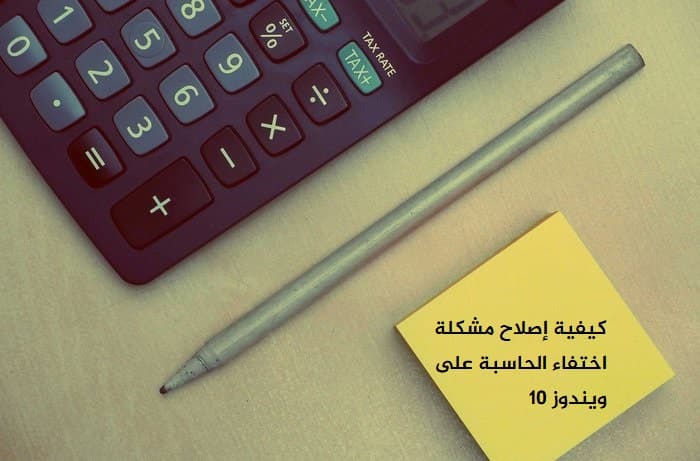
切断计算器 Windows 10 距离它卑微的开始还有很长的路要走。 您也可以在智能手机上找到计算器,但在它们之间切换并不总是很方便。 如果您花费大量时间在计算机上工作,那么每次想要使用计算器时都很难拿起手机。
以下是一些解决错误并带回丢失计算器的解决方案 Windows 10操作系统.
开始吧。
1.更新操作系统和应用程序
Windows 10 计算器现在是开源的,所以我认为代码没有问题。 可能存在冲突,Microsoft 团队已发布您尚未下载的补丁程序。 首先,通过按键盘上的 Windows 键 + I 快捷键打开设置,然后选择底部的“更新和安全”。
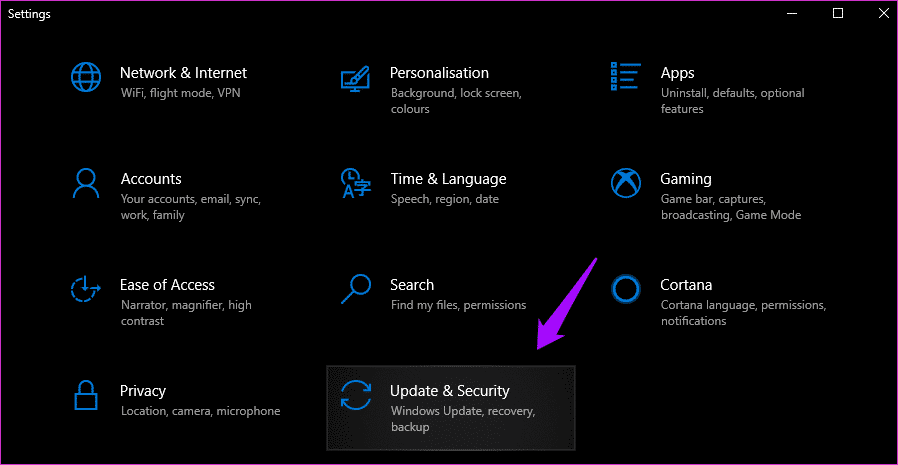
在选项卡下 Windows更新 在左侧,您可以检查并安装新的更新。 通常,您可以说出它的全部内容 更新 ,也许有一些对应用程序的引用?
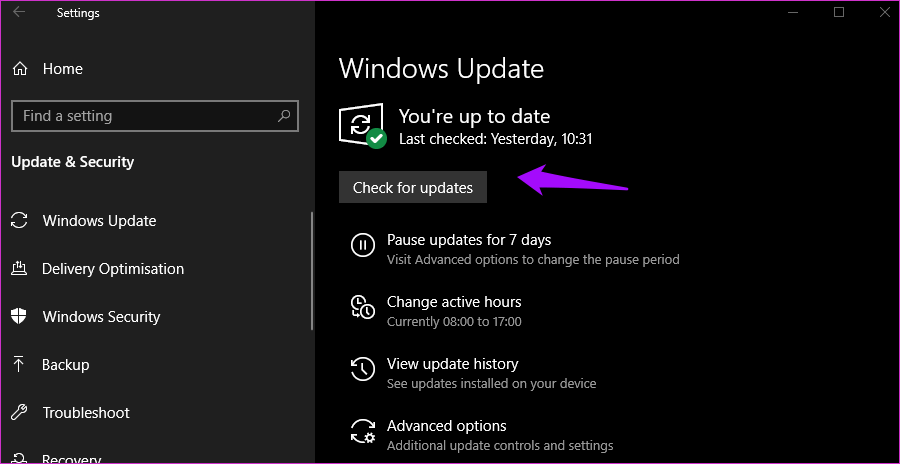
之后我们看看有没有 更新 对于计算器应用程序本身。 打开 Windows 应用商店 单击菜单图标以选择下载和更新。



您将在此处看到所有可用更新的列表。 如果您看到计算器应用程序有更新,请立即单击全部更新按钮以更新所有应用程序。
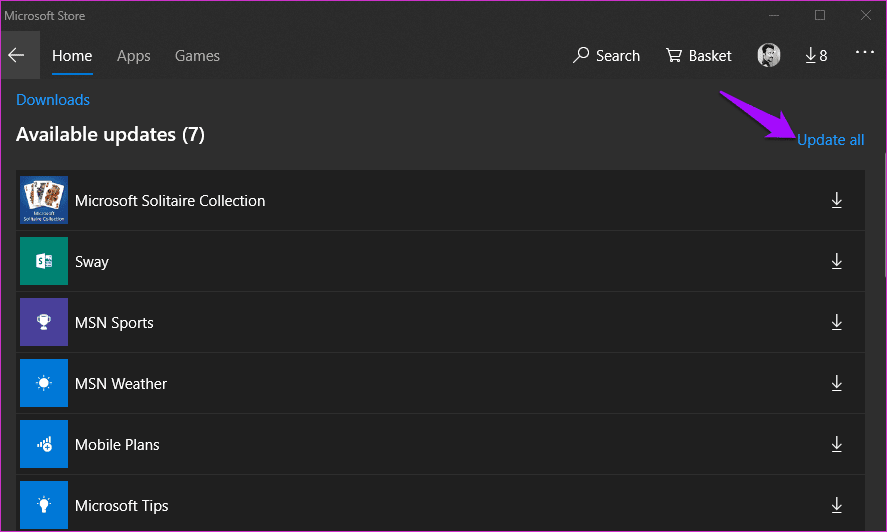
如果没有可用更新或无法解决缺少计算器的问题,请继续阅读。
2.重启
很多时候,当 تحديثنظامالتشغيل Windows 10 将自动重启。如果没有,我建议手动重新启动一次,因为此步骤可以帮助解决问题。试试看。
3.桌面快捷方式
应用程序可能无法运行。”计算器“来自列表”开始“ 由于某些原因。 有时会发生这种情况,一些用户报告说创建桌面快捷方式会有所帮助。 有几种方法可以做到这一点。
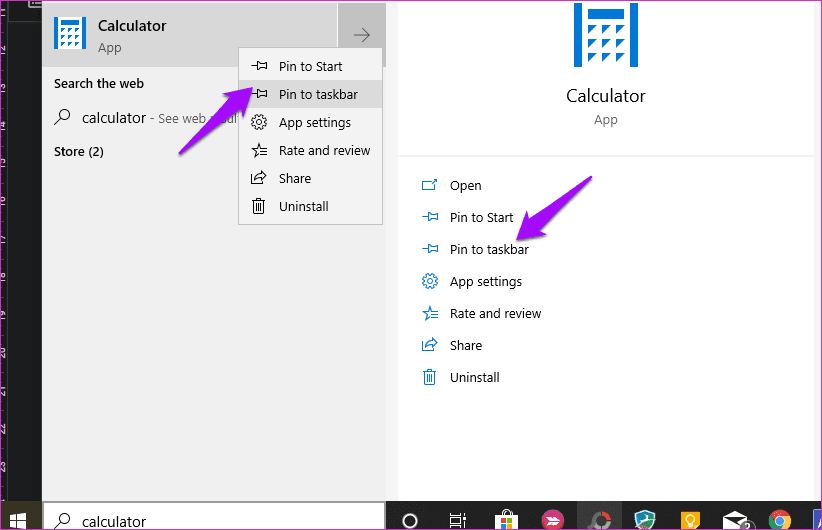
最简单的方法是在 Windows 搜索中搜索计算器应用程序,单击鼠标右键,然后选择固定到任务栏选项。 将快捷方式添加到任务栏后,您可以将其拖放到桌面上。
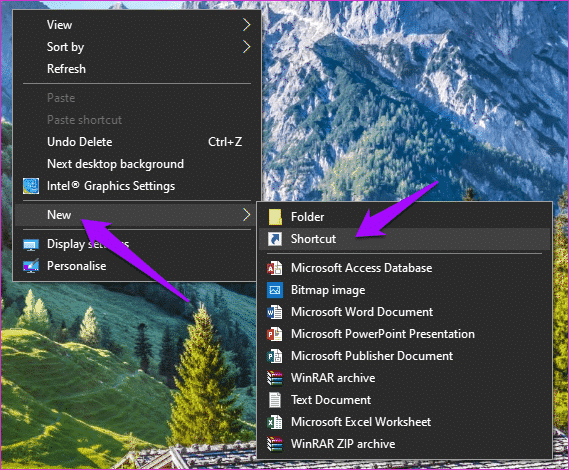
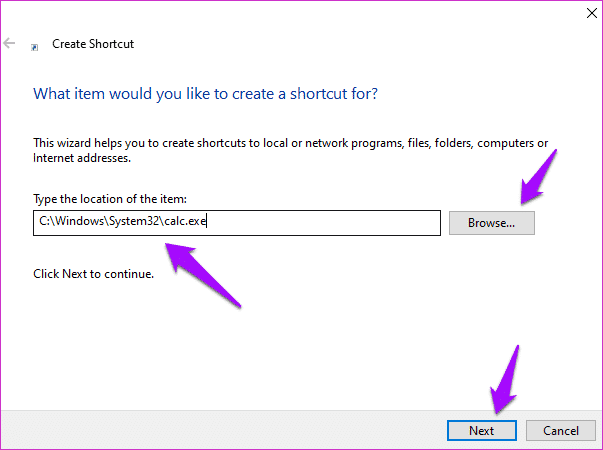
如果这不起作用,或者您在 Windows 搜索中搜索计算器应用程序时看不到它,请右键单击桌面上的任意位置,然后选择“新建”下的“快捷方式”。
浏览到安装计算器应用程序的位置,然后在弹出窗口中单击下一步。
C:\ Windows \ System32 \ calc.exe
为快捷方式选择一个名称,然后单击“结尾“。
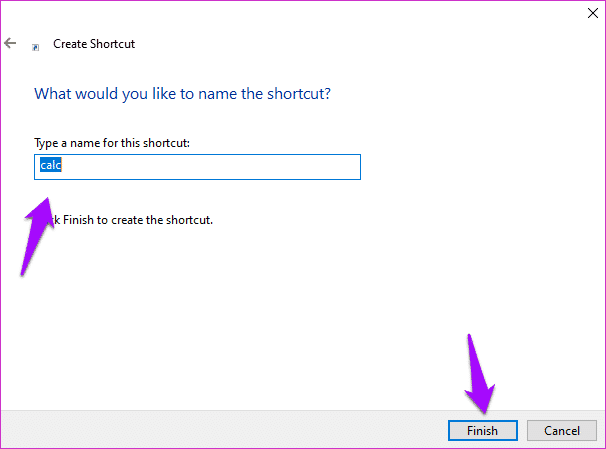
您现在应该能够从桌面访问计算器应用程序,而无需每次要使用它时都进行搜索。
4. 故障排除
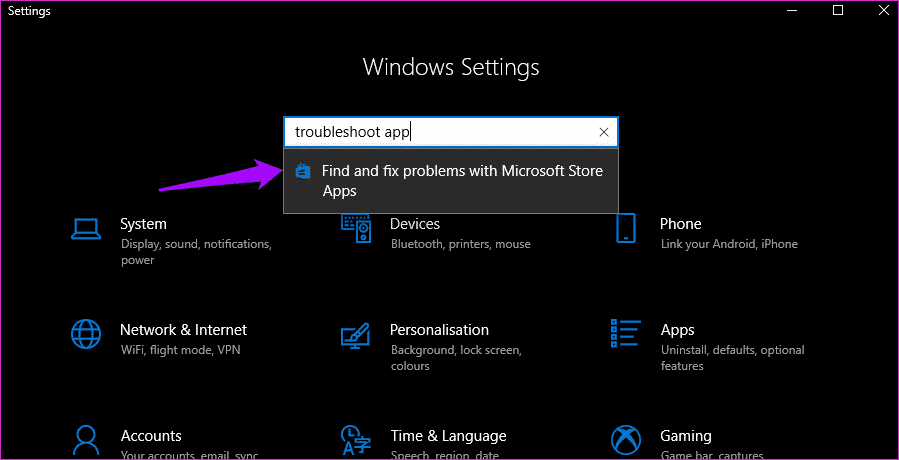
嗳嗖嗖嗖嗖 Windows 10 内置故障排除选项,可查找大量操作系统并解决与应用程序相关的默认问题 Windows 并解决它。 按 . 键打开设置 Windows +I 在您的键盘上搜索不带引号的“疑难解答应用程序”。 选择查找并修复 Microsoft Store 应用中的问题。
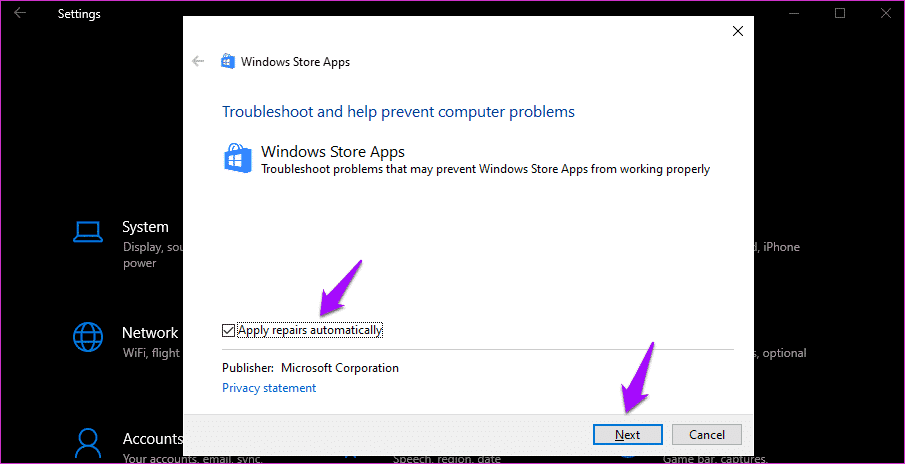
点击 ”应用修复自动并单击下一個. 之后按照屏幕上的说明进行操作(如果有),并在执行此操作时重新启动计算机以检查是否再次找到丢失的计算器。
5. 重置
如果您认为计算器应用程序文件已损坏,有一种方法可以恢复 谩骂 应用程序并修复所有文件。 像上面一样打开设置,然后单击应用程序。
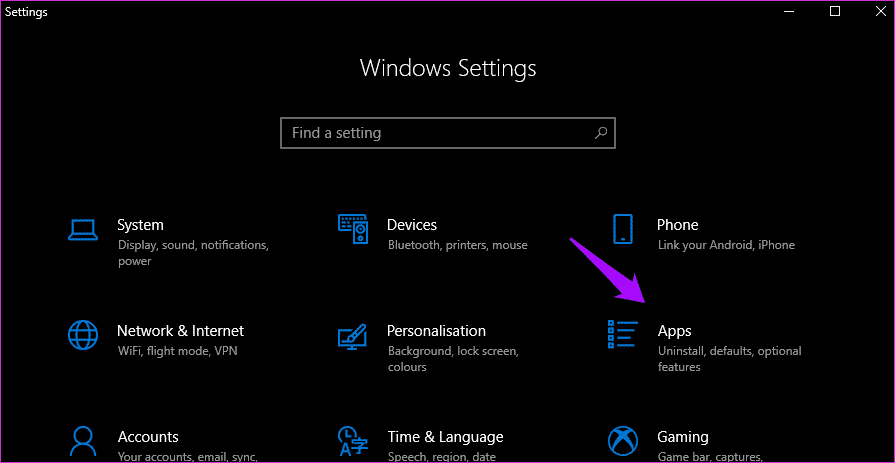
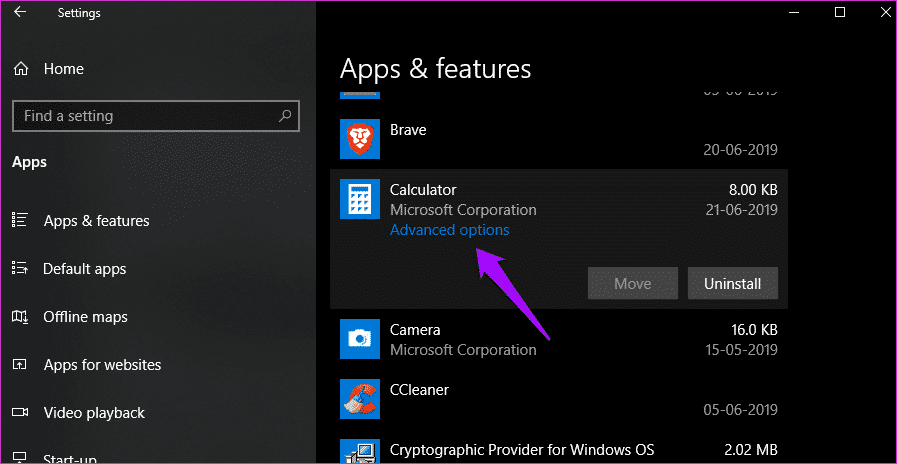
滚动一点找到计算器并在此处单击它。 您将看到高级选项。
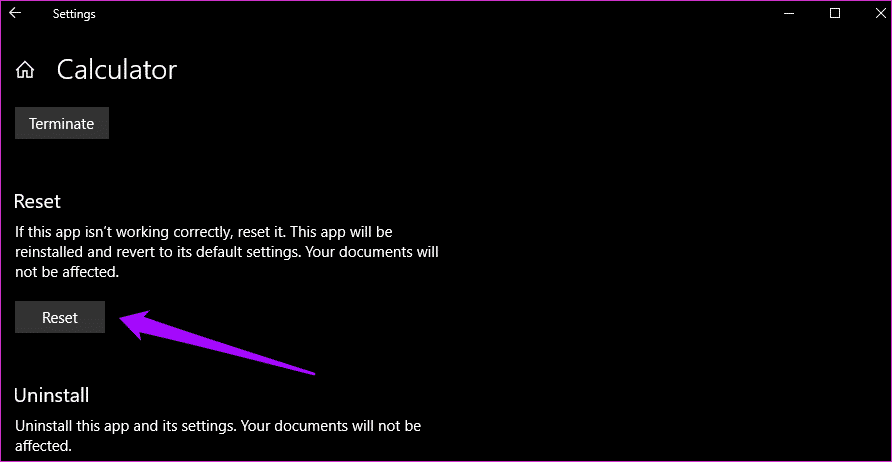
滚动一点以找到“重置”选项。 单击它,当提示重新启动计算机以重新检查丢失的计算器问题时。
6.卸载并重新安装
那么,您首先如何卸载丢失的应用程序呢? 想到的第一个答案是在控制面板中。 我们现在一直用它来卸载应用程序。 但它仅适用于第三方应用程序。 以下是卸载系统应用程序计算器的步骤。
从 Windows 搜索打开具有管理员权限的命令提示符。 在 CMD 中键入以下命令,然后按 Enter。
powershell get-appxpackage *Microsoft.WindowsCalculator* | 删除-appxpackage

您现在可以从以下位置搜索并安装 Windows 计算器应用程序 微软 或者改为点击此链接。
错号码
尽管我大部分时间都在笔记本电脑前,但我通常使用智能手机进行快速计算。 如果您使用的是 Windows 10 计算器并且无法使其正常工作,则提到的解决方案之一应该可以工作 多于.