Jannah 主题 许可证未验证,请转到主题选项页面以验证许可证,每个域名都需要一个许可证。

如何修复 YouTube 无法在 Wi-Fi 上运行(在 Android 和 iPhone 上)

经过漫长的一天,当你终于有时间放松时,你打开了一个应用程序 YouTube 观看 مقاطعالفيديو. ! 您惊讶地发现该应用程序无法正常工作 - 视频未上传到网络 Wi-Fi. 然而,切换到移动数据使 YouTube 应用再次活跃起来。 此外,其他一切都在网络上正常工作 Wi-Fi 除了申请 YouTube.
如何修复 YouTube 在 Wi-Fi 下无法使用的问题(安卓和 iPhone 系统)

不,没有魔法。 数字世界很奇怪。 没有人确定是什么导致了这个问题。 不过别担心。 事情即将发生变化。

Android 和 iOS 用户都遇到了 YouTube 应用无法运行的问题。 所以,在这里你会找到一些解决问题的方法。 让我们来看看。

重启手机和调制解调器

让我们看看最简单的解决方案——重启设备。 首先,重启手机。 然后重新启动调制解调器。 大多数时候,这种神奇的补救措施可以解决所有问题。

启用飞行模式

另一个简单但强大的修复是启用飞行模式。 这样做将停止手机上的所有网络连接。

在 Android 上,您会在快速设置中找到飞行模式图标。 单击它以启用它。 稍等片刻。 然后禁用它。
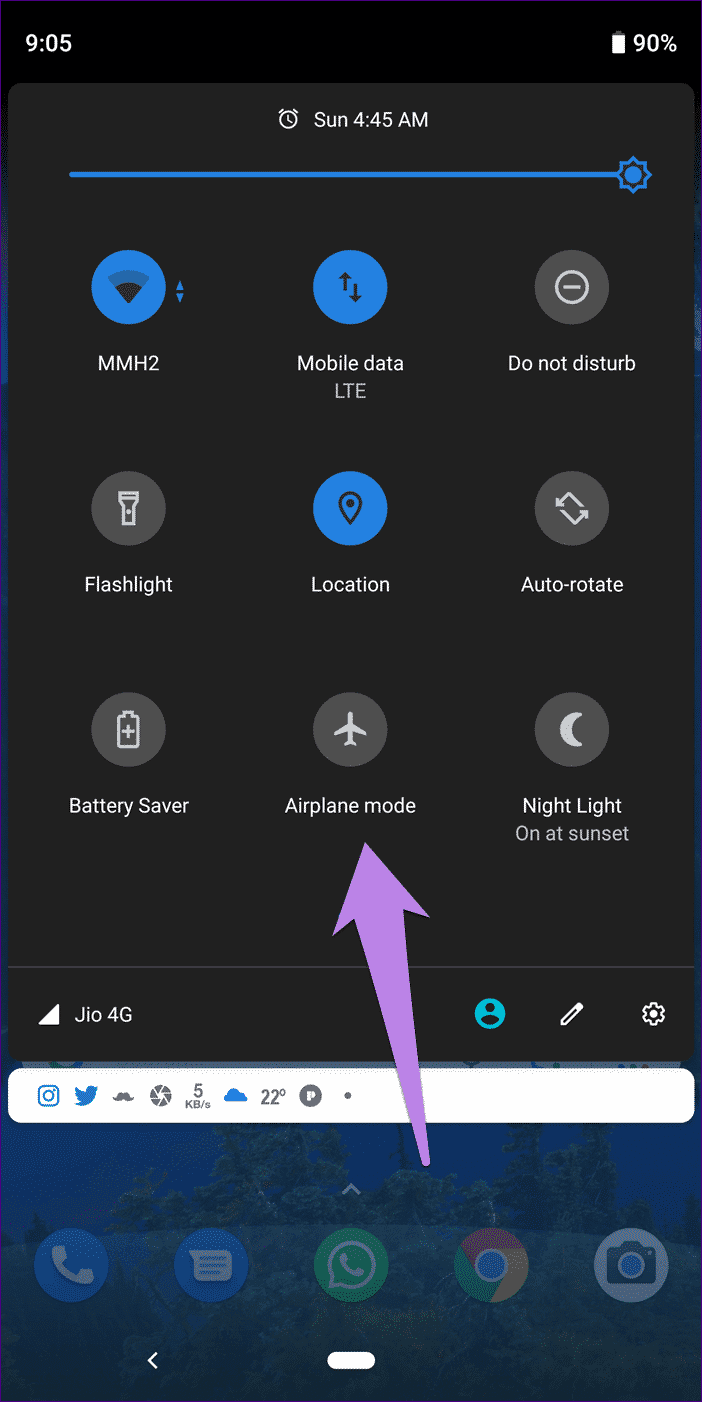
如何修复 YouTube 在 Wi-Fi 下无法使用的问题(在 Android 和 iPhone 上) YouTube 在 Wi-Fi 下无法使用的问题(在 Android 和 iPhone 上)

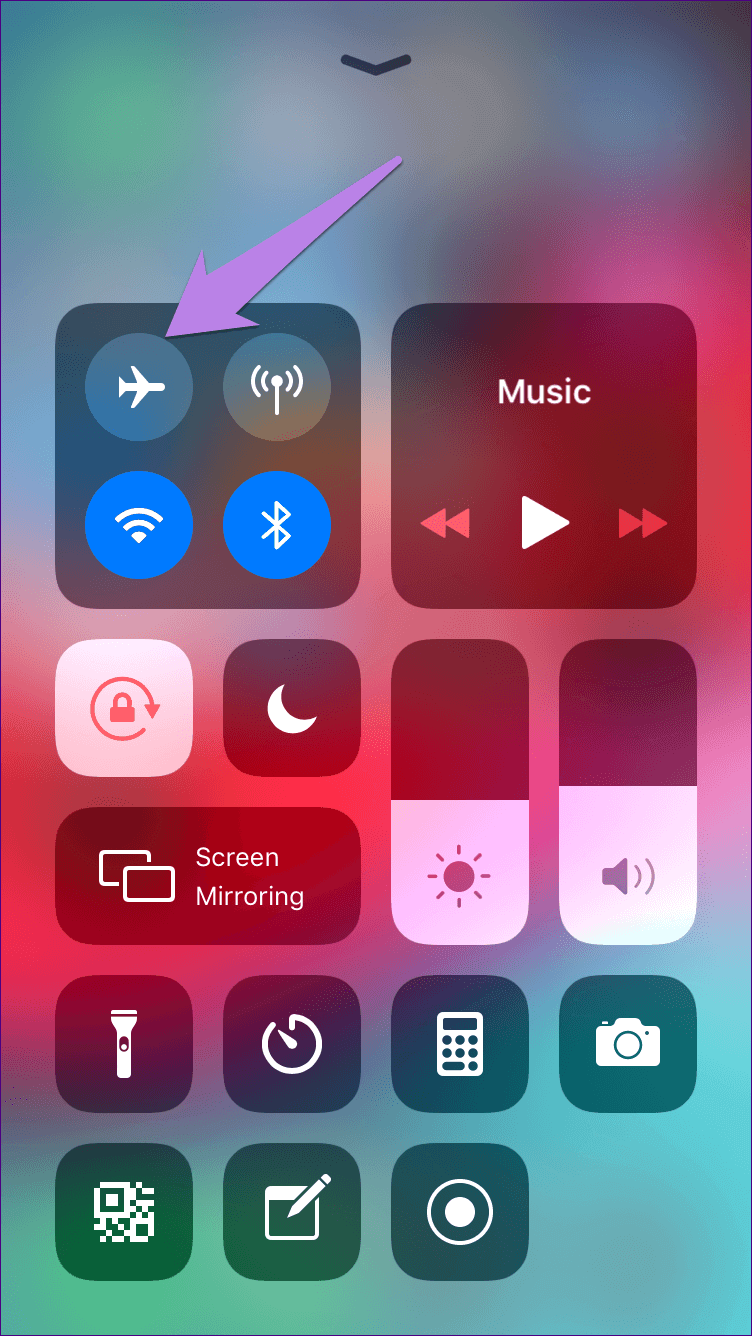
同样,打开 iPhone 控制中心并点击飞行模式图标。 然后禁用它。

如何修复 YouTube 在 Wi-Fi 下无法使用的问题(在 Android 和 iPhone 上) iPhone 已连接到 Wi-Fi 但无法访问互联网 1_4d470f76dc99e18ad75087b1b8410ea9 如何修复 YouTube 在 Wi-Fi 下无法使用的问题(在 Android 和 iPhone 上)

忘记无线网络

由于问题只是网络 Wi-Fi 然后你需要重置它。 这意味着您必须让您的设备忘记 Wi-Fi 详细信息,然后重新添加它们。 这是如何做到的。

注意:仅当您知道 Wi-Fi 密码时才执行此步骤。

另請閱讀:  如何启用自动消失的消息以在 WhatsApp 中发送照片和视频

苹果手机

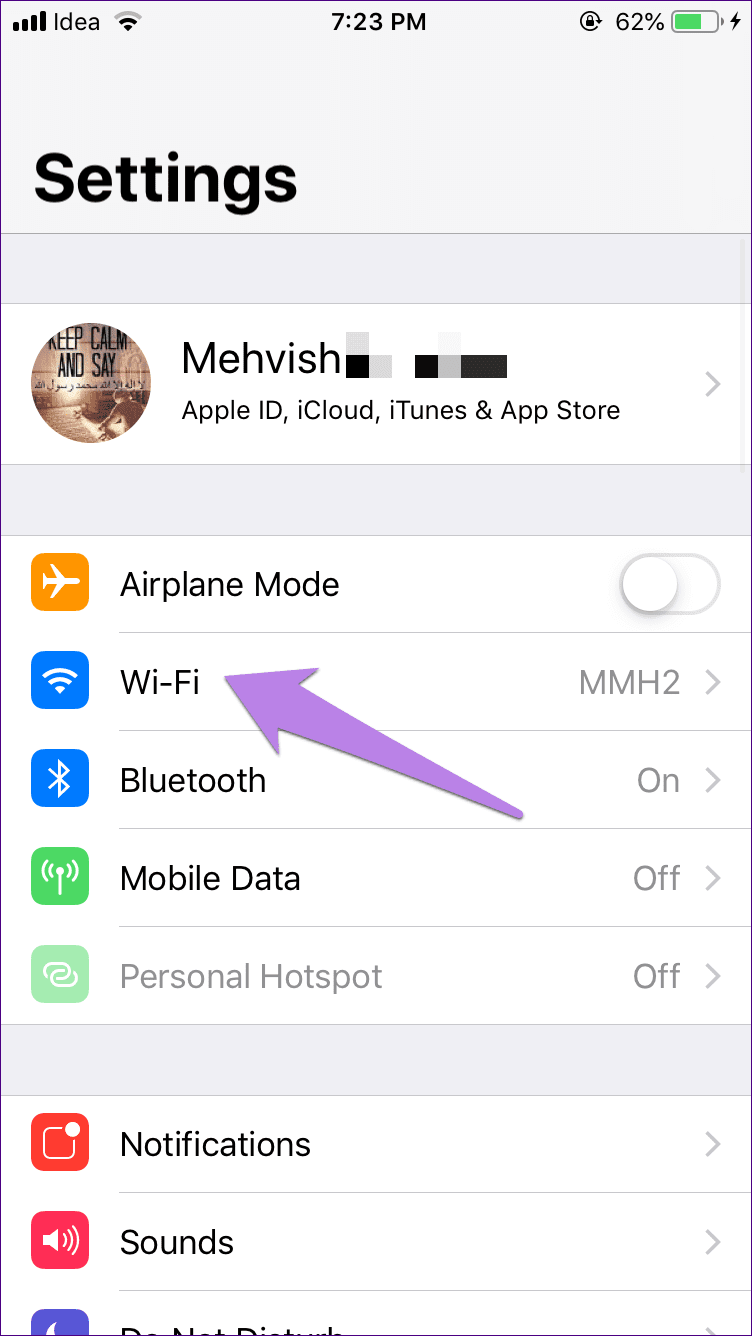
步骤1: 打开设置并转到 Wi-Fi。

如何修复 YouTube 在 Wi-Fi 下无法使用的问题(在 Android 和 iPhone 上) iPhone 已连接到 Wi-Fi 但无法访问互联网 2_4d470f76dc99e18ad75087b1b8410ea9 如何修复 YouTube 在 Wi-Fi 下无法使用的问题(在 Android 和 iPhone 上)

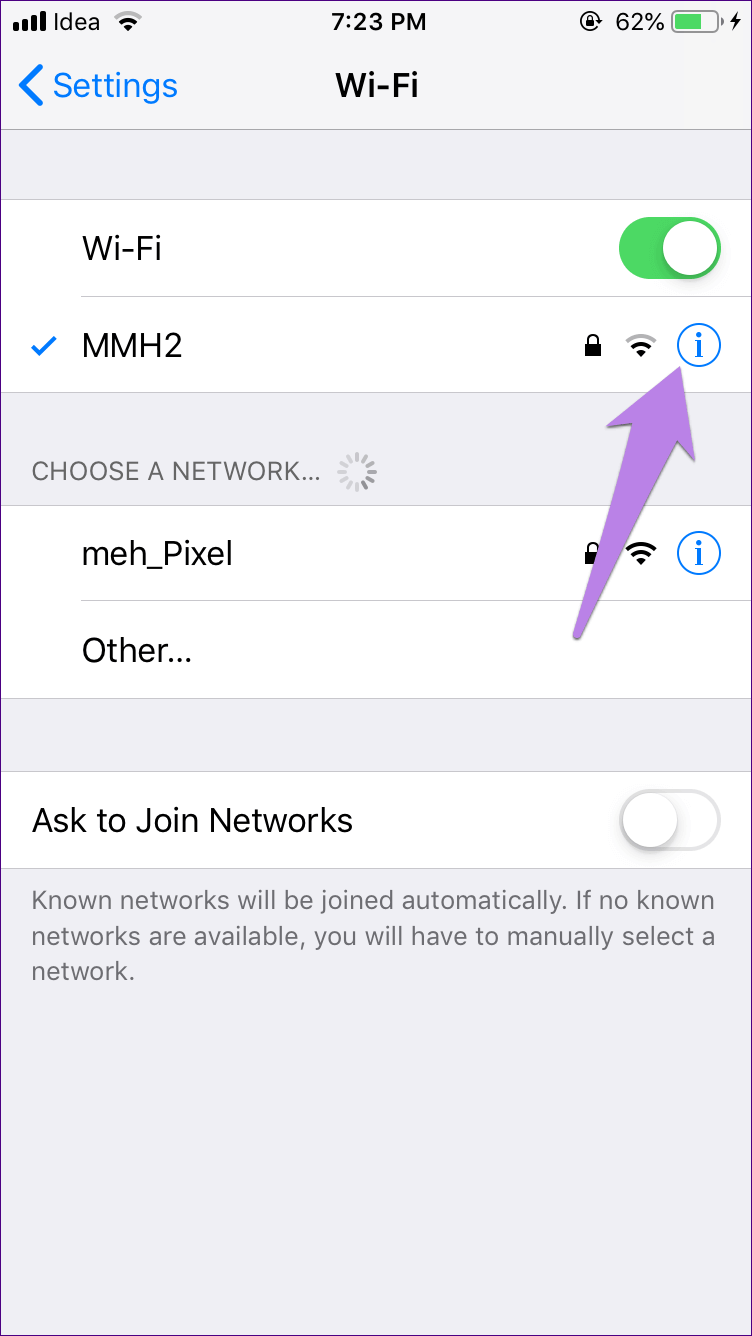
步骤2: 点击您的 Wi-Fi 名称。 在下一个屏幕上,点击忘记此网络。
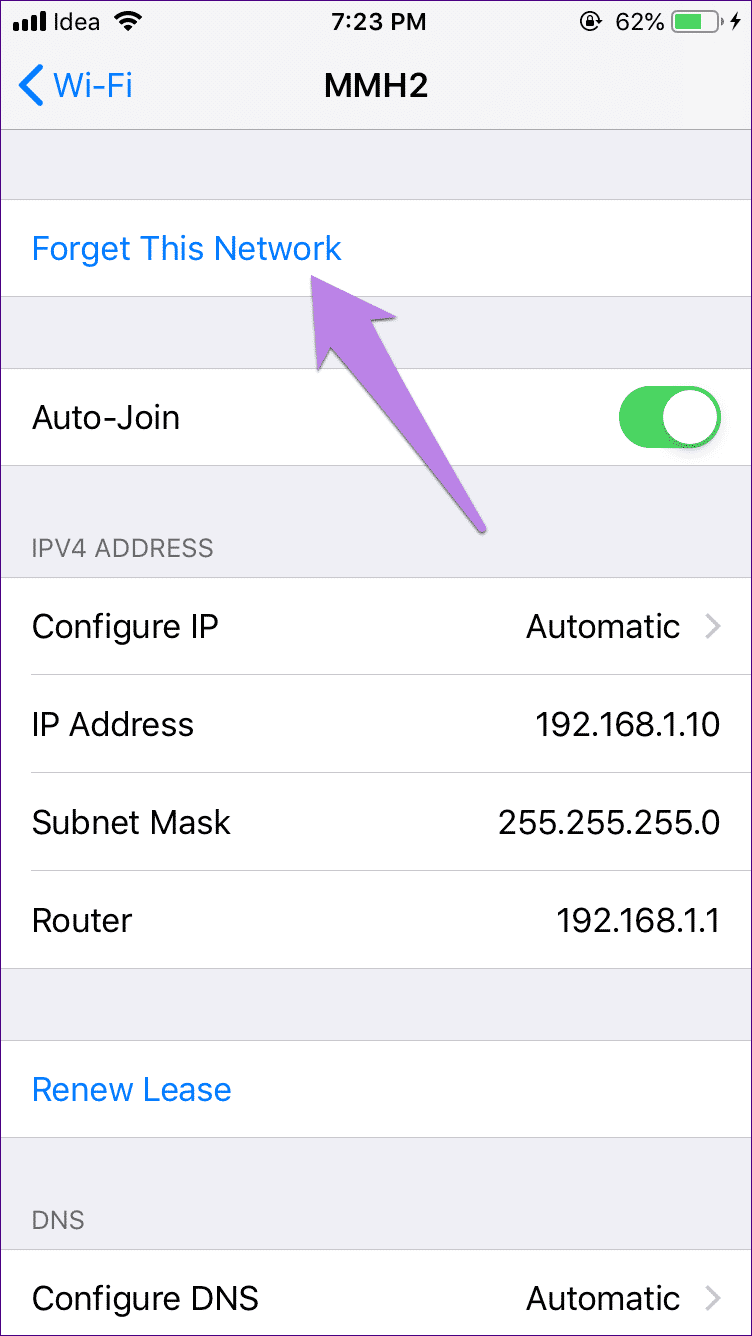
如何修复 YouTube 在 Wi-Fi 下无法使用的问题(在 Android 和 iPhone 上) iPhone 已连接到 Wi-Fi 但无法访问互联网 3_4d470f76dc99e18ad75087b1b8410ea9 如何修复 YouTube 在 Wi-Fi 下无法使用的问题(在 Android 和 iPhone 上)

如何修复 YouTube 在 Wi-Fi 下无法使用的问题(在 Android 和 iPhone 上) iPhone 已连接到 Wi-Fi 但无法访问互联网 4_4d470f76dc99e18ad75087b1b8410ea9 如何修复 YouTube 在 Wi-Fi 下无法使用的问题(在 Android 和 iPhone 上)

步骤3: 它现在无法连接到 Wi-Fi。 单击它并输入用户名以再次连接。

安卓

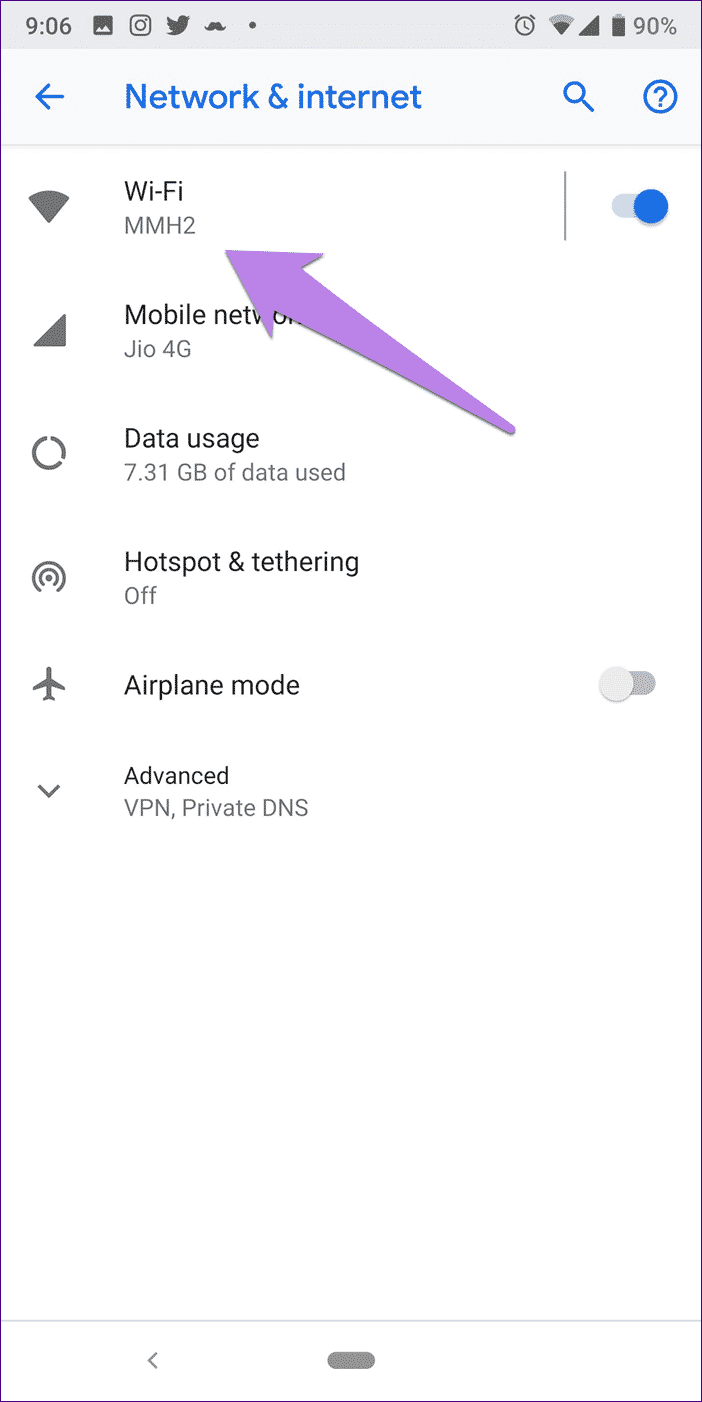
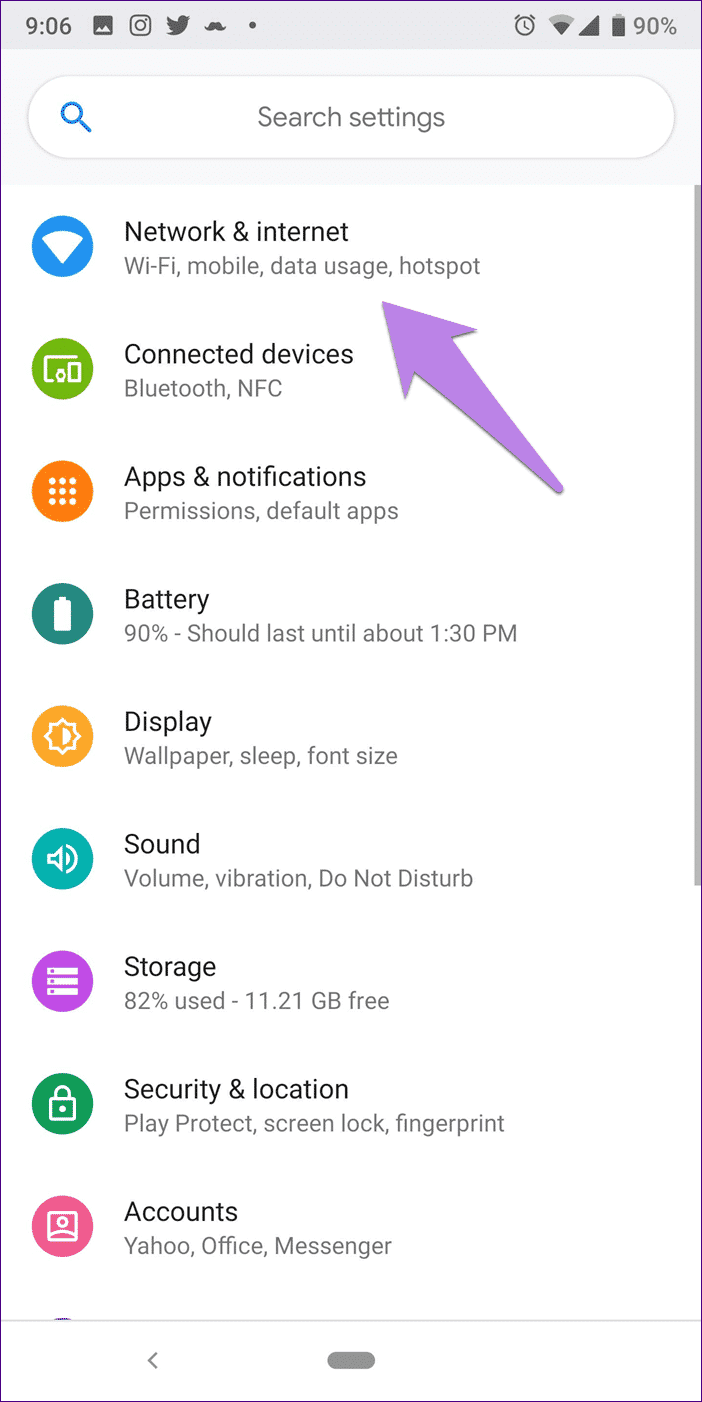
步骤1: 打开设置,然后转到网络和 Internet。
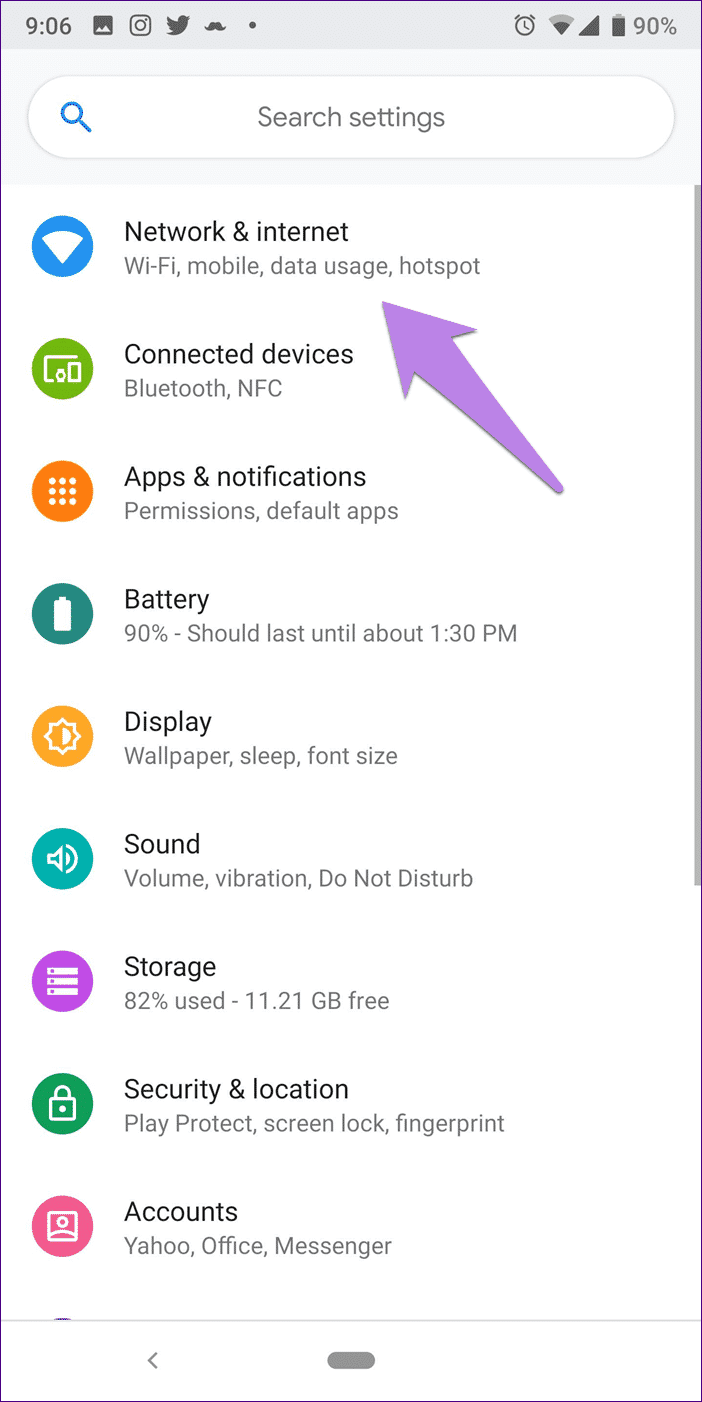
如何修复 YouTube 在 Wi-Fi 下无法使用的问题(在 Android 和 iPhone 上) YouTube 在 Wi-Fi 下无法使用的问题(在 Android 和 iPhone 上)

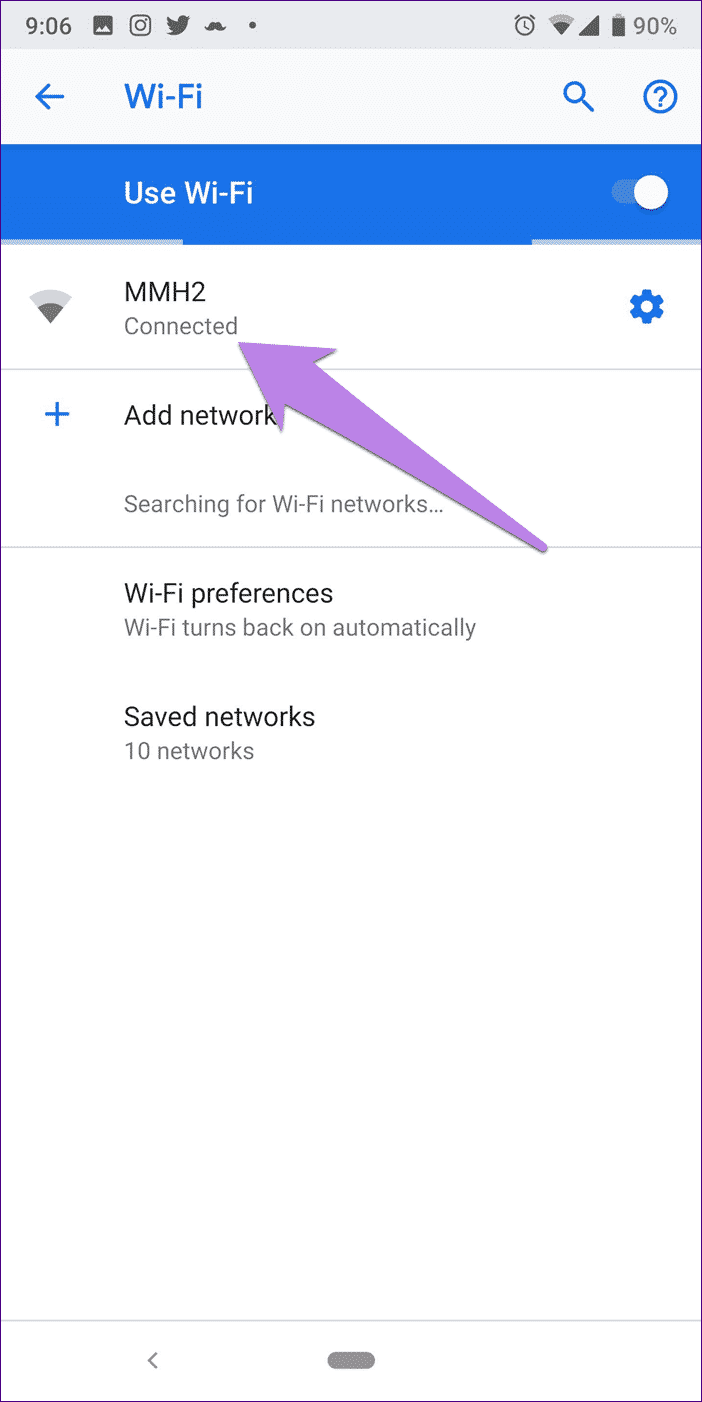
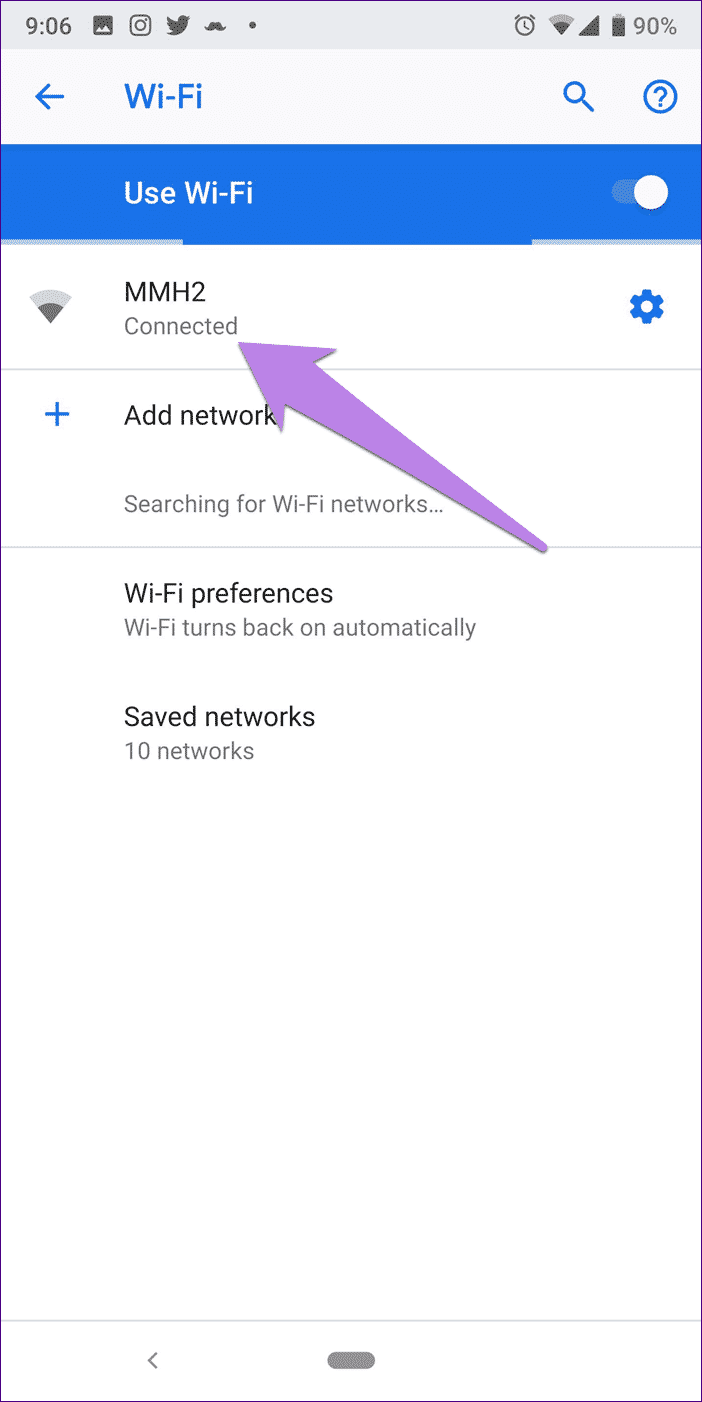
步骤2: 点击 Wi-Fi,然后点击 Wi-Fi 名称。

如何修复 YouTube 在 Wi-Fi 下无法使用的问题(在 Android 和 iPhone 上) YouTube 在 Wi-Fi 下无法使用的问题(在 Android 和 iPhone 上) 如何修复 YouTube 在 Wi-Fi 下无法使用的问题(在 Android 和 iPhone 上) YouTube 在 Wi-Fi 下无法使用的问题(在 Android 和 iPhone 上)

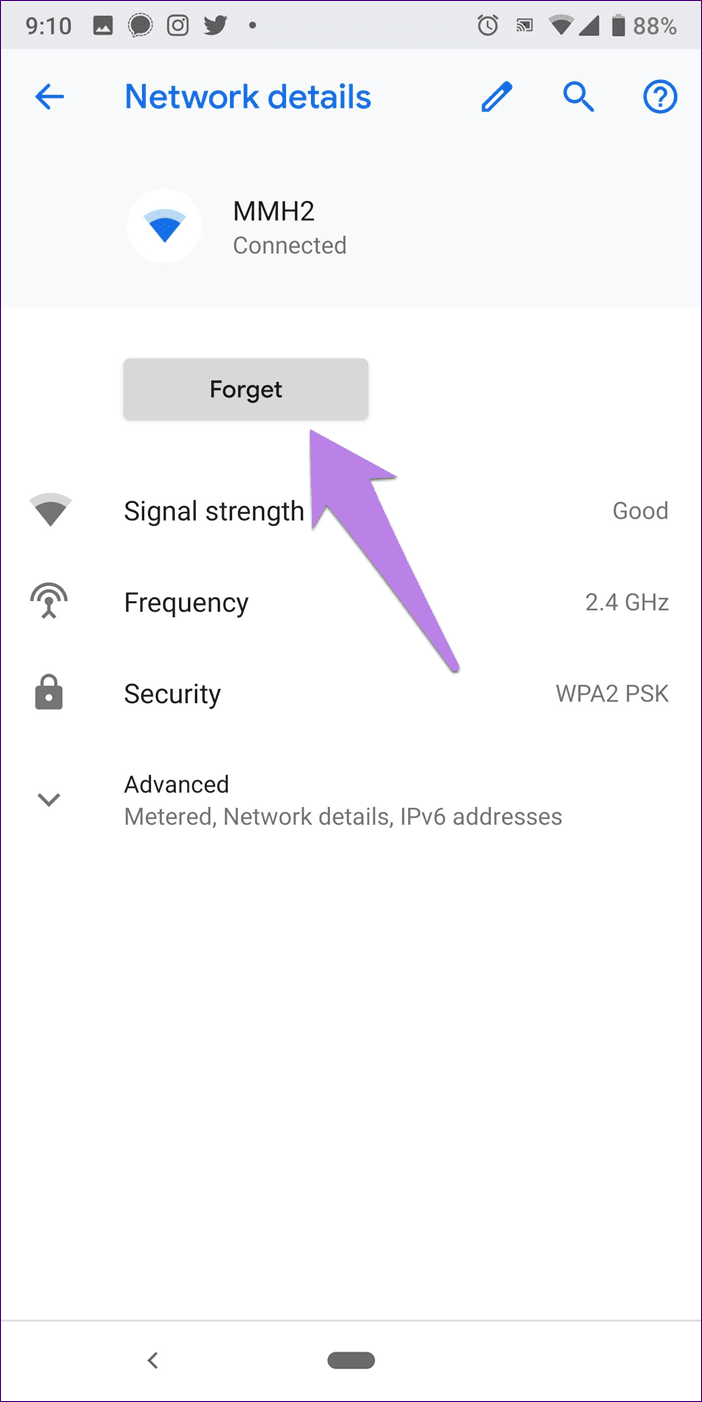
步骤3: 单击忘记按钮。

如何修复 YouTube 在 Wi-Fi 下无法使用的问题(在 Android 和 iPhone 上) YouTube 在 Wi-Fi 下无法使用的问题(在 Android 和 iPhone 上)

步骤4: 在手机上重新注册 Wi-Fi。

禁用 IP V6

与调制解调器相关的另一件事是禁用 IP v6 并仅启用 IP v4。 功能和过程因调制解调器而异。 因此,请查看调制解调器的手册。

检查手机上的日期和时间

虽然这个解决方案的想法可能看起来很奇怪,但不妨试一试。 有时,错误的时间也是导致 YouTube 应用无法运行的原因。

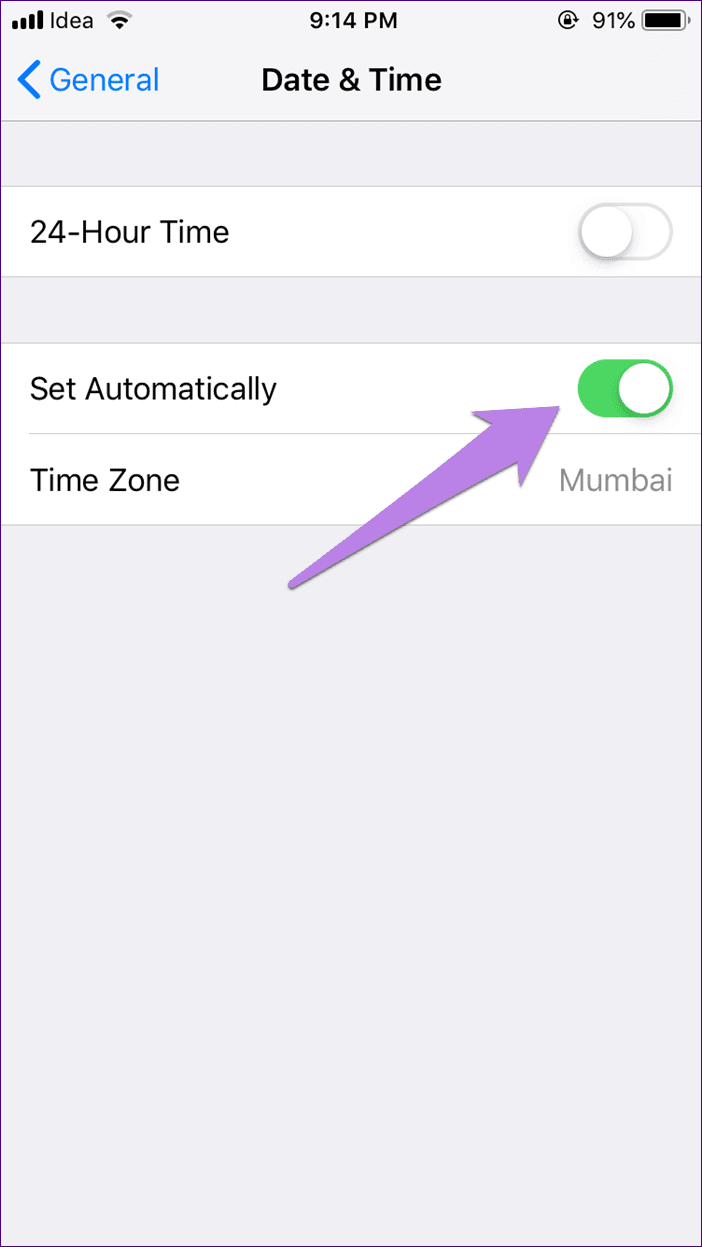
على iPhone 前往“设置”>“通用”>“日期和时间”。 启用自动设置旁边的切换。
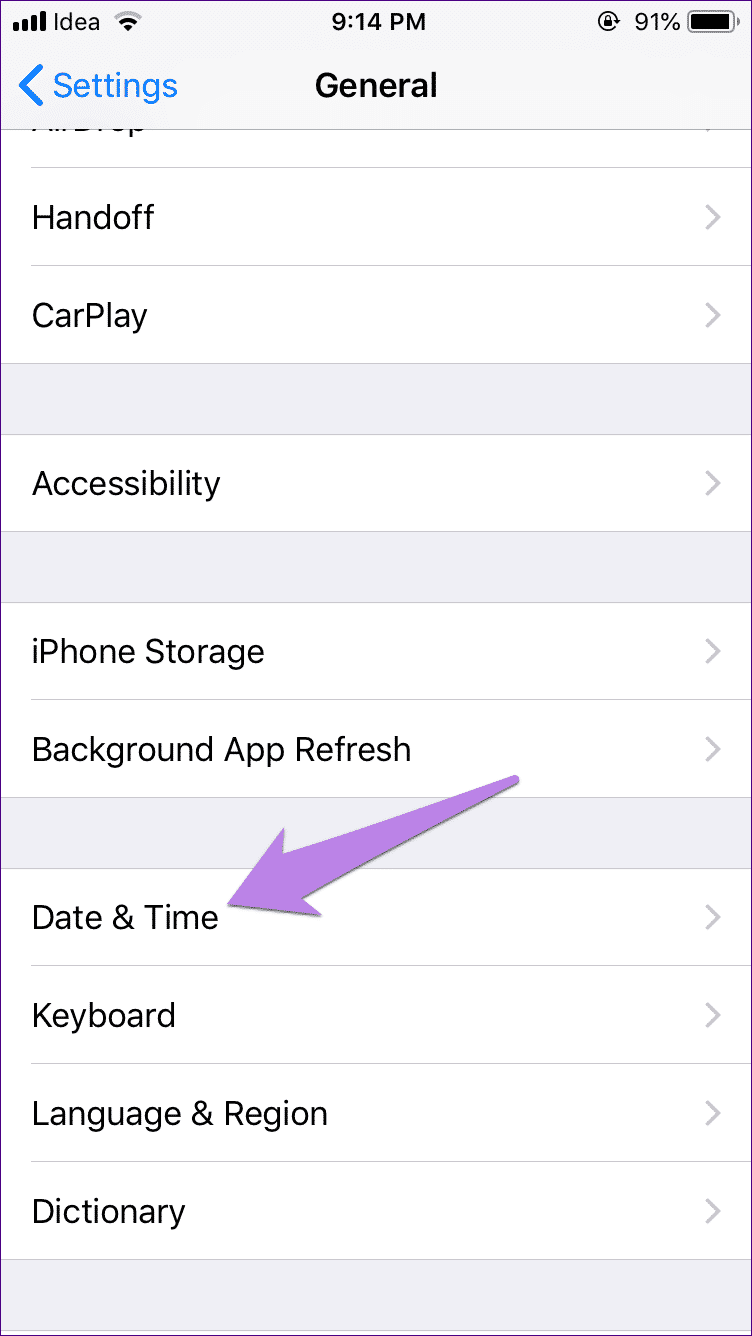
如何修复 YouTube 在 Wi-Fi 下无法使用的问题(在 Android 和 iPhone 上) YouTube 在 Wi-Fi 下无法使用的问题(在 Android 和 iPhone 上) 如何修复 YouTube 在 Wi-Fi 下无法使用的问题(在 Android 和 iPhone 上) YouTube 在 Wi-Fi 下无法使用的问题(在 Android 和 iPhone 上)

على 安卓 转到设置 > 系统 > 日期和时间。 启用自动日期和时间。

在两部手机上,如果已启用自动类型,请将其关闭。 然后再次启用。
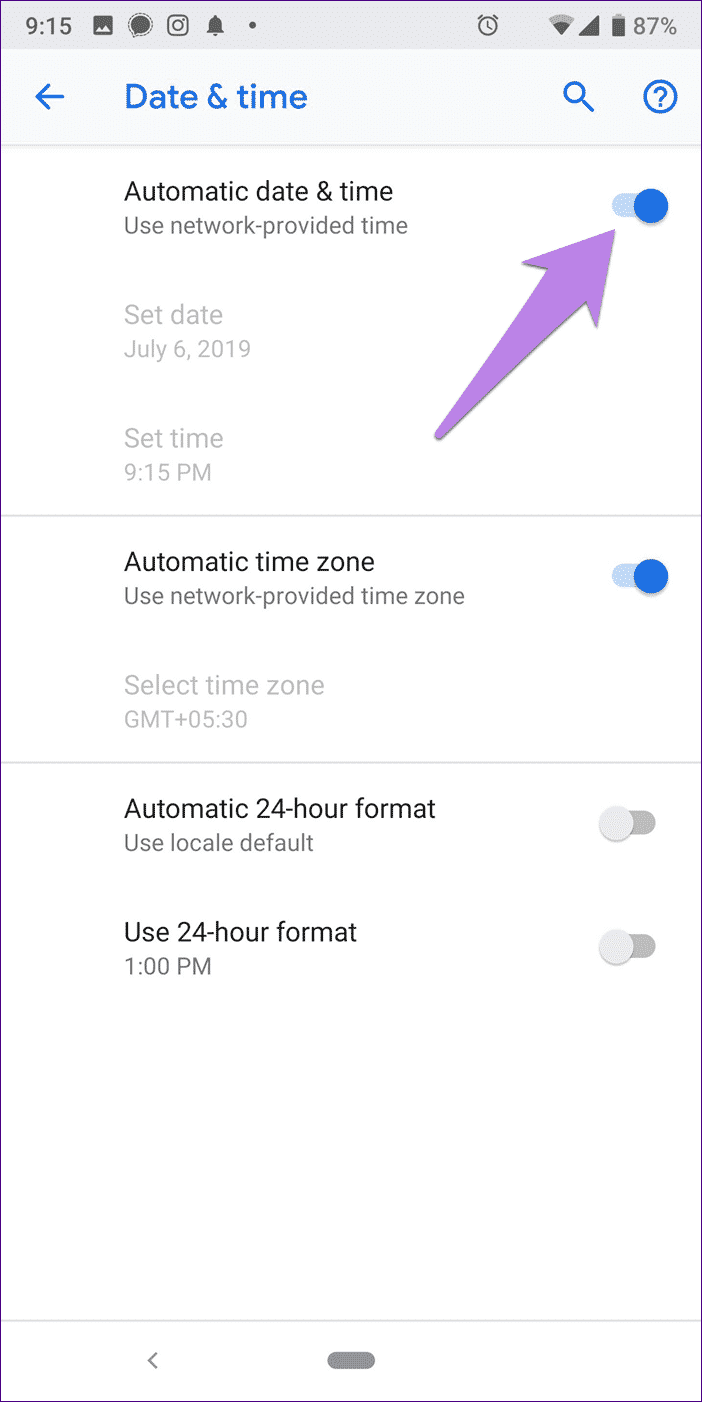
如何修复 YouTube 在 Wi-Fi 下无法使用的问题(适用于 Android 和 iPhone)

在 YouTube 中退出 Google 帐户

有时,问题出在帐户上 Google. 所以你需要退出应用程序 YouTube. 所以,打开一个应用程序 YouTube 然后点击右上角的头像图标。
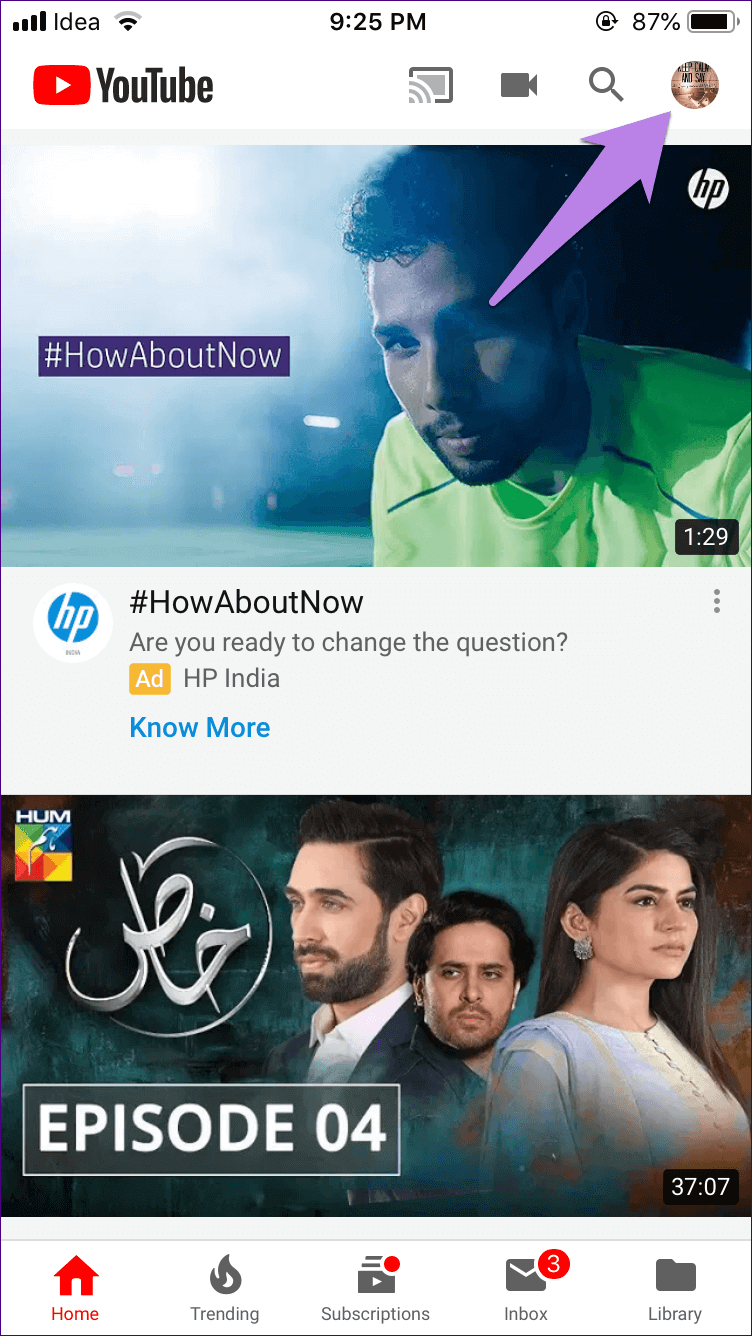
如何修复 YouTube 在 Wi-Fi 下无法使用的问题(在 Android 和 iPhone 上) YouTube 在 Wi-Fi 下无法使用的问题(在 Android 和 iPhone 上)

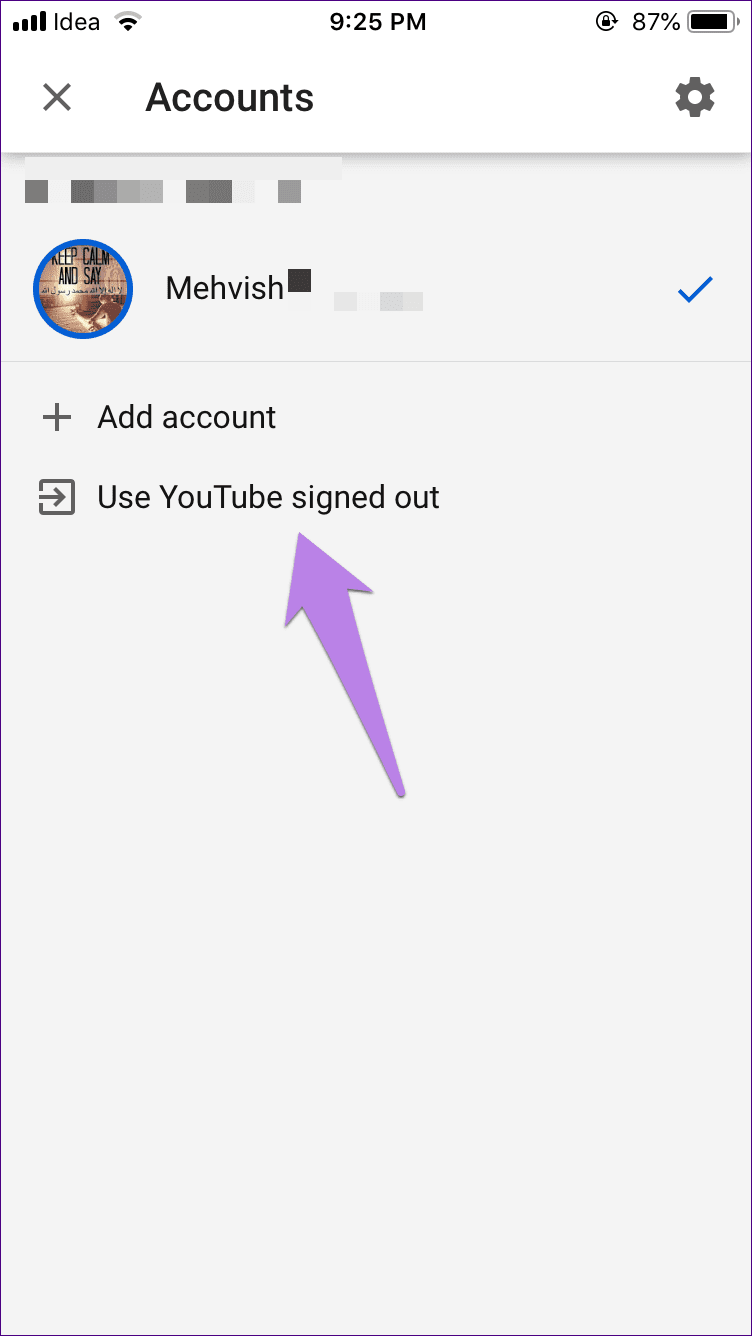
然后,点击您姓名旁边的小向下箭头。 在下一个屏幕上,点击退出或使用 YouTube 退出。 然后重新登录。

提示:如果问题仍然存在,请在注销或隐身模式下尝试使用 YouTube。
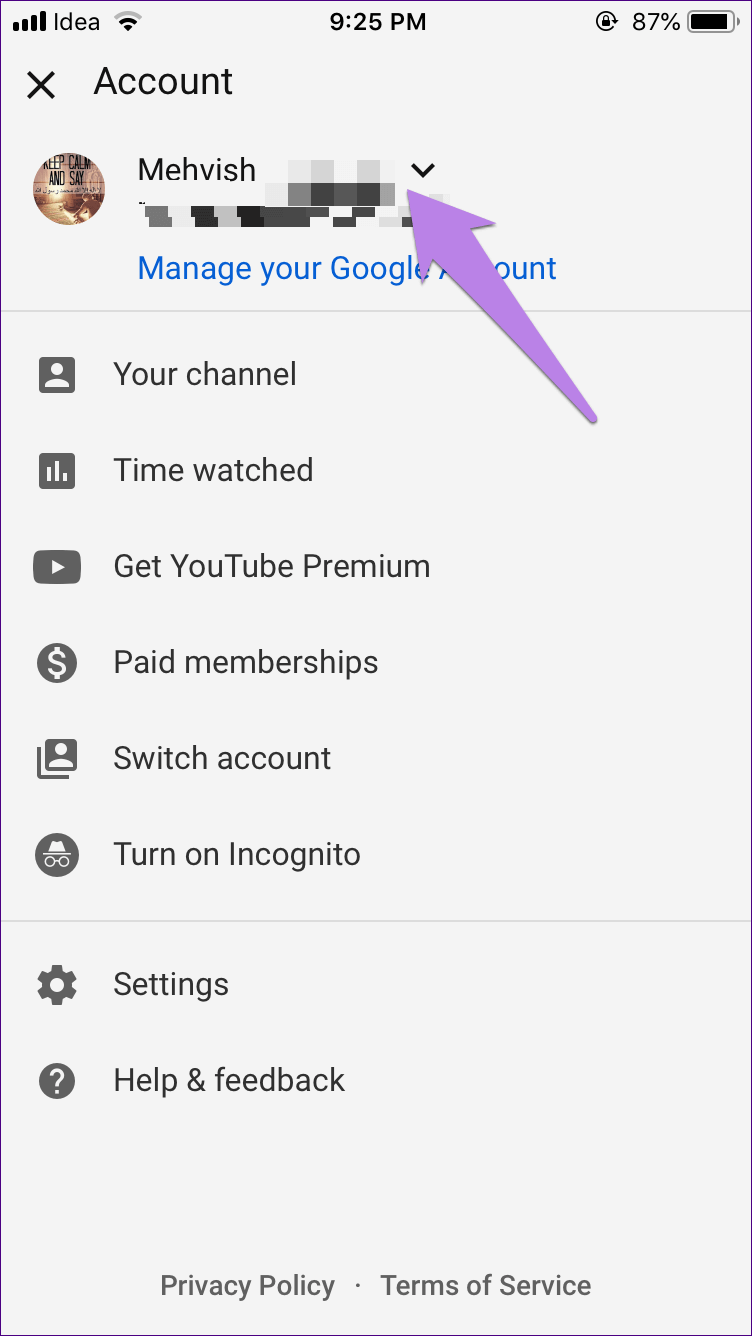
如何修复 YouTube 在 Wi-Fi 下无法使用的问题(在 Android 和 iPhone 上) YouTube 在 Wi-Fi 下无法使用的问题(在 Android 和 iPhone 上) 如何修复 YouTube 在 Wi-Fi 下无法使用的问题(在 Android 和 iPhone 上) YouTube 在 Wi-Fi 下无法使用的问题(在 Android 和 iPhone 上)

清除 YouTube 应用程序的缓存和数据(适用于 ANDROID)

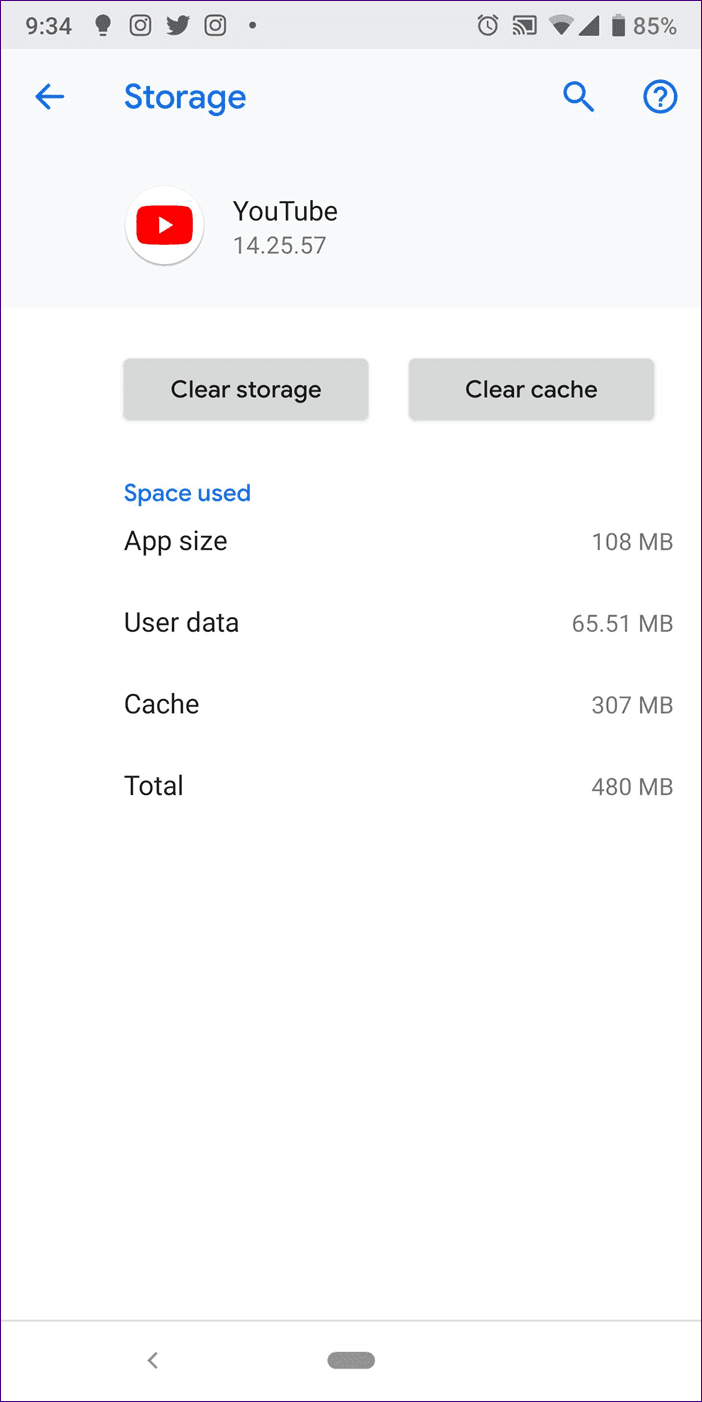
在 Android 设备上,清除缓存和数据非常有用。 从清除缓存开始。 如果问题仍然存在,请清除数据。 尽管他们都不会删除您的 YouTube 帐户,但清除数据将重置 YouTube 应用设置并注销您。

另請閱讀:  如何在 Google Docs 中创建和插入签名

للقيامبذلك,اتبعالخطواتالتالية:

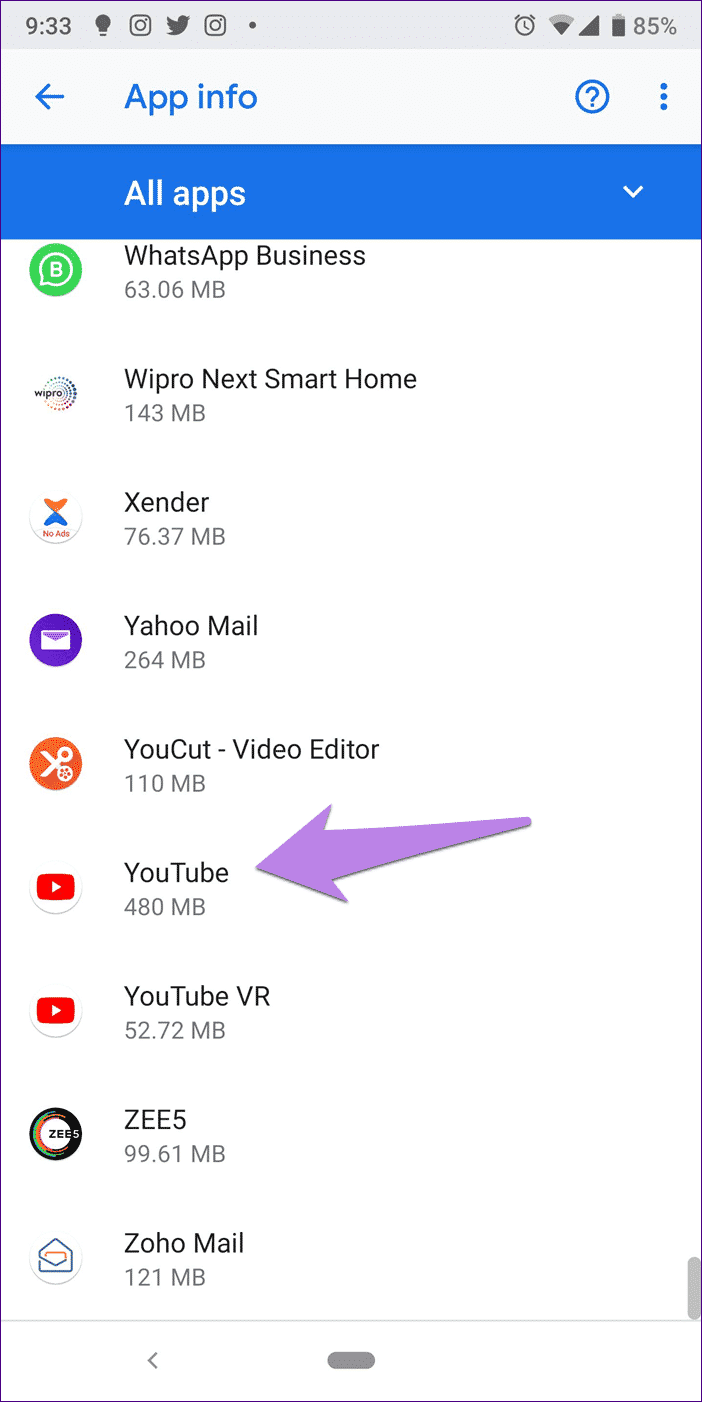
步骤1: 转到手机设置,然后是应用程序/管理应用程序。
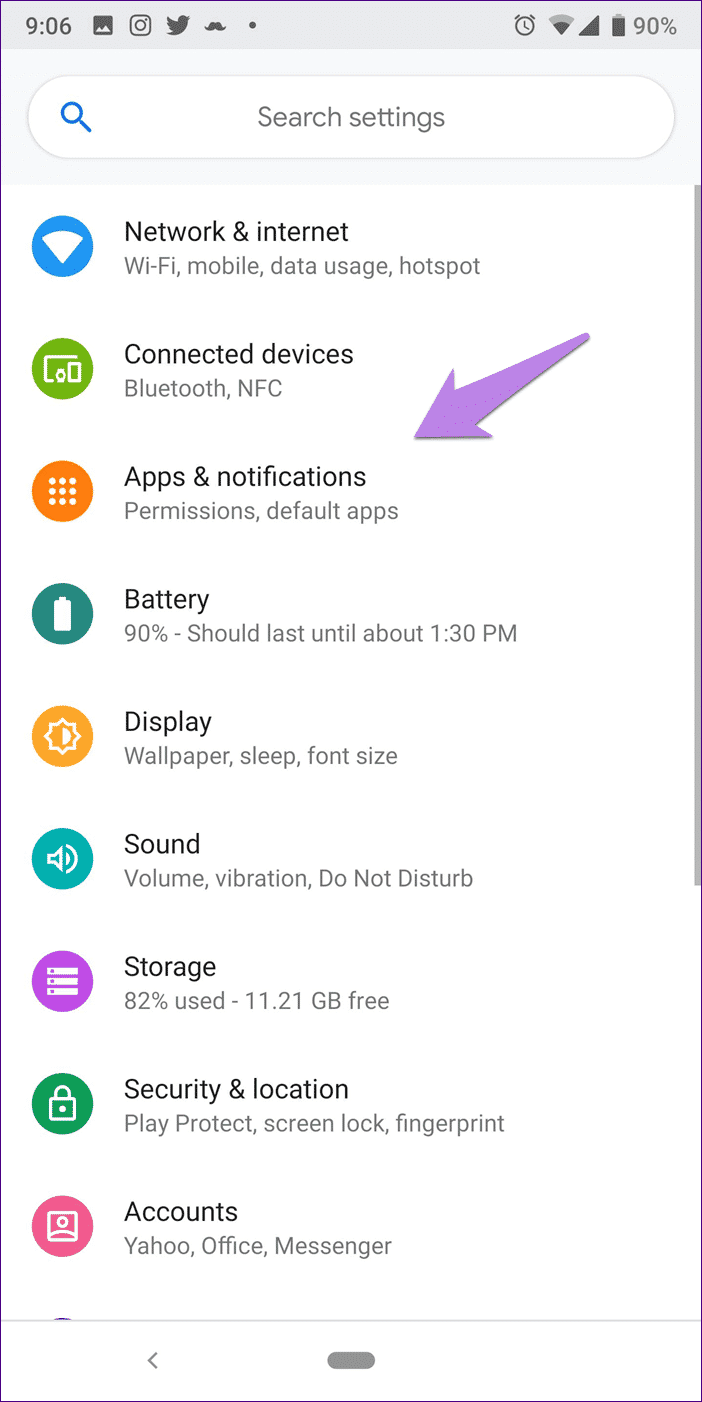
如何修复 YouTube 在 Wi-Fi 下无法使用的问题(在 Android 和 iPhone 上) YouTube 在 Wi-Fi 下无法使用的问题(在 Android 和 iPhone 上)

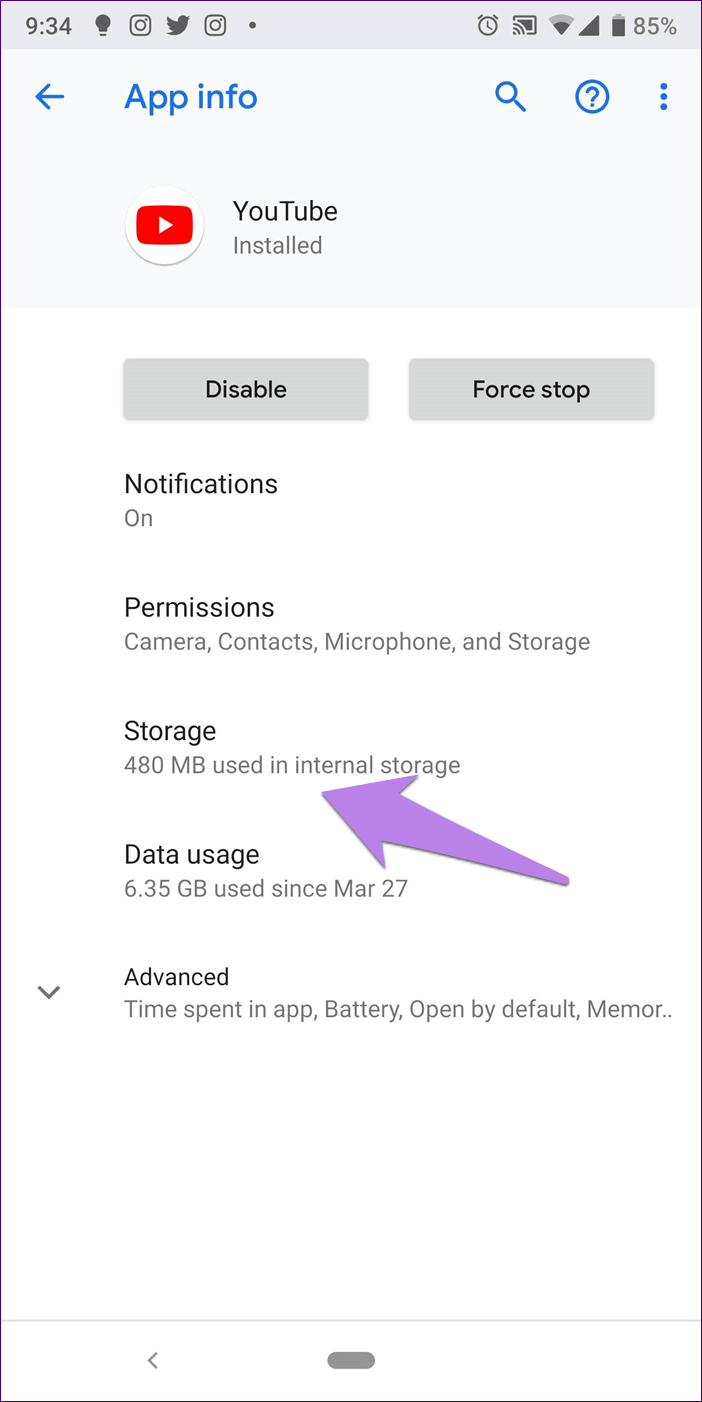
步骤2: 点击 YouTube。 然后存储。

如何修复 YouTube 在 Wi-Fi 下无法使用的问题(在 Android 和 iPhone 上) YouTube 在 Wi-Fi 下无法使用的问题(在 Android 和 iPhone 上) 如何修复 YouTube 在 Wi-Fi 下无法使用的问题(在 Android 和 iPhone 上) YouTube 在 Wi-Fi 下无法使用的问题(在 Android 和 iPhone 上)

步骤3: 点击清除缓存,然后点击清除数据/存储。

如何修复 YouTube 在 Wi-Fi 下无法使用的问题(适用于 Android 和 iPhone)

YouTube 应用更新

通常,问题在于应用程序。 归根结底,这是一个程序,很容易出错。 因此,请尝试从以下位置更新 YouTube 应用 下注 商店 (Android) 和应用商店 (iPhone)。 在 Android 上,您甚至可以尝试返回到以前的版本之一。

重新安装 YouTube 应用程序

要在 iPhone 上执行此操作,请在主屏幕上点住 YouTube 应用程序。 图标开始晃动后,点击 YouTube 应用中的十字图标将其卸载。 卸载后重新启动手机,然后重新安装。

在 Android 上,由于它是预安装的应用程序,您将无法卸载它。 但是,您可以禁用它或删除它的更新,这会将其带到出厂版本。 为此,请转到设置 > 应用程序/应用程序管理器。 点击 YouTube,然后点击禁用或点击右上角的三点图标,然后选择卸载更新。
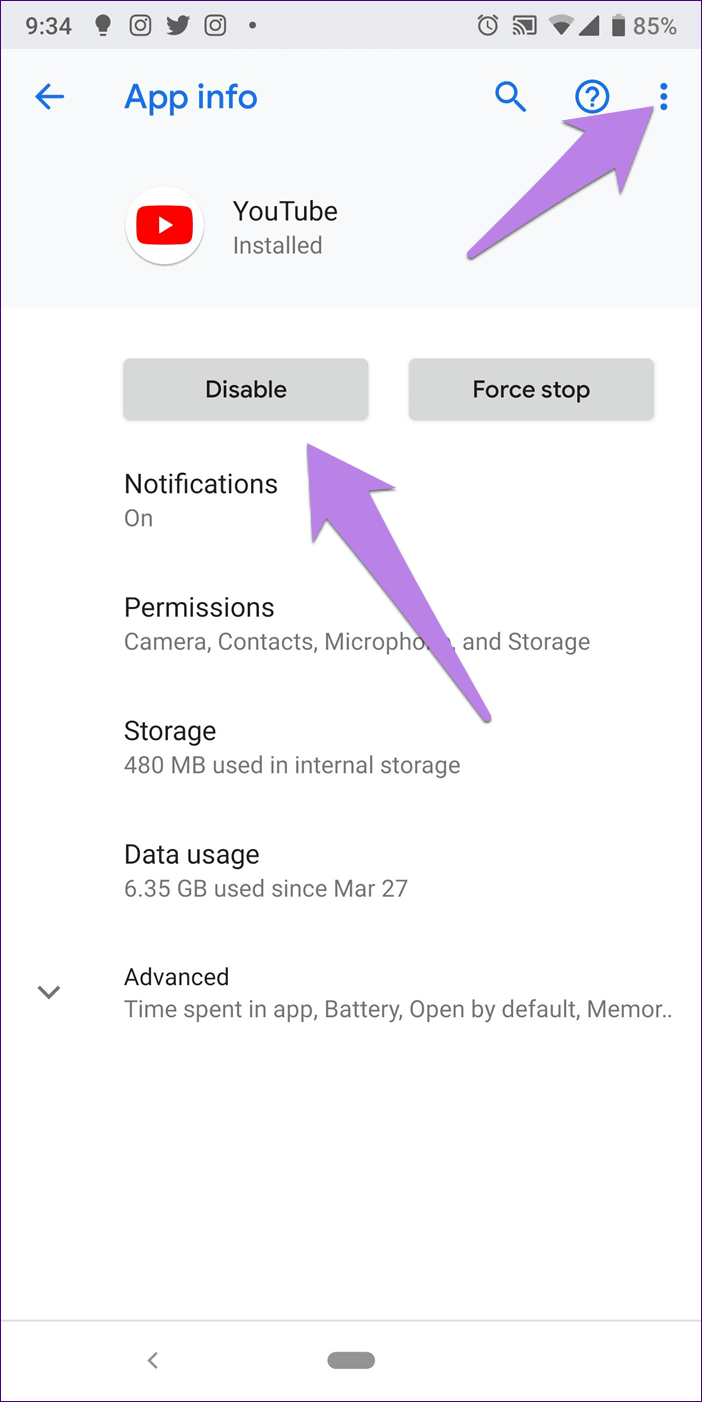
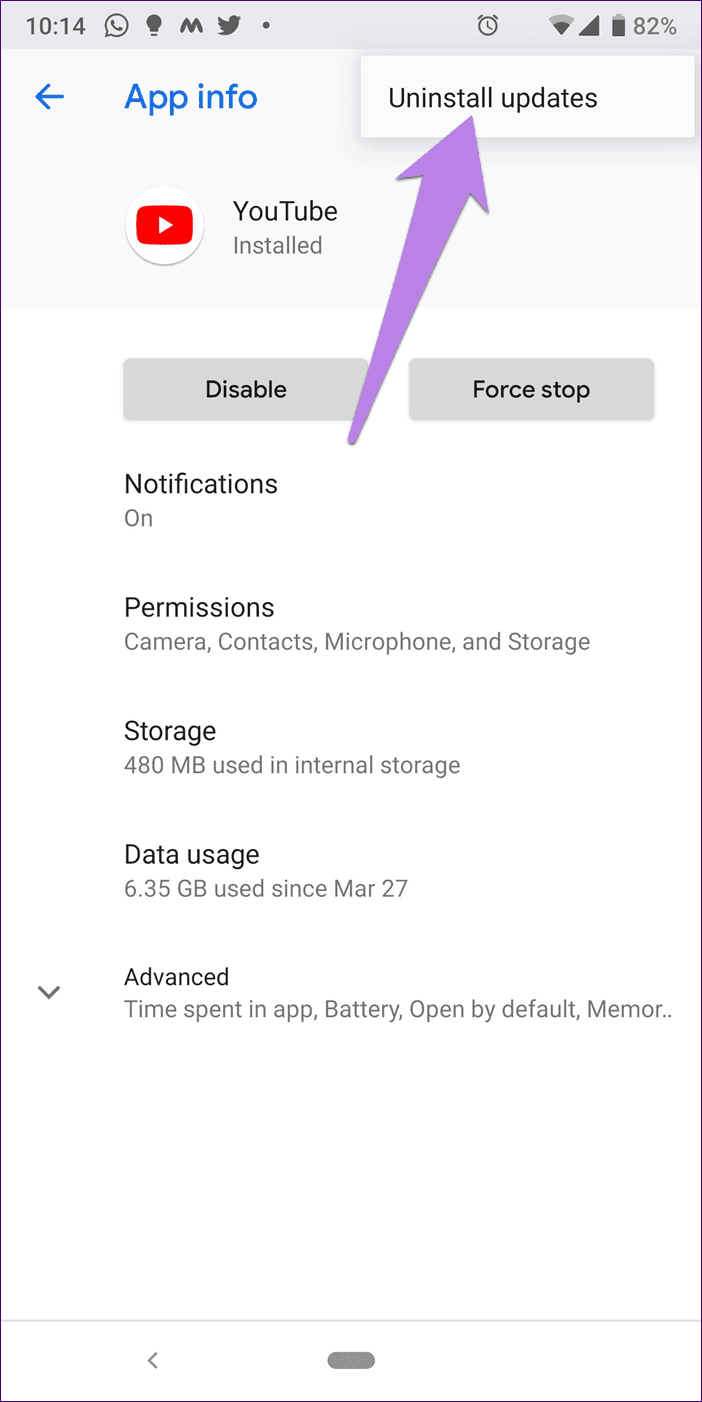
如何修复 YouTube 在 Wi-Fi 下无法使用的问题(在 Android 和 iPhone 上) YouTube 在 Wi-Fi 下无法使用的问题(在 Android 和 iPhone 上) 如何修复 YouTube 在 Wi-Fi 下无法使用的问题(在 Android 和 iPhone 上) YouTube 在 Wi-Fi 下无法使用的问题(在 Android 和 iPhone 上)

清除浏览器缓存

有时清除浏览器缓存也有助于解决这些问题。 我们将展示流行的浏览器。

苹果浏览器

步骤1: 打开设置应用程序并转到 Safari。
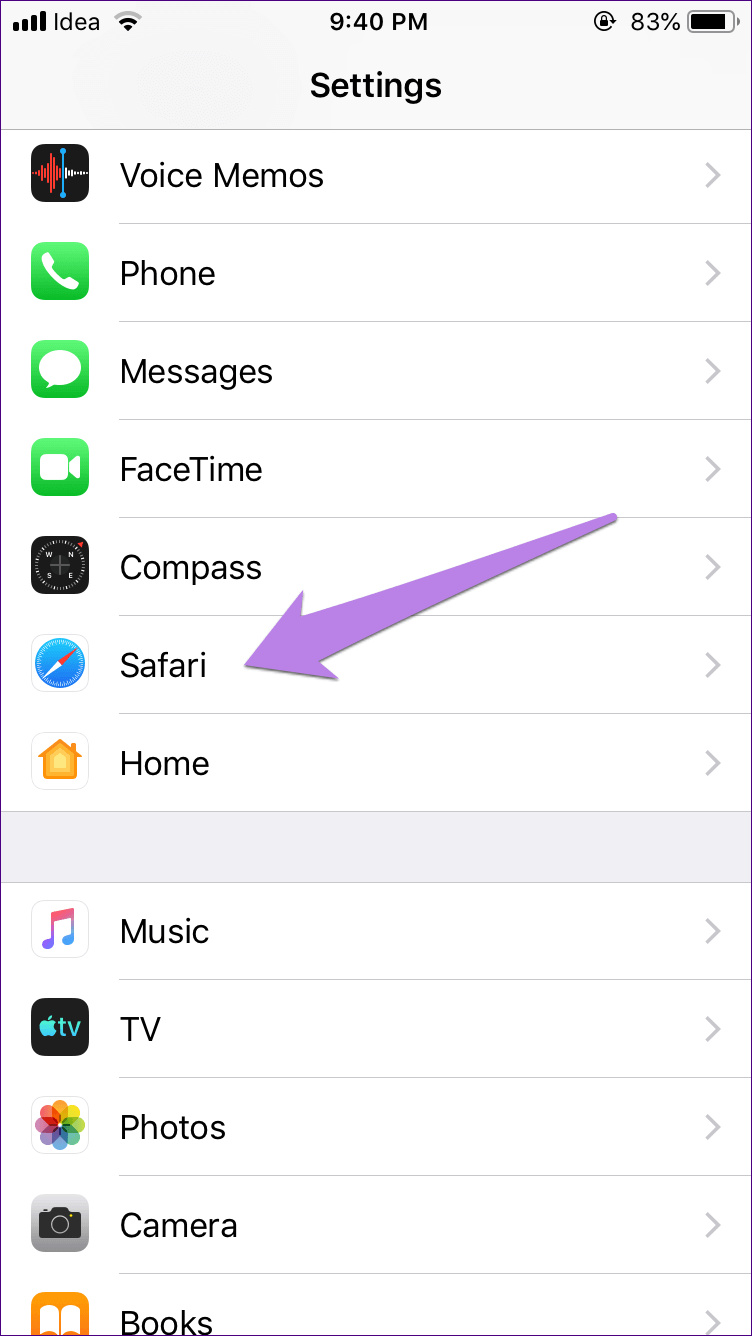
如何修复 YouTube 在 Wi-Fi 下无法使用的问题(在 Android 和 iPhone 上) YouTube 在 Wi-Fi 下无法使用的问题(在 Android 和 iPhone 上)

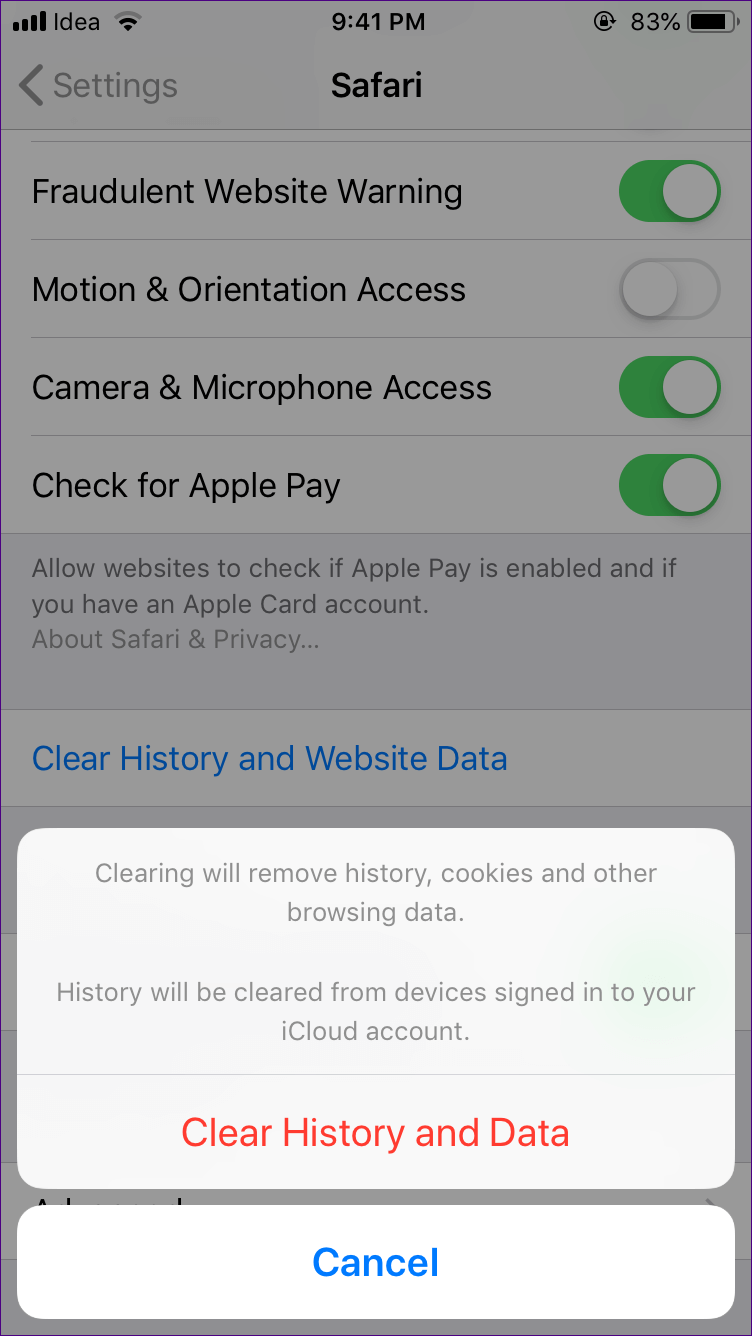
步骤2: 向下滚动并点击清除历史记录和网站数据。 将出现一条确认消息。

通过清除 Safari 中的历史记录和数据,您的浏览历史记录也将与临时文件一起被删除。 在 iOS 上了解有关此功能的更多信息。
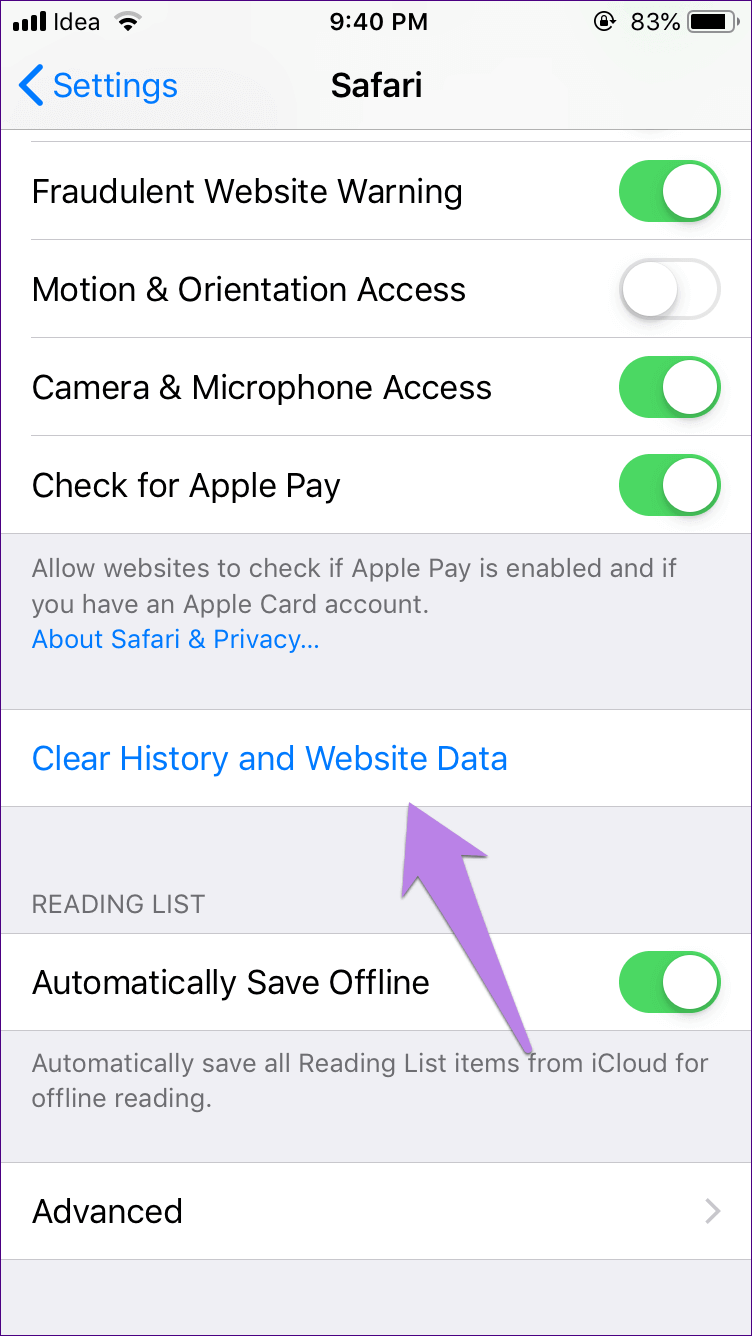
如何修复 YouTube 在 Wi-Fi 下无法使用的问题(在 Android 和 iPhone 上) YouTube 在 Wi-Fi 下无法使用的问题(在 Android 和 iPhone 上) 如何修复 YouTube 在 Wi-Fi 下无法使用的问题(在 Android 和 iPhone 上) YouTube 在 Wi-Fi 下无法使用的问题(在 Android 和 iPhone 上)

جوجلكروم

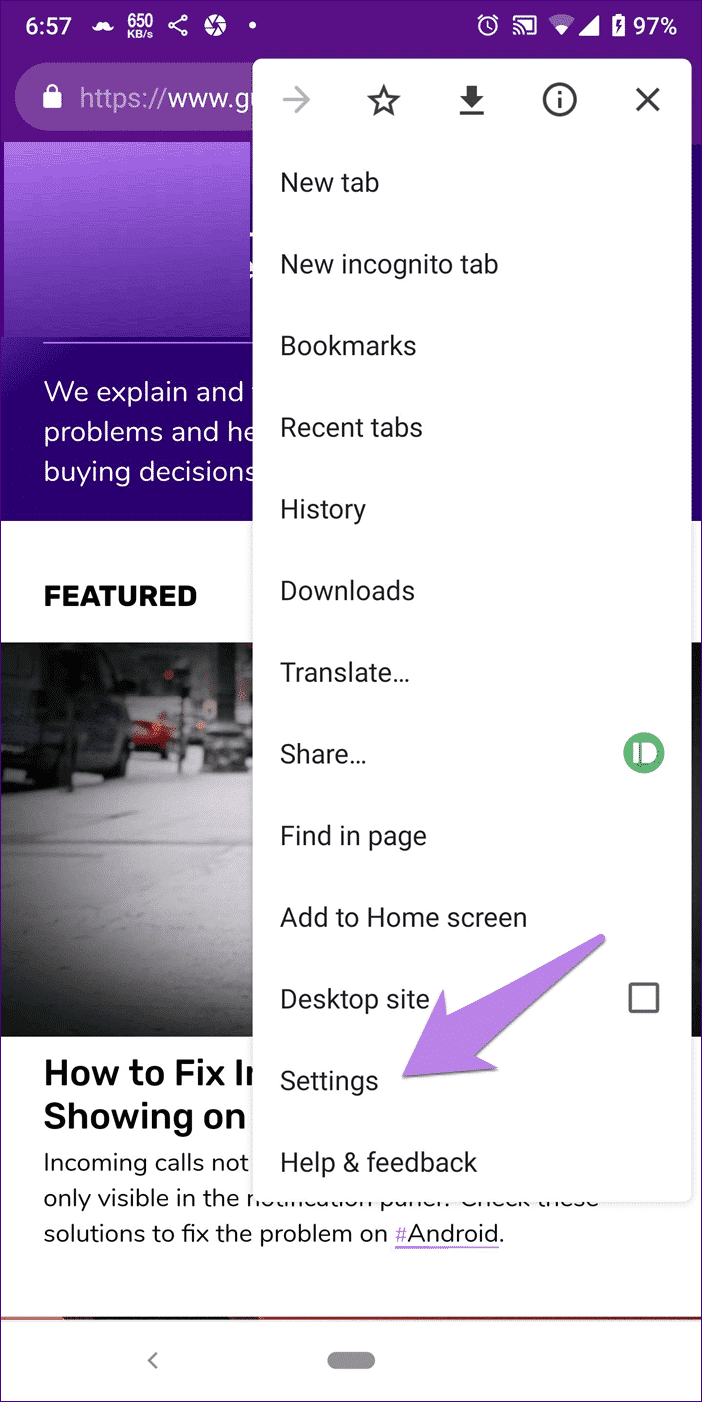
步骤1: 打开 Chrome 应用程序,然后点击右上角的三点图标。 选择设置。
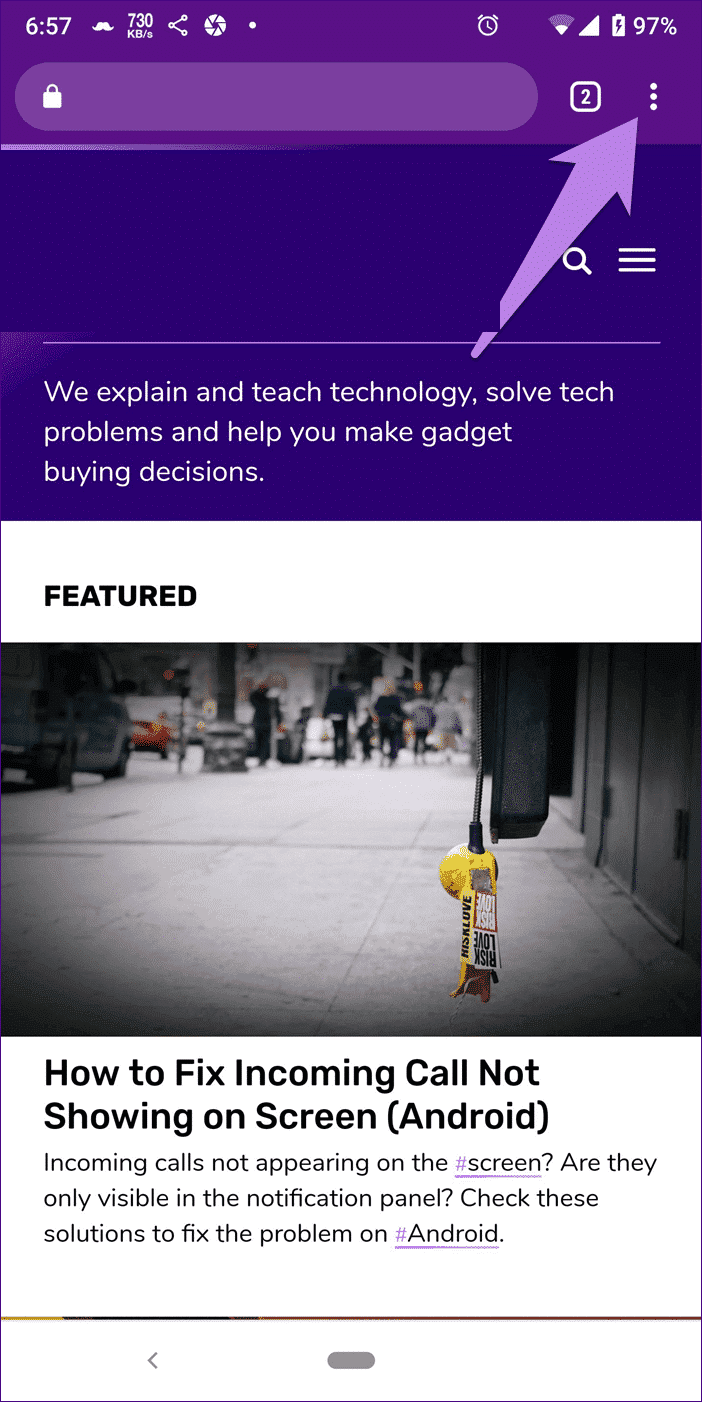
如何修复 YouTube 在 Wi-Fi 下无法使用的问题(适用于 Android 和 iPhone) 如何修复 YouTube 在 Wi-Fi 下无法使用的问题(适用于 Android 和 iPhone)

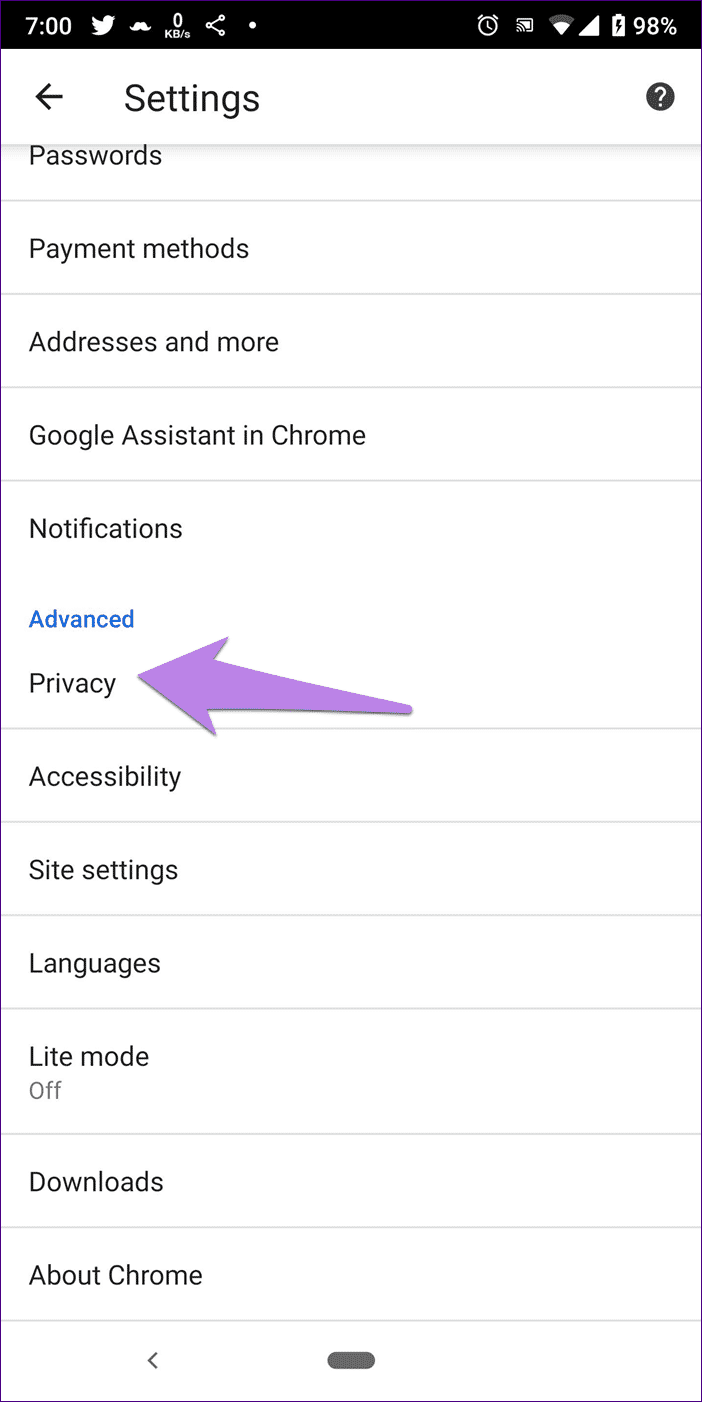
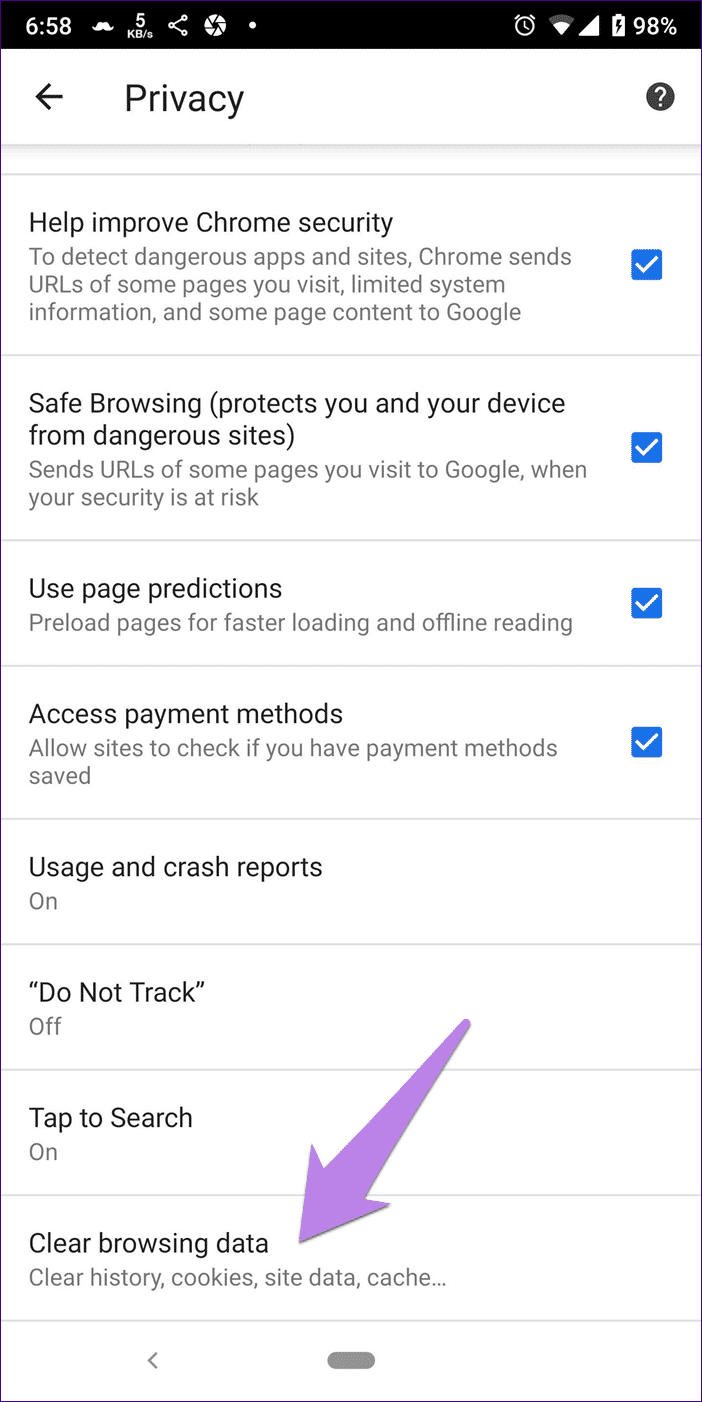
步骤2: 点击隐私,然后点击清除浏览数据。

如何修复 YouTube 在 Wi-Fi 下无法使用的问题(适用于 Android 和 iPhone) 如何修复 YouTube 在 Wi-Fi 下无法使用的问题(适用于 Android 和 iPhone)

步骤3: 在这里,您会找到清单。 检查缓存的图像和文件。 然后点击清除数据。
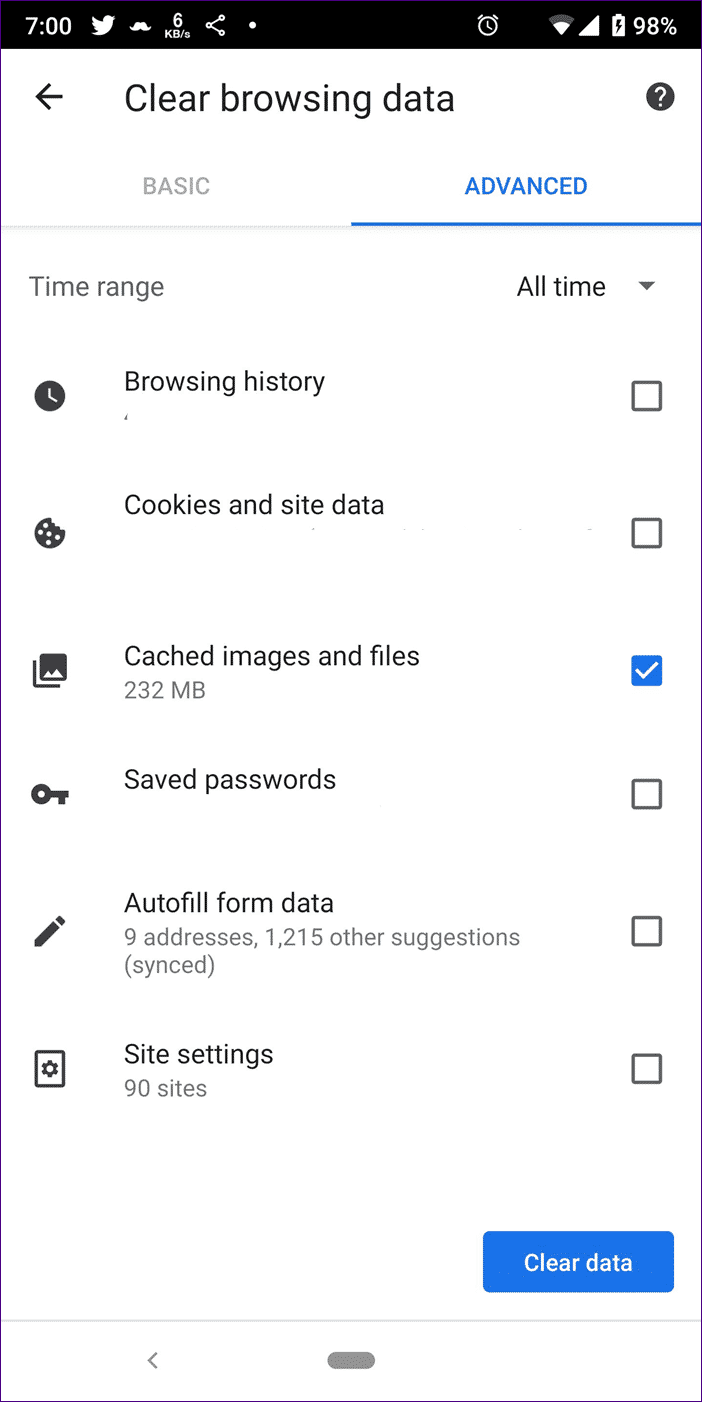
如何修复 YouTube 在 Wi-Fi 下无法使用的问题(适用于 Android 和 iPhone)

إعادةتعيينإعداداتالشبكة

重置网络设置不会删除任何数据。 但它会将所有与网络相关的设置恢复为默认值,如 Wi-Fi、蓝牙等。 这是如何做到的。

另請閱讀:  如何从 Pinterest 下载图片

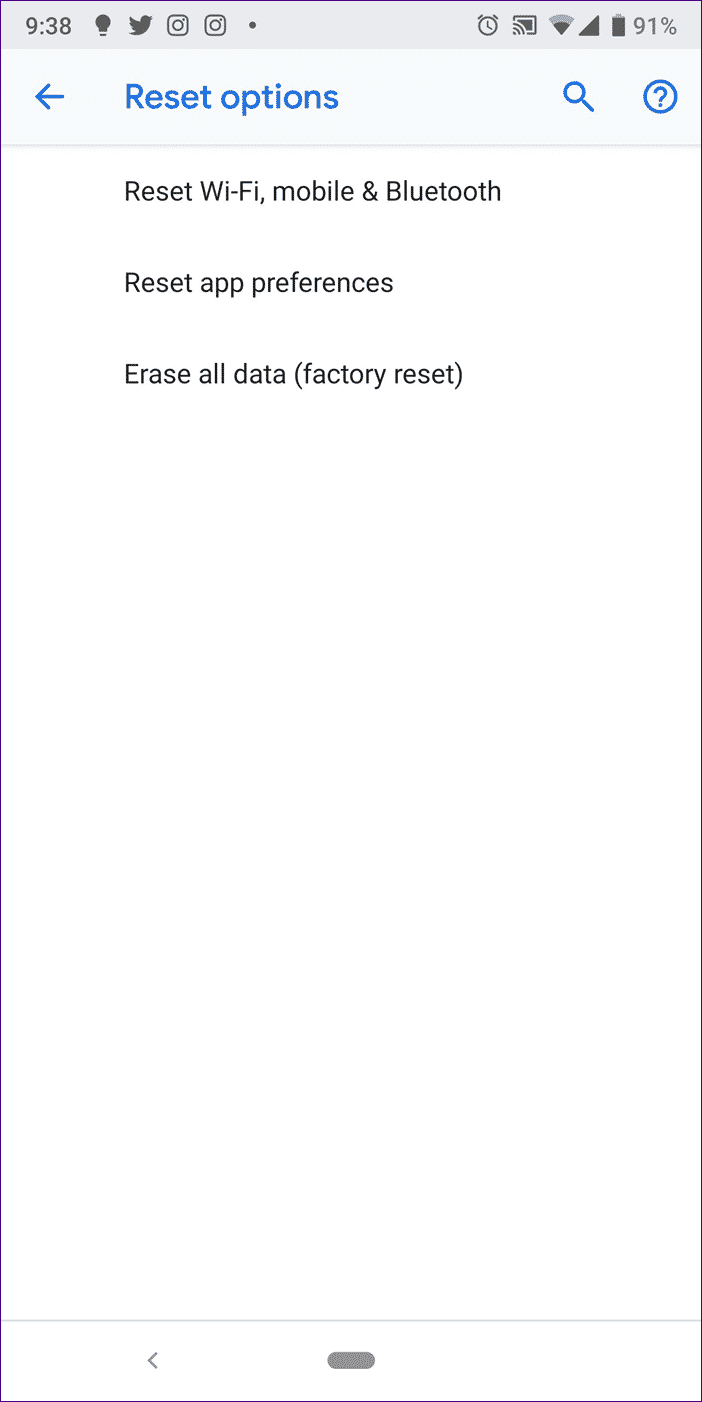
在 Android 上,转到设置 > 系统 > 重置选项(在高级下检查)。 然后点击重置 Wi-Fi、移动、蓝牙或手机上显示的相关选项。
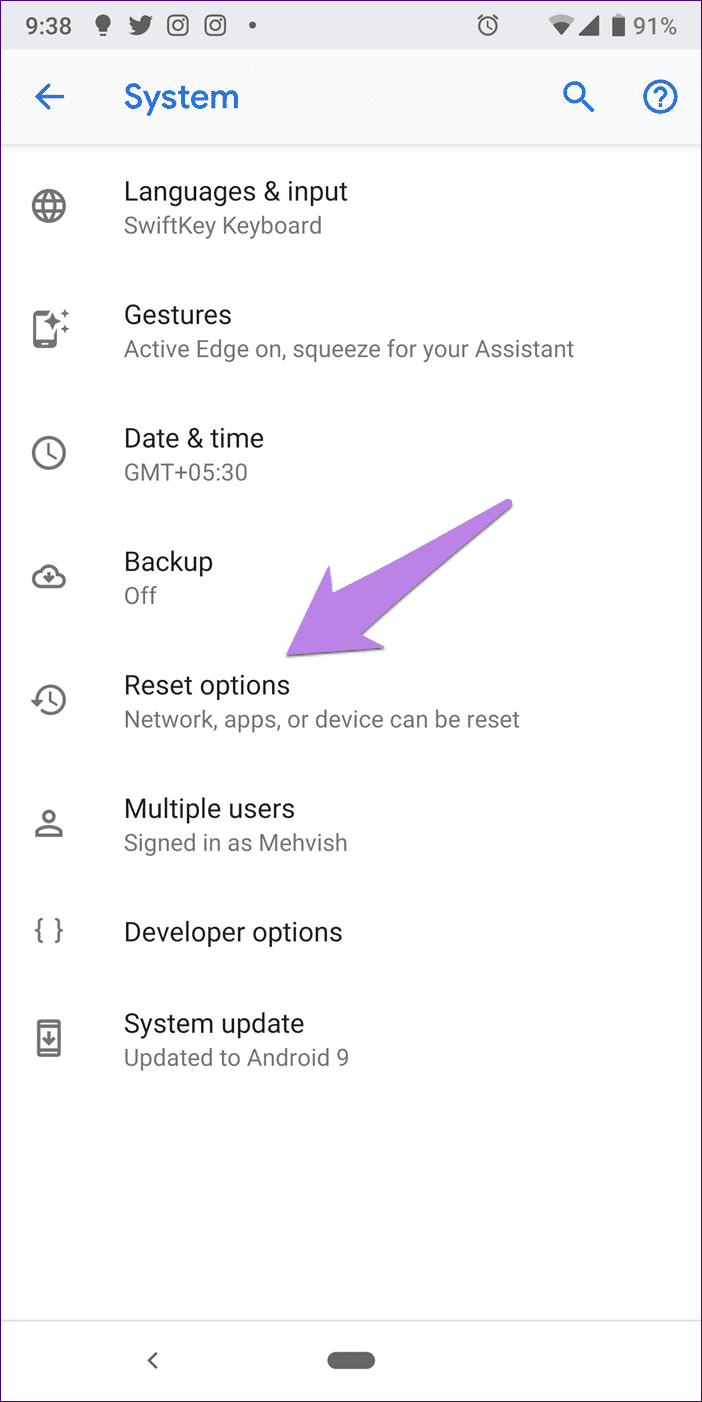
如何修复 YouTube 在 Wi-Fi 下无法使用的问题(适用于 Android 和 iPhone) 如何修复 YouTube 在 Wi-Fi 下无法使用的问题(适用于 Android 和 iPhone)

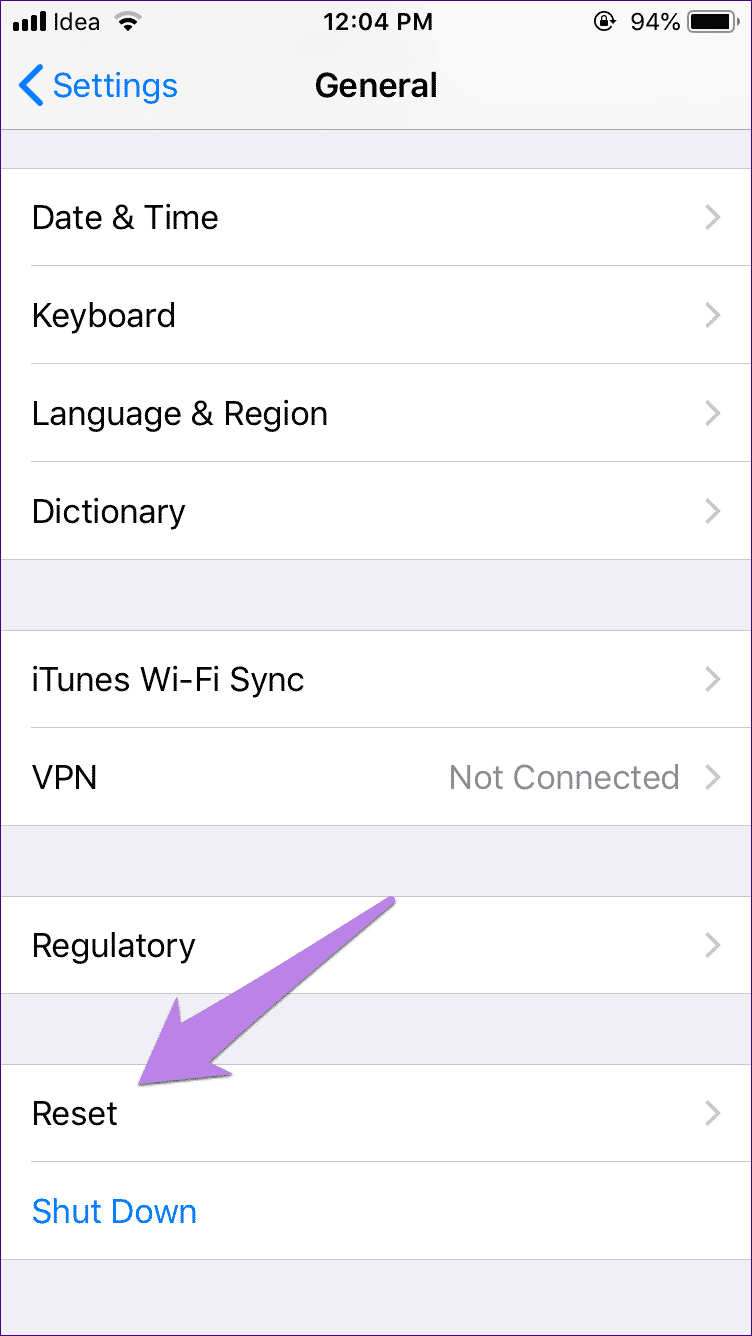
在 iPhone 上,前往“设置”>“通用”>“重置”>“重置网络设置”。
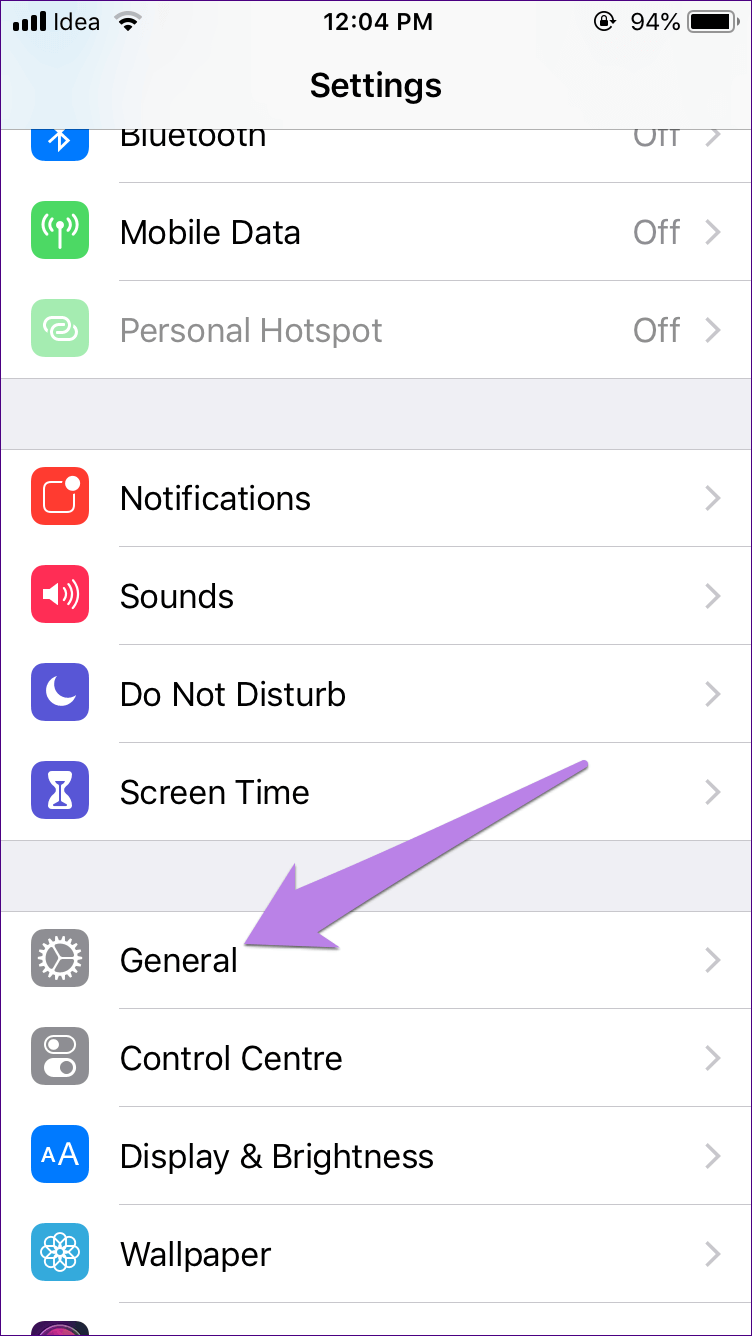
如何修复 YouTube 在 Wi-Fi 下无法使用的问题(适用于 Android 和 iPhone) 如何修复 YouTube 在 Wi-Fi 下无法使用的问题(适用于 Android 和 iPhone)

使用谷歌 DNS

虽然您的手机会自动为您的 Wi-Fi 网络配置 DNS,但有时使用 OpenDNS 或 Google DNS 可以解决 Wi-Fi 问题。 下面是如何做到这一点。

苹果手机

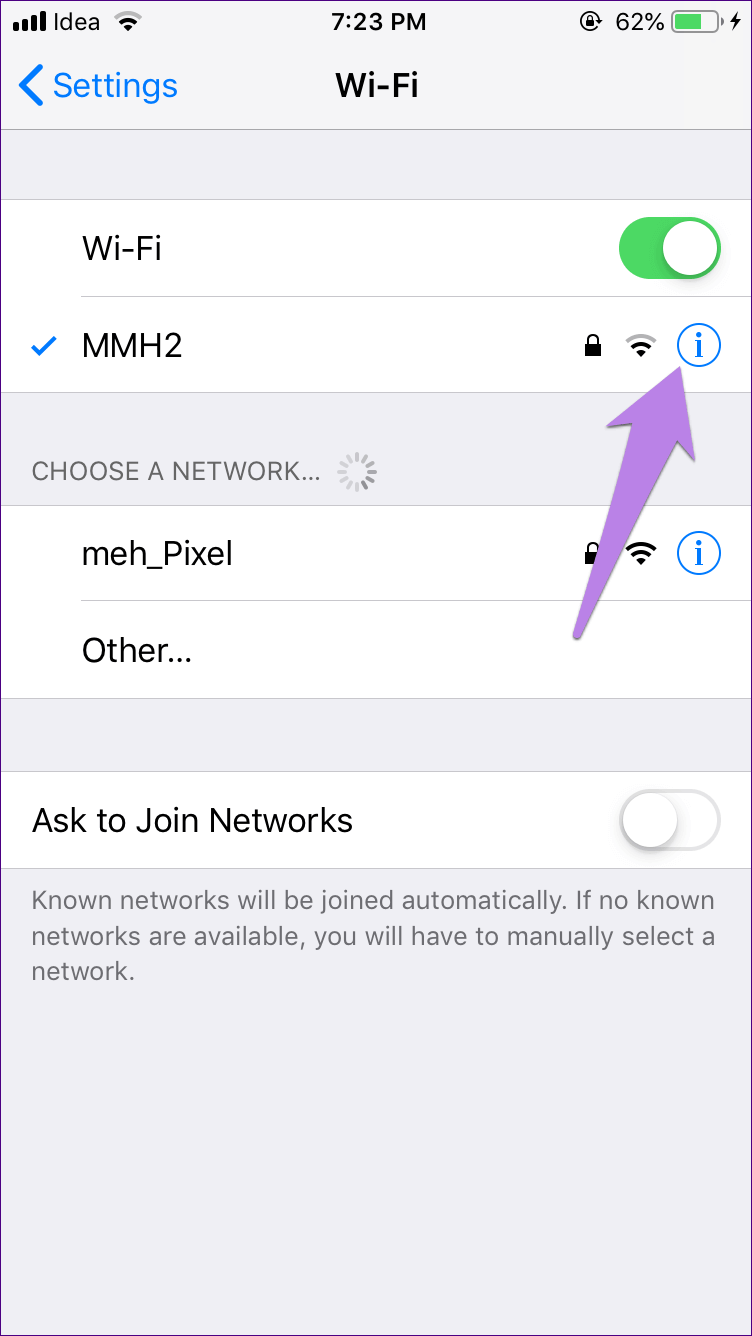
步骤1: 打开设置 > Wi-Fi。 点击您的 Wi-Fi 名称。
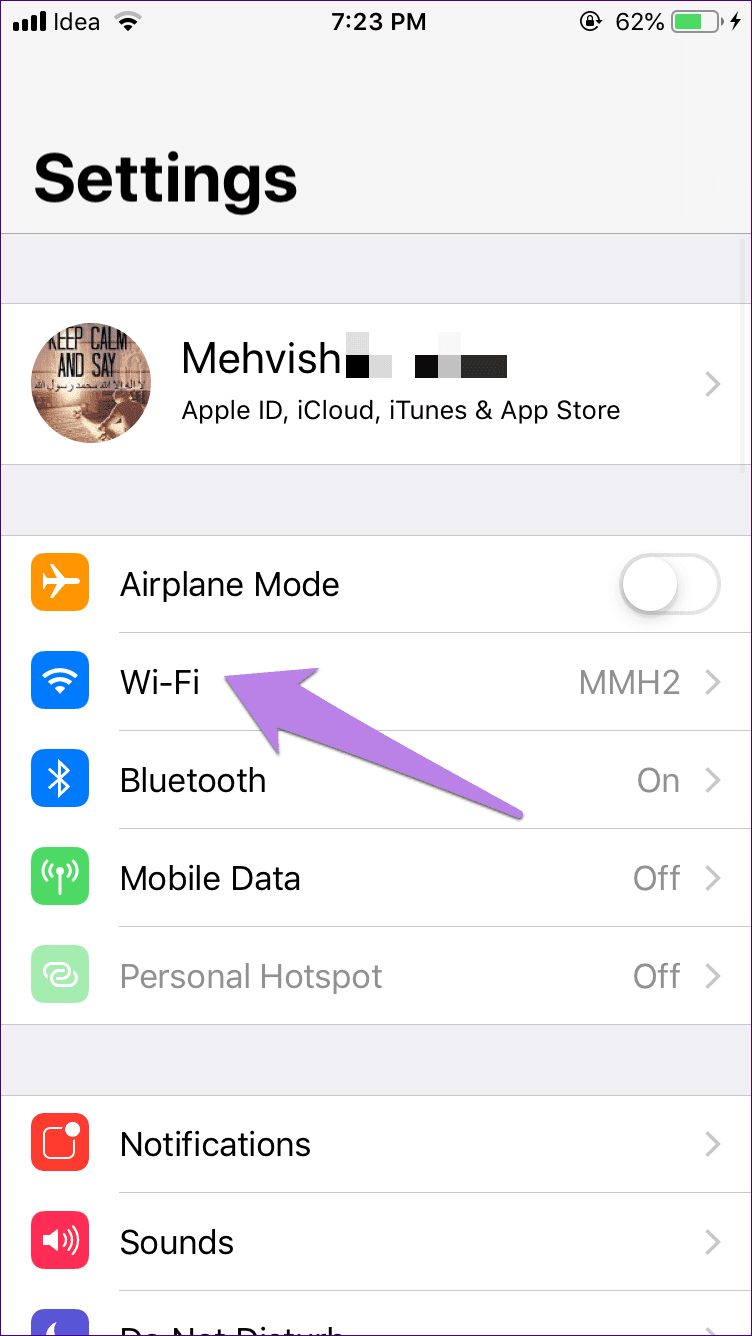
如何修复 YouTube 在 Wi-Fi 下无法使用的问题(在 Android 和 iPhone 上) iPhone 已连接到 Wi-Fi 但无法访问互联网 15_4d470f76dc99e18ad75087b1b8410ea9 如何修复 YouTube 在 Wi-Fi 下无法使用的问题(在 Android 和 iPhone 上) 如何修复 YouTube 在 Wi-Fi 下无法使用的问题(在 Android 和 iPhone 上) iPhone 已连接到 Wi-Fi 但无法访问互联网 16_4d470f76dc99e18ad75087b1b8410ea9 如何修复 YouTube 在 Wi-Fi 下无法使用的问题(在 Android 和 iPhone 上)

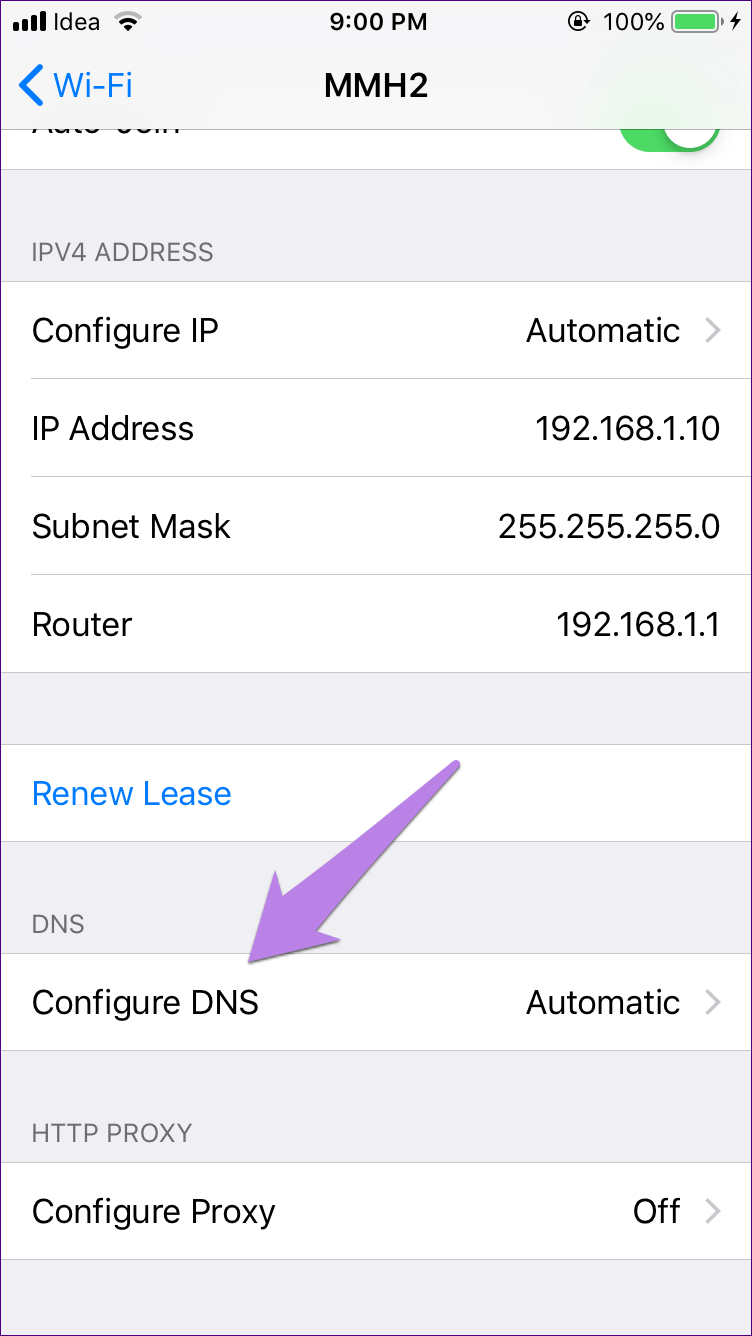
步骤2: 在 Wi-Fi 下,选择配置 DNS 并点击手动。

如何修复 YouTube 在 Wi-Fi 下无法使用的问题(在 Android 和 iPhone 上) iPhone 已连接到 Wi-Fi 但无法访问互联网 17_4d470f76dc99e18ad75087b1b8410ea9 如何修复 YouTube 在 Wi-Fi 下无法使用的问题(在 Android 和 iPhone 上) 如何修复 YouTube 在 Wi-Fi 下无法使用的问题(在 Android 和 iPhone 上) iPhone 已连接到 Wi-Fi 但无法访问互联网 18_4d470f76dc99e18ad75087b1b8410ea9 如何修复 YouTube 在 Wi-Fi 下无法使用的问题(在 Android 和 iPhone 上)

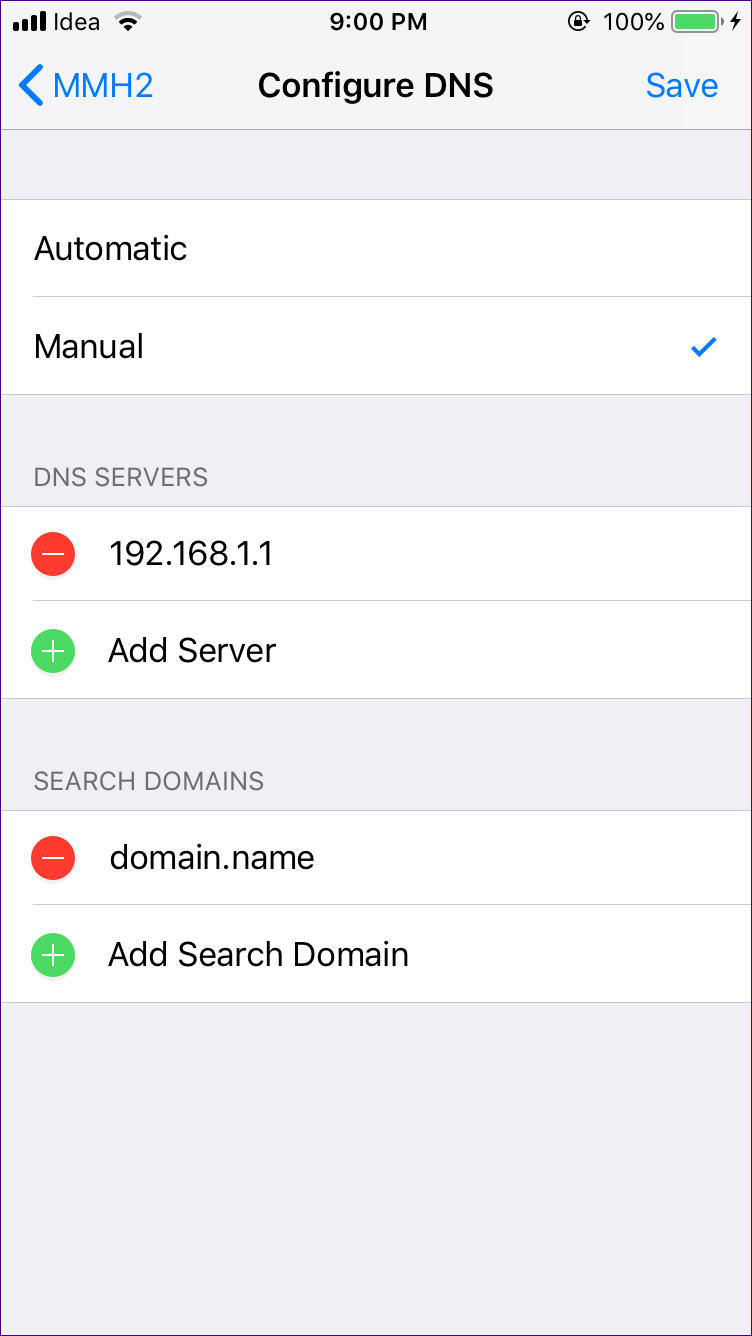
步骤3: 删除之前在 DNS 服务器下填充的条目,并替换为 Google DNS(按添加服务器显示的下一个框中的 8.8.8.8 和 8.8.4.4)或 OpenDNS(208.67.222.222 和 208.67.220.220)。
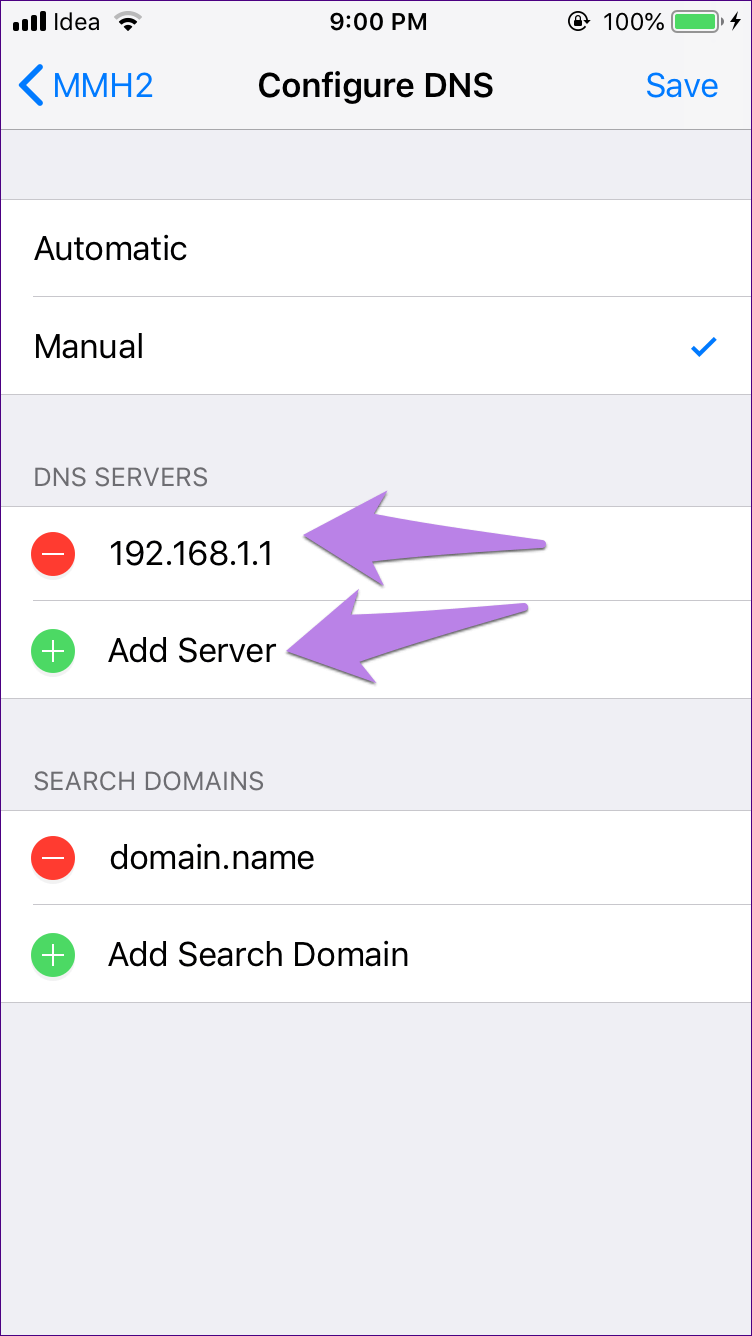
如何修复 YouTube 在 Wi-Fi 下无法使用的问题(在 Android 和 iPhone 上) iPhone 已连接到 Wi-Fi 但无法访问互联网 19_4d470f76dc99e18ad75087b1b8410ea9 如何修复 YouTube 在 Wi-Fi 下无法使用的问题(在 Android 和 iPhone 上)

安卓

步骤1: 打开设置,然后转到网络和 Internet。

如何修复 YouTube 在 Wi-Fi 下无法使用的问题(在 Android 和 iPhone 上) YouTube 在 Wi-Fi 下无法使用的问题(在 Android 和 iPhone 上)

步骤2: 点击 Wi-Fi,然后点击名称 Wi-Fi。

如何修复 YouTube 在 Wi-Fi 下无法使用的问题(在 Android 和 iPhone 上) YouTube 在 Wi-Fi 下无法使用的问题(在 Android 和 iPhone 上)

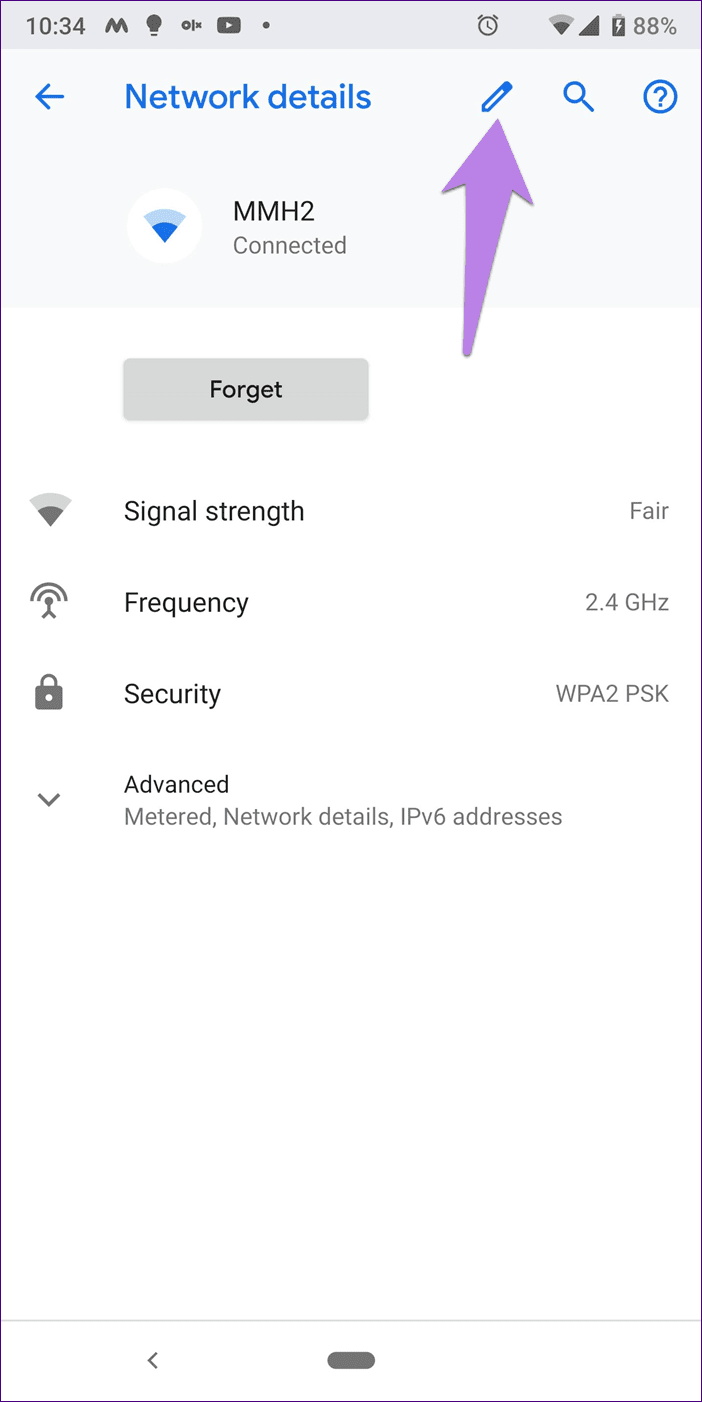
步骤3: 点击顶部的编辑图标(铅笔)。 将出现一个弹出窗口。 单击高级。
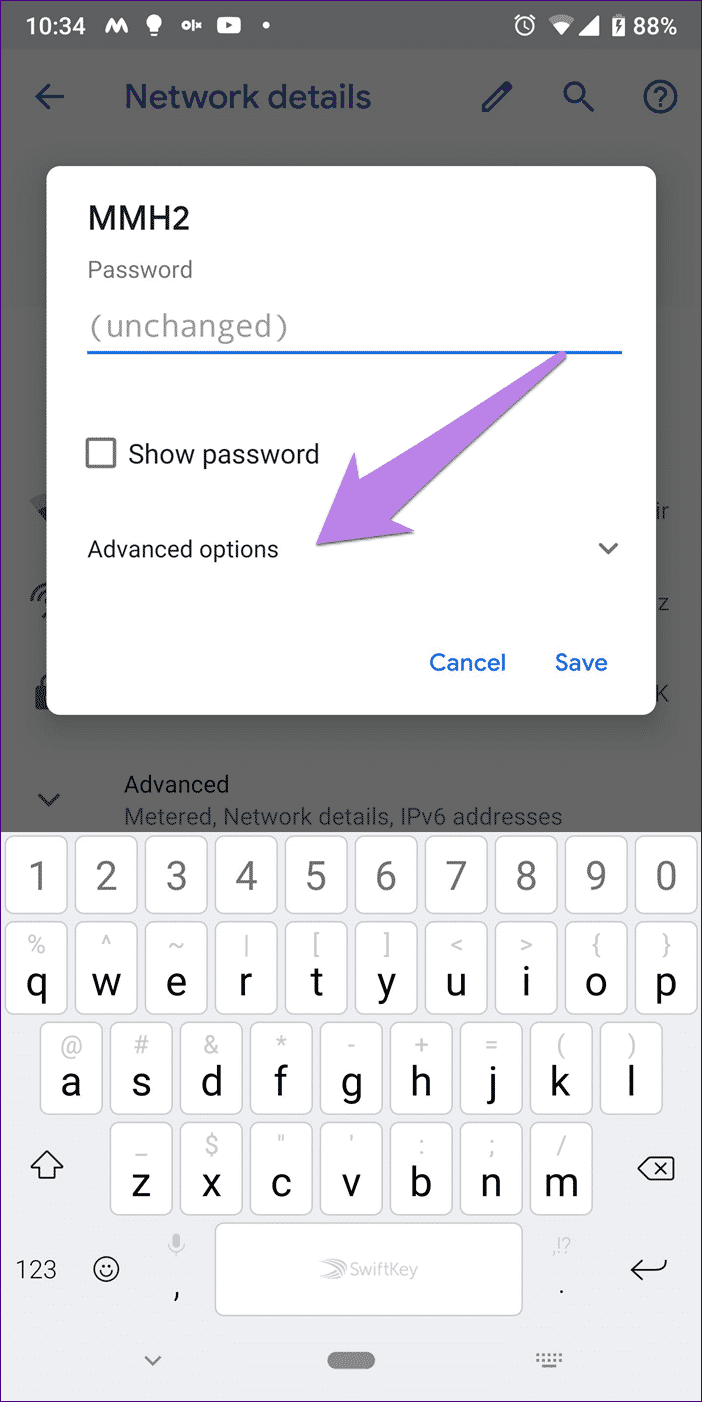
如何修复 YouTube 在 Wi-Fi 下无法使用的问题(在 Android 和 iPhone 上) YouTube 在 Wi-Fi 下无法使用的问题(在 Android 和 iPhone 上) 如何修复 YouTube 在 Wi-Fi 下无法使用的问题(在 Android 和 iPhone 上) YouTube 在 Wi-Fi 下无法使用的问题(在 Android 和 iPhone 上)

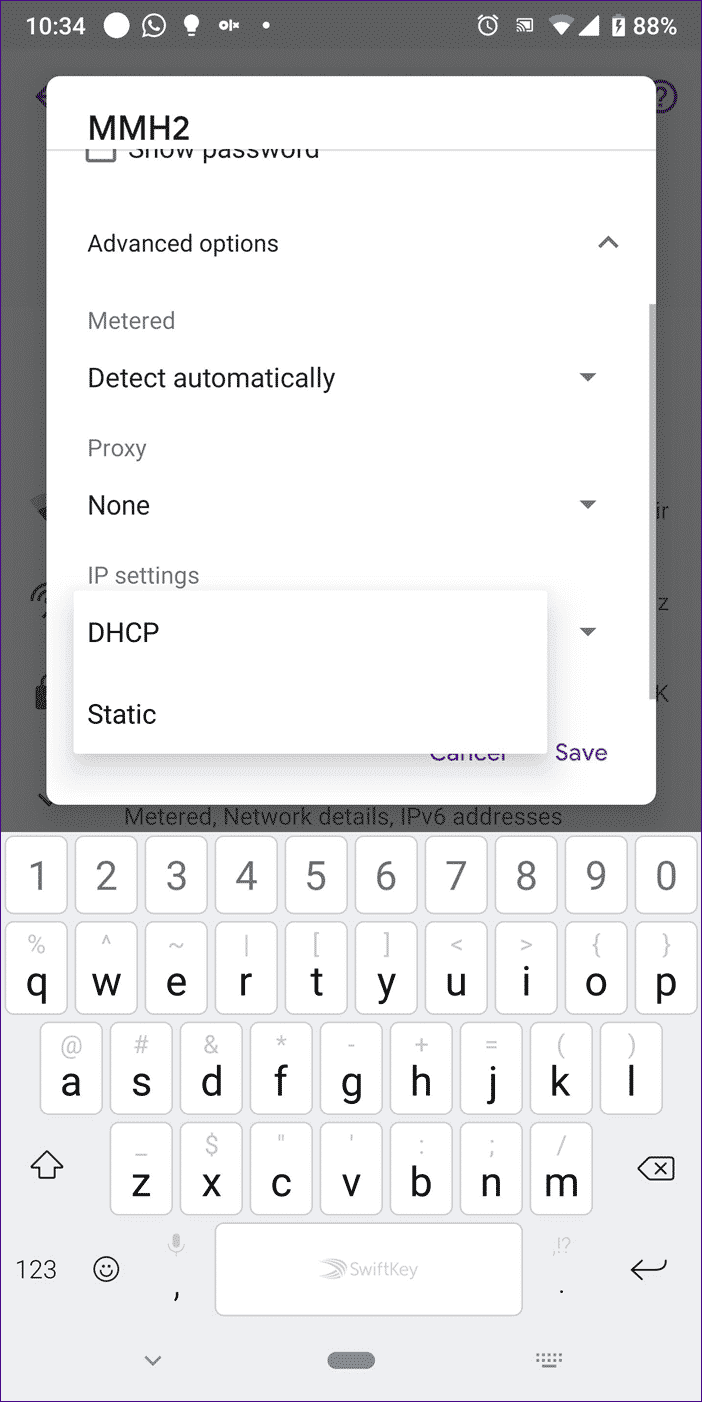
步骤4: 点击 IP 设置下可用的选项,然后选择静态。

如何修复 YouTube 在 Wi-Fi 下无法使用的问题(在 Android 和 iPhone 上) YouTube 在 Wi-Fi 下无法使用的问题(在 Android 和 iPhone 上)

步骤5: 在 DNS 1 和 DNS 2 下,输入 Google DNS(8.8.8.8 和 8.8.4.4)或 OpenDNS(208.67.222.123 和 208.67.220.123)。 保存它,你就可以开始了。
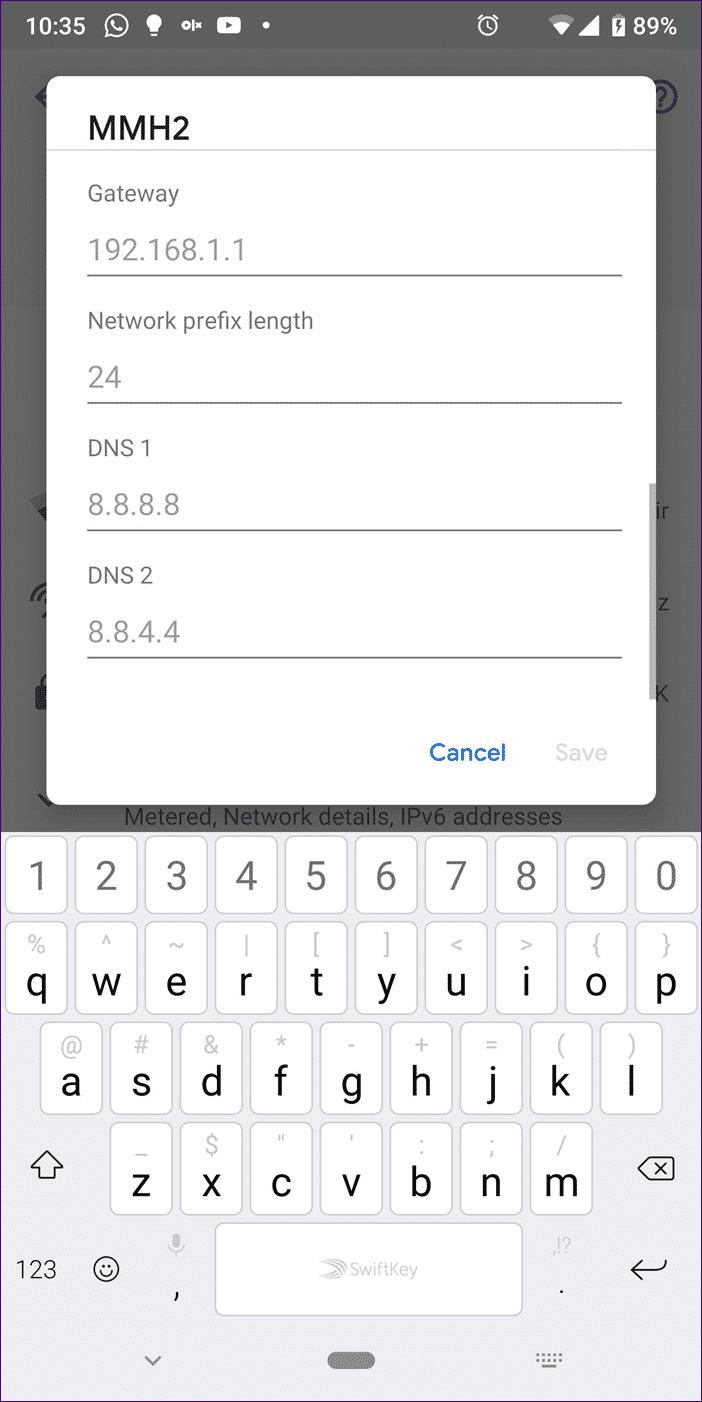
如何修复 YouTube 在 Wi-Fi 下无法使用的问题(在 Android 和 iPhone 上) YouTube 在 Wi-Fi 下无法使用的问题(在 Android 和 iPhone 上)

关闭 WI-FI 帮助(针对 IPHONE)

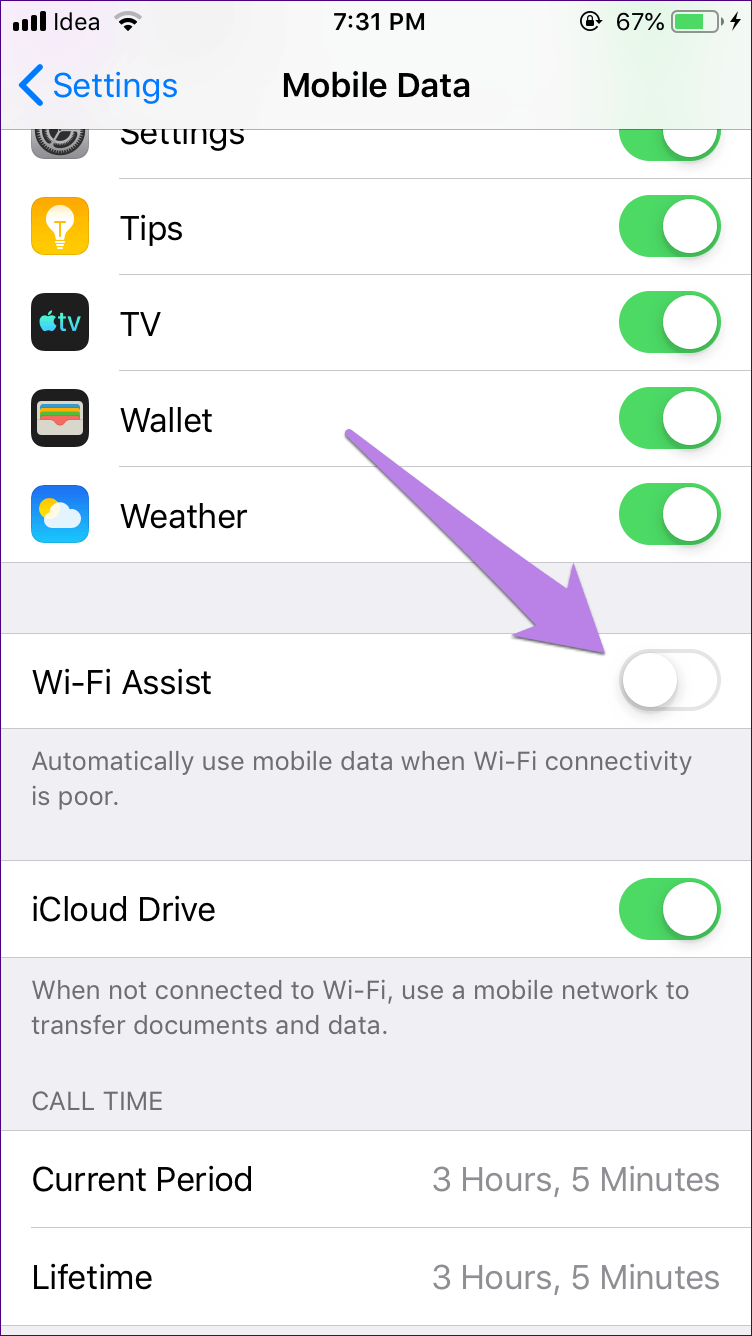
iOS 设备带有一个称为 Wi-Fi Assist 的有用功能,该功能在 Wi-Fi 连接不佳时派上用场。 有时,您的 iPhone 可能会自动切换到移动数据,这可能无法正常工作,并且会给您带来 Wi-Fi 无法正常工作的印象。

所以你需要关闭它。 为此,请转到设置 > 移动数据。 关闭 Wi-Fi 助手。

重置应用偏好

在 Android 上,如果各种应用出现问题,重置应用偏好也被称为救命稻草。 你应该尝试这样做。 不用担心重置应用偏好不会删除任何数据。 只有设置和其他内容会被重置。

为此,请转到设置 > 系统 > 重置选项。 点击重置应用偏好。
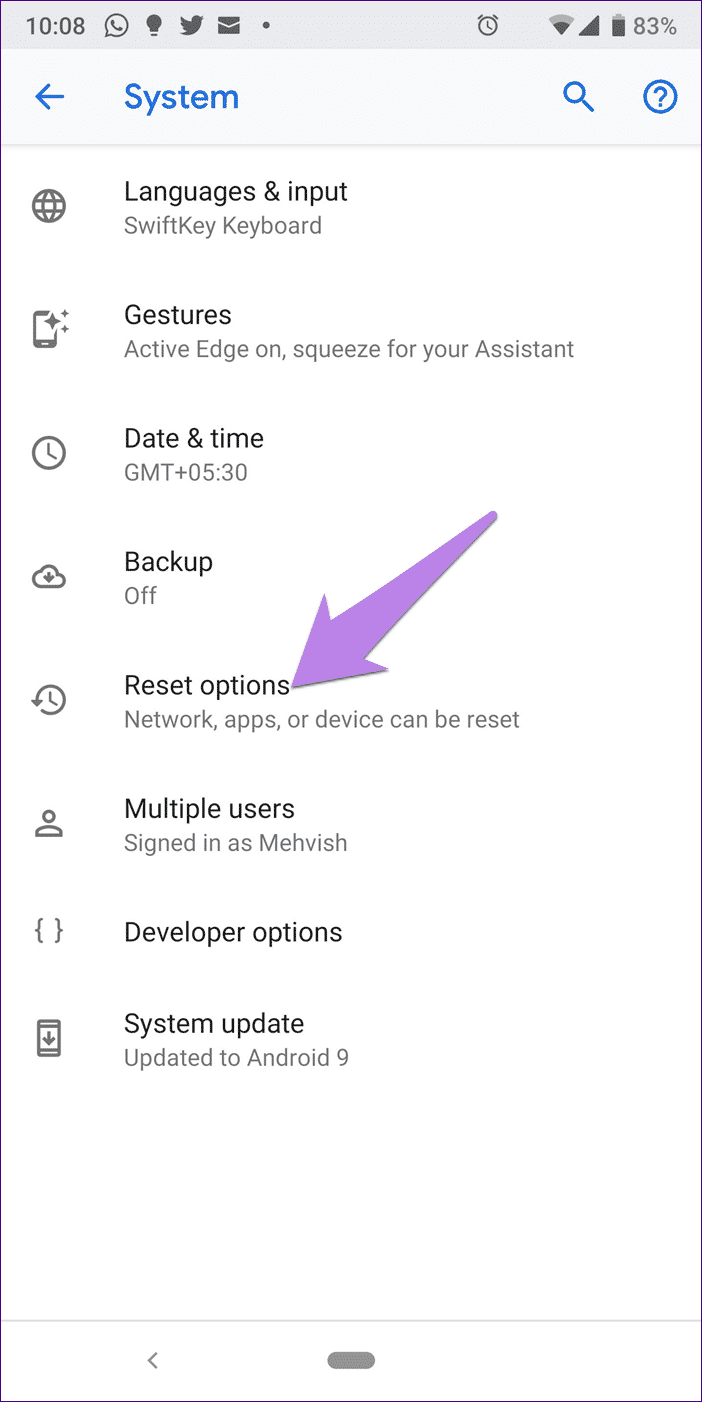
如何修复 YouTube 在 Wi-Fi 下无法使用的问题(在 Android 和 iPhone 上) YouTube 在 Wi-Fi 下无法使用的问题(在 Android 和 iPhone 上) 如何修复 YouTube 在 Wi-Fi 下无法使用的问题(在 Android 和 iPhone 上) iPhone 已连接到 Wi-Fi 但无法访问互联网 6_4d470f76dc99e18ad75087b1b8410ea9 如何修复 YouTube 在 Wi-Fi 下无法使用的问题(在 Android 和 iPhone 上)

睁大你的眼睛

我们希望上述解决方案之一解决了该问题。 如果仍然存在,请检查新安装的应用程序。 有时,有问题的应用程序可能会阻碍其他应用程序的运行。 还有,你用 VPN? 尝试禁用它,因为它可能会导致问题。

转到顶部按钮