邮件应用程序是默认的电子邮件客户端,可让您登录电子邮件帐户并管理邮箱。 如果您使用工作电子邮件登录,您可以 添加电子邮件签名 您的电子邮件地址,用于向 iPhone、iPad 和 Mac 上的业务联系人发送电子邮件。 以下介绍了如何在 iPhone、iPad 和 Mac 上的 Apple Mail 中阻止电子邮件地址。

垃圾邮件和不需要的电子邮件的增加使您的邮箱管理变得困难。 虽然大多数垃圾邮件可能会被自动过滤掉,但许多垃圾邮件却被漏掉了,还有一些纯粹是未经请求的营销电子邮件。
幸运的是,您可以阻止这些电子邮件。 我们将向您展示如何在 iPhone、iPad 和 Mac 上的“邮件”应用中阻止电子邮件地址(发件人)。
在 iPhone 和 iPad 上的“邮件”应用中阻止电子邮件
您可以使用 iPhone 或 iPad 上的邮件应用程序登录电子邮件。 这使您可以随时随地查看电子邮件并在必要时快速回复。 因此,让我们首先向您展示在 iPhone 或 iPad 上的 Apple Mail 中永久阻止电子邮件地址的步骤。 两个平台的步骤保持相同。
步骤1: 打开 邮件应用 在您的 iPhone 或 iPad 上。

步骤2: 向右滑动您要阻止发件人的电子邮件。
意见3: 点击 三个水平点 在右侧,然后向下滚动到底部,然后选择 阻止发件人.


或者,您可以长按收到的电子邮件,然后点击“阻止发件人”。


这是使用 iPhone 或 iPad 上的邮件应用程序阻止电子邮件地址的另一种方法。
步骤1: 打开一个应用程序 邮箱: 然后按 信息 您想要阻止其发件人。
步骤2: 点击 发件人姓名 多于。 然后点击图标 箭 显示在发件人电子邮件旁边。

意见3: 向下滚动并选择 屏蔽联系人 这是。

步骤4: 点击 完毕 在右上角进行确认。

查看我们的帖子,了解如何 在 iPhone 上的邮件应用中设置电子邮件提醒.
在 iPhone 和 iPad 上的“邮件”应用中取消阻止电子邮件
以下是如何通过 iPhone 或 iPad 上的邮件应用快速解锁电子邮件。 两个平台的步骤保持相同。
步骤1: 打开 邮件应用 在您的 iPhone 或 iPad 上。
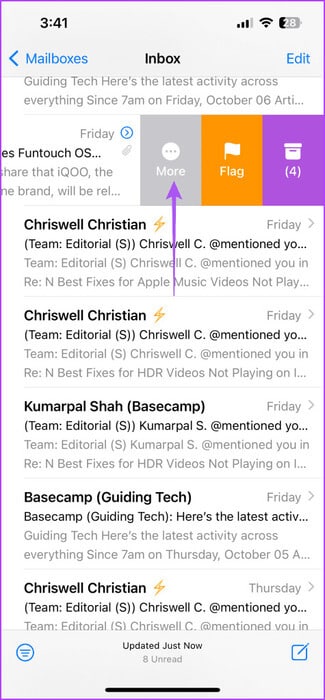
步骤2: 向右滑动 البريدالإلكتروني 您想要取消阻止收件人的人。
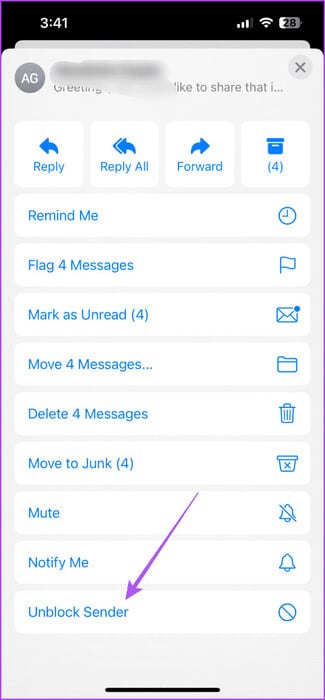
意见3: 点击 三个水平点 在右侧并选择 选择取消阻止发件人。

在 Mac 上的“邮件”应用中阻止电子邮件
它允许我们向您展示在 Mac 上使用邮件应用程序时阻止发件人电子邮件地址的步骤。 确保邮件应用程序正在最新版本上运行,以避免出现任何问题。
步骤1: 点击 指令+ 空格键 呸呸 热点搜索, 并输入 邮件, ثماضغطعلى 返回。

步骤2: انقربزرالماوسالأيمنعلى البريدالإلكتروني 您想要阻止其发件人并单击 屏蔽联系人.

或者,以下是阻止电子邮件发件人的方法。
步骤1: 打开一个应用程序 邮箱: 并选择 البريدالإلكتروني 您想要阻止其发件人。
步骤2: 点击图标 箭 右侧发件人电子邮件旁边。

意见3: 轻按 屏蔽联系人.

在 Mac 上的“邮件”应用中取消阻止电子邮件
以下是如何在 Mac 上的“邮件”应用中快速解锁电子邮件。
步骤1: 点击 Command + 空格键键盘快捷键 呸呸 热点搜索, 并输入 邮件, ثماضغطعلى 返回。
步骤2: انقربزرالماوسالأيمنعلى البريدالإلكتروني 对于您想要取消阻止的发件人并选择 解除封锁联系方式.
或者,以下是如何在邮件应用程序中取消阻止电子邮件。
步骤1: 打开一个应用程序 邮箱: 在您的 Mac 上并选择 البريدالإلكتروني 对于您想要解除阻止的发件人。
步骤2: 点击图标 箭 右侧发件人电子邮件旁边。
意见3: 点击 解除封锁联系方式。

阻止不需要的电子邮件发件人
您可以在 iPhone、iPad 和 Mac 上的 Apple Mail 中阻止发件人的电子邮件地址。 邮件应用程序还可以帮助您发送批量电子邮件,例如时事通讯、活动邀请,或与工作场所的同事分享一般公告。 好处是您可以在设备上的邮件应用程序中创建电子邮件组 iPhone وMac。 如果您出于个人或专业目的经常使用邮件应用程序向同一收件人发送批量电子邮件,这将对您有所帮助。