微软彻底改变了用户界面 Windows 11 完全,使其更具可定制性。 但是,开发人员还更改了 Windows 用户在自定义用户界面时的菜单结构和选项。 尽管进行了这些更改,但主题仍然是更改操作系统界面外观的最简单且最具影响力的方式,以下是在 Windows 11 中更改主题的方法。

Windows 主题可以更改背景、系统声音、强调色,甚至光标。 该操作系统带有几个股票主题可供选择,并且可以从 Microsoft Store 下载更多主题。
从 WINDOWS 11 设置更改主题
更改活动外观只需几分钟。 以下是您必须遵循的步骤:
步骤1: 打开 Windows 设置应用程序。 您可以通过打开 开始菜单 ,在搜索框中键入设置,然后单击应用。

步骤2: 转到菜单的个性化部分。 您也可以通过右键单击桌面的空白区域并选择个性化来访问此菜单。

意见3: 点击右侧的缩略图之一以更改主题。 这些都是预设或从商店下载的。

单击缩略图后,主题将立即应用。 注意每个缩略图右下角的白色或黑色方块。 这些将指示主题是否具有深色或浅色应用背景。 此外,框下方的字体颜色是主题的突出显示颜色。


如果您想要更多自定义,请转到个性化菜单并单击主题。 这将允许您从头开始创建自定义主题或上传和修改现有主题。 单击主题后,您将进入设置屏幕,允许您自定义从背景到鼠标指针的所有内容。
为 WINDOWS 11 定制主题
以下是如何调整主题的不同元素。 您可以按照以下步骤更改背景:
步骤1: 从主题页面中选择背景。

步骤2: 打开自定义壁纸旁边的下拉菜单。

意见3: 选择纯色、图片文件夹中文件的幻灯片、特定照片或选择其中一张照片。

步骤4: 打开“选择适合桌面图片”部分中的下拉菜单以设置图像的显示方式。

Windows 11 可以使用任何图像或图像作为您的桌面背景。 但是,小于标准桌面分辨率的图像可能不太适合。
您可以通过单击主题菜单中的“颜色”并按照以下说明更改颜色:
步骤1: 从选择您的模式下拉菜单中选择常规 UI 照明模式。 选择深色将使资源管理器和应用程序的大部分背景变为深灰色或黑色。 Light 选项会将其设置为白色。

步骤2: 使用强调色下拉列表更改强调色。 如果将其设置为自动,操作系统将检测并默认为壁纸的主色。 如果您选择手动,您将能够选择 48 种预设颜色中的一种,或使用“查看颜色”按钮设置您自己的颜色。

意见3: 使用显示您的初始颜色滑块和任务栏将这两项的颜色更改为强调色。 如果将强调色设置为自动,则在设置另一个背景时它会改变颜色。

步骤4: 激活在标题栏和窗口边框上显示重音颜色以同时为窗口顶部着色并赋予其微妙的边框效果。 该颜色也会根据高亮颜色设置而改变。

对主题所做的更改感到满意后,请务必返回主题屏幕顶部并点击保存。 这将存储您的设置以供以后使用。

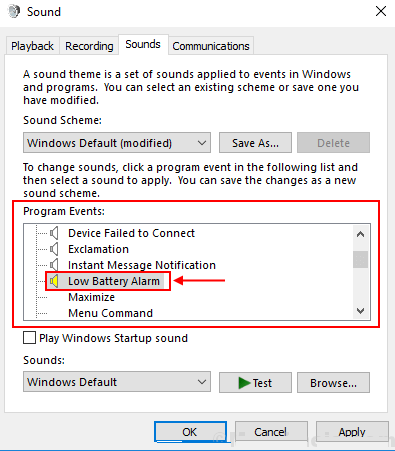
主题菜单还允许用户更改鼠标指针和声音。 您可以根据自己的喜好更改它。
个性化 WINDOWS 11 以反映您的个性
您必须遵循这些主要步骤才能完全改变 Windows 11 中的主题并赋予操作系统独特的外观。 根据您的喜好,您可以从以下位置下载预设主题 微软商店 或者自己设计。 创建并保存主题后,您可以随时切换到该主题。 这将自动恢复您的所有设置,让您的操作系统在一周中的每一天都具有不同的外观。