Microsoft 收集有关您的计算机活动的各种信息,以改善您的用户体验。 但是,如果您对此不满意,您可以随时删除 Windows 11 在您使用期间可能收集的信息。 无论您是担心自己的隐私还是想重新开始,在 Windows 11 上清除注册表都不是太难。 这篇文章将引导您完成在 Windows 11 上清除用户活动历史记录的步骤。让我们开始吧。

在 Windows 11 上的文件资源管理器中清除搜索历史记录
Windows 上的文件资源管理器会记录您的所有搜索,以快速提醒您过去的查询。 作为有用的,您可能希望 在文件资源管理器中清除搜索历史记录 时。 幸运的是,这很容易做到。
步骤1: 点击 Windows 键 + E 打开 文件管理器.
步骤2: 轻按 三点菜单图标 在顶部并选择 خيارات منالقائمة。


或者,您也可以从 档案总管. 为此,请单击文件资源管理器中的搜索框以查看您最近的搜索词。 然后,单击叉号以删除搜索词。

在 Windows 11 中清除搜索历史记录
Windows 11 还会记录您通过的所有搜索 Windows 搜索栏 改进搜索建议。 但是,如果您想清除所有以前的搜索并重新开始,这里是如何做到的。
步骤1: 打开 开始菜单 وانقرعلى 齿轮图标 运行应用程序 設置。


步骤2: 在 隐私和安全选项卡 向下滚动以点击 搜索权限.


同样,您还可以从 Windows 搜索中清除单个搜索查询。 所以,按 Windows 键 + S 呸呸 Windows搜索 , 然后将光标移到 搜索查询 您要删除并点击 十字准线图标 出现在 搜索查询结束.

如何清除账户的活动记录
Microsoft 收集您的活动历史记录以改善跨设备的体验并提供 相关建议. 它通过跟踪您使用的应用程序、您打开的文件以及您访问的网站来做到这一点。 所有这些数据都存储在您的计算机和云中。 因此,您可以从这两个地方删除它。
以下是删除帐户活动历史记录的方法。
步骤1: 点击 Windows 键 + I 打开 تطبيقالإعدادات. 在一个 隐私和安全选项卡 向下滚动以点击 活动日志.

步骤2: 点击 清除历史按钮 去除 从您的所有设备记录您的活动.


在 Windows 11 中清除位置历史记录
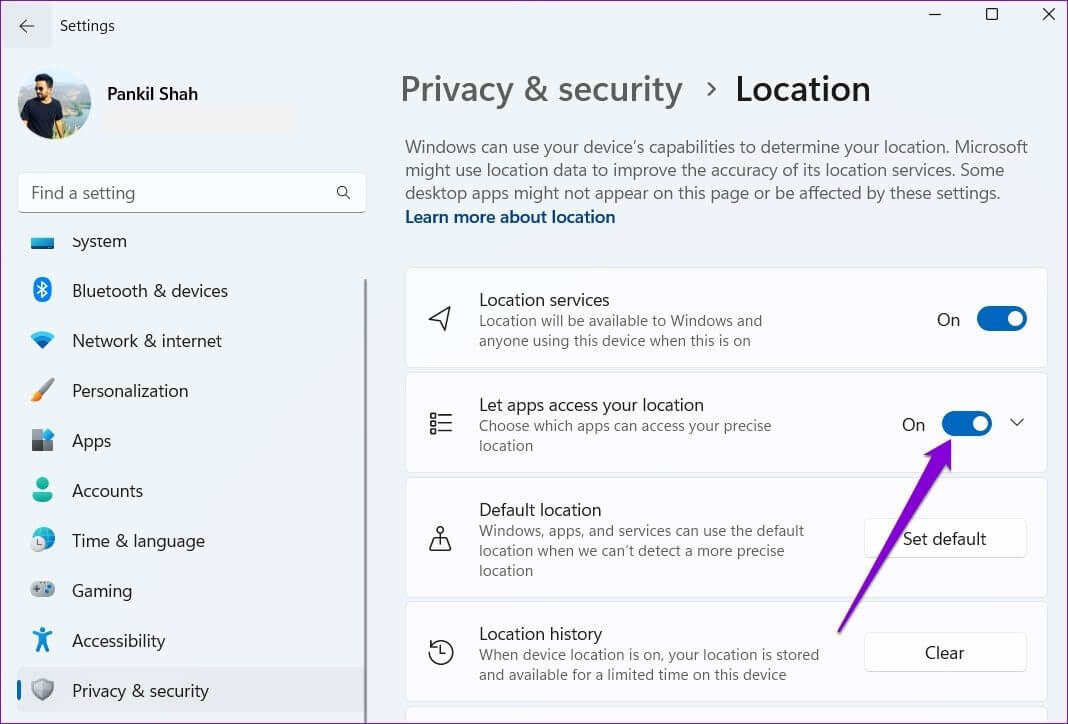
Windows 上的应用程序依靠您的位置数据为您提供个性化推荐和其他有用的服务。 例如,您使用 Windows 小部件 您的位置数据为您提供当地新闻和天气报告。 尽管此数据仅存储有限的时间,但您可以随时按照以下步骤将其删除。
步骤1: 右键单击 开始菜单 并选择 设定值 的 القائمة。


意见3: 最后,按下 清除按钮 旁边 位置记录.

此外,您还可以 阻止应用程序 如果您愿意,可以使用您的位置数据。

在 Windows 11 中清除更新历史记录

Windows 11 会定期从 Microsoft 接收软件更新。 它跟踪整个更新历史供您参考。 但是,如果您觉得它没有用,您可能希望将其完全删除。
步骤1: 点击 搜索图标 在 شريطالمهام , 并键入 CMD ,然后单击 以管理員身份運行 呸呸 命令提示符 同 管理员权限。

净停止wuauserv

意见3: 接下来,运行以下命令以删除包含更新历史记录的日志文件。
删除 C:\Windows\SoftwareDistribution\DataStore\Logs\edb.log

步骤4: 最后,运行以下命令再次启动 Windows 更新服务。
网开始wuauserv

所有 Windows 更新历史记录都将被删除。
再次创造历史
您可以使用上述方法清除您在 Windows 上的活动历史记录。 删除旧文件和不需要的文件可能会使您的 Windows 系统陷入困境。 但是,删除您的搜索结果历史记录意味着您下次搜索某些内容时需要多花几秒钟的时间。


