Gmail 是一项包含无数功能的电子邮件服务。 即使是使用了很长时间的用户也可能不知道 Gmail 的许多功能,包括诸如 删除记住的电子邮件地址. 但是,在向多个人发送同一封电子邮件时,键入或添加多个电子邮件地址可能是一件苦差事。 一个经常被忽视的选项是能够使用联系人用户界面创建自定义邮件列表,然后只需单击几下即可将电子邮件发送到该列表。 本文向您展示如何在 Gmail 中创建自定义邮寄名单。

为什么要在 GMAIL 中创建自定义邮件列表
无论您将此 Gmail 帐户用于工作还是个人事务,如果您经常向一群人发送电子邮件,创建自定义邮件列表将帮助您在很多场合节省大量时间。 此外,它将确保没有人被排除在您的通信之外。
创建自定义邮件列表根本不是一个复杂的过程,只需几分钟,因此您应该考虑自己组合一个(或多个,取决于您的需要)。
如何使用联系人创建 Gmail 邮件列表
我们将使用联系人服务和网站来创建我们的邮件列表。 请按照以下步骤开始该过程。
步骤1: 打开 谷歌通讯录 在浏览器中。
步骤2: 使用您计划用来发送消息的电子邮件地址登录。
意见3: 在 联系人页面 عانقرعلى “创建标签”选项 在屏幕的左侧。

步骤4: 给你的贴纸起个名字,然后点按 节省。


新标签将出现在左侧 类别部分。
步骤5: 检查中心的联系人列表。 选择您想要添加到您的个性化邮件列表的人员。 在将您的联系人添加到列表之前,不要忘记确保您已添加您的电子邮件地址。 如果您之前添加了联系人的电子邮件,它应该会出现在联系人的电子邮件列中。 如果没有,您必须在创建列表之前手动添加它。
意见6: 为此,滑动 مؤشرالماوس 单击联系人并点击 铅笔图标 在屏幕的右侧。

步骤7: 这将打开您的联系人卡片。 如果电子邮件字段为空白,请确保添加电子邮件地址并按 节省。

步骤8: 返回您的联系人列表并继续此过程,直到您将所有电子邮件地址添加到您希望添加到邮件列表中的所有联系人。
意见9: 此过程完成后,搜索 جهاتالاتصال 再次,将鼠标悬停在它上面并单击 复选框 添加到列表中。

步骤10: 选中每个人的复选框后,点击 标签符号 以上。
步骤11: 将提供所有贴纸的列表。 选择您之前创建的标签,然后按 “执行”。

意见12: 底部会出现一条通知,提醒您 “使用 Y 标签命名联系人”。
您的自定义邮件列表已创建。 现在让我们看看如何使用它。
如何在 GMAIL 中使用您的自定义邮件列表
现在您已经创建了列表,让我们继续发送您的第一封群组电子邮件。 忘记这次必须手动添加人员,因为只需单击几下即可向所有人发送电子邮件。 请注意,仅当您在桌面上使用 Gmail 时,此选项才可用。 在移动设备上,您刚刚创建的标签不能用于向群组中的每个人发送电子邮件。
步骤1: 打开 Gmail的 在浏览器中。
步骤2: 点击 创建按钮. 现在在字段中输入分类的名称 “对我来说” 您的标签应立即出现。
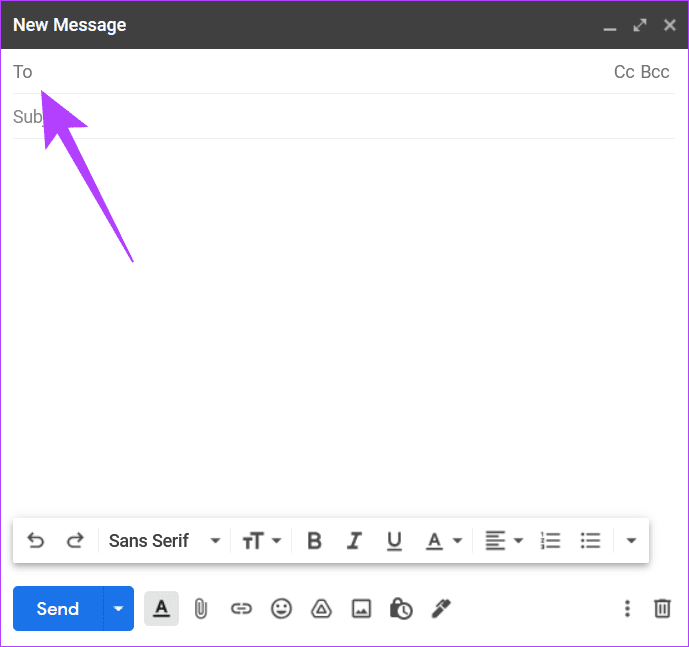
意见3: 单击标签后,您之前添加的所有标题都应显示在该字段中 “对我来说”。

步骤4: 继续写电子邮件。 完成后只需按下 发送。

Gmail 将发送该邮件列表中的所有联系人。 这样您就可以节省时间并将同一封电子邮件发送给多个人,而无需一一输入每个人的电子邮件地址
Gmail 中的群组消息从未如此简单
我们希望这个技巧能让您更轻松地与 Gmail 中的人协作。 同时,如果您了解最新的如何 保持 Gmail 收件箱干净.