Gboard 它是 Android 手机上最常用的键盘之一。 由于其受欢迎程度,该键盘也可供 iPhone 用户使用。 它为用户提供了比 Apple 金融键盘更多的功能,并带有大量自定义选项。 实际上,您会惊讶地发现其中一些选项已启用 Gboard 适用于 iOS,但不适用于 Android。 其中一个功能是能够设计键盘的各个方面。 您可以使用不同的壁纸 Gboard 在具有自定义颜色或图像的 Android 上。 您可以在 iOS 上更上一层楼,并为按键、击键、笔划、手势路径等设置单独的属性。 这种级别的自定义细节使您可以使键盘看起来像您想要的那样。 以下是如何自定义和设计 Gboard,以及如何充分发挥 iPhone 上的主题。

与安卓相比,IPHONE 上的 GBOARD 定制有何不同
在 Android 上,Gboard 让您能够选择键盘的背景颜色。 通过最近的更新,您还可以让它根据您的壁纸选择颜色,这要归功于 物质你. 您的画廊中的自定义图像也可以设置为墙纸。

虽然 Gboard for iPhone 上提供了相同的选项,但您可以继续使用每个主题下方的小编辑图标。 您可以为背景、按键、按键内的文本、边框、弹出窗口等设置单独的颜色。 如果你喜欢自定义,你会喜欢这个功能!
如何在 GBOARD 上更改主题和背景
如前所述,您可以在 iOS 设备上自定义 Gboard 的许多方面。 这是他们所有人的主要选择。
步骤1: 打开 Gboard 应用 在你的 iPhone 上。
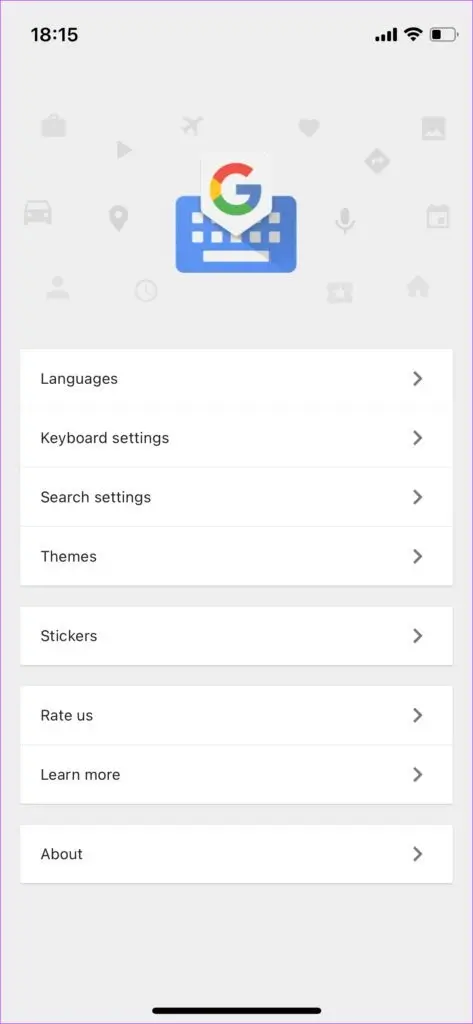
步骤2: 点击 特征 للى 定制功能。

意见3: 滚动浏览 各种主题选项 默认情况下,风景,浅色渐变,深色渐变。


步骤4: 选择要用于键盘的内容。 如果您不喜欢任何主题,请返回并点击 缩略图“+” 向下选项 “风俗”。

步骤5: 浏览您的照片 تطبيقالصور 并选择要用作壁纸的图像。

意见6: 将您的照片设置为墙纸。 完成后,按 选择。

这将被设置为 Gboard 上的主题。 但是,这只是基本主题,没有任何自定义。 以下是如何更改和调整键盘的其他方面。
如何在键盘上更改主轨道颜色、文本、边框、弹出和滑动
现在您已经决定了键盘的基本主题,是时候进行一些更微妙的自定义了。
步骤1: 选择 主题 您想按照上述步骤继续操作。
步骤2: 一次 定义外观 عانقرعلى 小编辑图标 在缩略图的右下角。

意见3: 在这里你会看到所有 自定义选项 你自己。 键盘预览显示在屏幕的下半部分,以便您可以实时查看更改。

更改背景颜色
在背景颜色选项下单击您选择的颜色,然后在下面的键盘上查看效果。 您可以尝试单击所有选项,直到您决定要哪个选项。


更改按键、文本和边框的颜色
向下滚动到“键”部分。 在这里,您可以通过关闭旁边的切换来选择完全禁用键的背景 “启用按键背景. 您也可以关闭 “在非文本键上启用背景” 为了更一致的外观。


如果要启用背景,可以通过从一系列颜色中进行选择来更改背景颜色。


选择浅色背景色意味着您需要深色文本颜色。 您也可以在文本颜色选项下进行选择。


此时,您还可以选择启用每个键周围的附加边框,方法是切换到 “启用键周围的边框”选项. 然后为描边选择合适的颜色。


如果您为非文本键启用背景,您现在可以更改颜色。 这些键包括退格键、移位键、回车键等。


您还可以启用旁边的切换 启用非文本键周围的边框将笔画添加到其他键以获得更一致的外观。 选择要应用的边框颜色下方的颜色。


更改弹出键的颜色
向下滚动到 关键弹出窗口部分。 在这里,您可以选择主弹出窗口的背景颜色。 选择一种颜色,然后尝试按下键盘上的一个键,以了解它的外观。


您还可以更改弹出窗口内文本的颜色。 再次,按一个键来测试它的外观。


更改滑动轨迹颜色以进行滑动输入
当您使用键盘上的滑动手势键入时, 滑动轨迹 就是你得到的。 您可以使用滑动效果颜色下方的调色板自定义它的显示方式。

选择您想要的颜色,然后在键盘上滑动以查看它的实际效果。


您也可以使用滑块来增加 滚动路径厚度 或减少它。


启用最后一个切换最终会导致 滑动轨迹闪闪发光 إلى 添加 Google 徽标 打字时从键盘的四面八方飞来飞去。


保存自定义键盘
选择并更改所有必需的设置后,单击 完成按钮 在右上角 Gboard 应用. 这将导致 保存键盘布局.

享受您新的个性化键盘
借助广泛的主题和自定义选项,选择您想要的并自定义您的键盘。 这些选项与您手机上的所有应用程序保持一致。 您还可以创建多个主题并在它们之间切换以获得新外观。