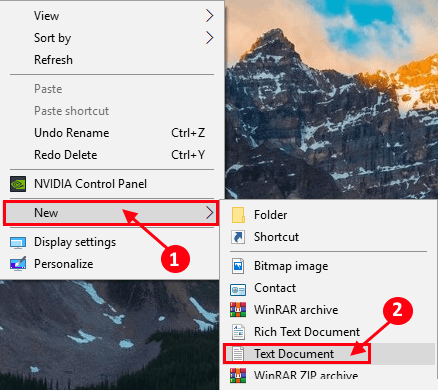
Windows 11 更新了 Windows 11 中的右键单击或整个上下文菜单,并将其替换为全新的。 虽然这个新设计删除了一些不必要的快捷方式和选项,但新外观一开始可能有点令人生畏。 幸运的是,它可以轻松定制以满足您的需求。以下是如何在 Windows 11 中定制右键菜单。

有两种方法可以做到这一点。 您可以返回旧的 Windows 10 样式上下文菜单并添加您喜欢的应用程序列表。 或者您可以直接添加新应用程序。 唯一的问题是,当您单击显示更多选项时,应用程序将出现。
无论哪种方式,您都可以根据自己的喜好添加和删除应用程序。
以下是在 Windows 11 中更改和自定义右键菜单的方法。
如何在 Windows 11 中恢复旧的上下文菜单
“显示更多选项”选项很烦人。 例如,我必须多次单击才能将文件发送到我的手机。 当它每天发生几十次时,它会变得很烦人。
有两种方法可以恢复旧的 Windows 10 上下文菜单。 您可以编辑注册表编辑器条目。 或者您可以直接通过命令提示符修改注册表项。 第二步很简单。
Windows 注册表编辑器是所有 Windows 设置的中心。 如果您知道正确的键和值,您可以根据自己的喜好自定义计算机的某些部分。

但是,编辑注册表编辑器不是儿戏,使用错误的键值组合可能会损坏您的计算机。
备注: 在进行任何更改之前,请备份注册表编辑器。


步骤1: 单击按钮 Windows , 并键入 注册表编辑器 然后按 输入 呸呸 محررالتسجيل。
步骤2: 转到以下路径:
HKEY_CURRENT_USER \ Software \ Classes \ CLSID
意见3: 打开路径后,右键单击并选择 新 > 键.

这将在左侧面板上创建一个新键。 完成后,使用以下名称重命名密钥,
{86ca1aa0-34aa-4e8b-a509-50c905bae2a2}
步骤4: 选择新创建的密钥,然后右键单击右侧面板,然后选择 新 > 键.
现在,将新创建的密钥重命名为以下名称,
InprocServer32

步骤5: 定位 InprocServer32 文件夹 新创建并右键单击默认值。 完成后,选择 修改。
将数值数据字段留空,然后按 . 按钮 好吧。

您所要做的就是重新启动您的 Windows 11 笔记本电脑/PC,以迎接旧的上下文菜单。

要恢复新的上下文菜单,请删除 InprocServer32 密钥。
替代方式:通过命令提示符
如果您不想弄乱键和值,可以直接通过命令提示符添加键。
步骤1: 打开 命令提示符 并粘贴以下命令:
reg add "HKCU\Software\Classes\CLSID\{86ca1aa0-34aa-4e8b-a509-50c905bae2a2}\InprocServer32" /f /ve

这个简单的过程将以正确的顺序添加两个键。
步骤2: 重新启动您的计算机,就是这样。
这是一种更快的方法。
如何添加和自定义右键菜单
拥有旧的上下文菜单后,您可以对其进行调整以添加几个常用的应用程序。 这些应用程序将出现在第一个列表中,从长远来看可以节省您的时间。
请注意,您只能添加应用程序,而不能添加文件夹和文件。 对于后者,您必须 使用任务栏.
与上述方法一样,将应用程序添加到 Windows 11 中的上下文菜单也涉及编辑注册表项。 我们将在示例中添加两个应用程序,即 记事本 و 计算器。
步骤1: 打开 محررالتسجيل 并转到以下路径:
HKEY_CLASSES_ROOT \目录\背景\壳

步骤2: 右键单击右侧面板,然后添加 新钥匙。 称它为 “记事本”。

双击默认并添加“& 记事本值数据内。

意见3: 定位 钥匙 新创建的,然后再次右键单击以在记事本文件夹下添加一个新键。 将其重命名为 “命令”。

双击修改数值,在数值数据下添加以下内容。
NOTEPAD.EXE

回到桌面右击可以看到上下文菜单中的新值。
重复这些步骤以添加应用程序,例如计算器或 MS Word。

备注: 要从 Windows 11 的右键菜单中删除应用程序,请删除 shell 文件夹下的条目。
同样,我们建议您在删除任何密钥之前进行备份。
您还可以直接将应用程序添加到 Windows 11 的右键菜单中,而无需返回旧菜单,
唯一的限制是它们仅在您单击显示更多选项时可用。
新旧
这是您可以在 Windows 11 中自定义右键单击菜单的方式。默认菜单看起来不错,但具有限制性。 习惯它需要时间。 您可以对其进行自定义并将常用的应用程序和选项放在那里。