由于虚拟会议现在已成为常态, 视频会议工具 مثل 微软团队 它引入了新功能,使其更加用户友好。 例如,您可以在 Microsoft Teams 上下载会议参与者列表以获取参与者列表。
 进步 微软团队 目前有三类虚拟会议,包括现场活动、网络研讨会和定期会议。 过去,只有现场活动提供出席报告。 用户只需拍摄快照或手动统计出席会议的个人,即可获取其他会议的会议出席情况。 用户无法记录谁迟到或早退,具体取决于出席时间。
好消息是,所有这些会议现在都有出席会议的好处,尽管存在问题。 您必须是会议组织者或协办者才能访问此功能,并且管理员必须在会议开始前启用它。 目前有两种方法可以下载会议出席信息 微软团队.
如何在会议期间下载 Microsoft Teams 会议与会者列表
如果您想在会议进行时获得会议出席率,您可以采取以下步骤:
步骤1: 请注意 会议 然后等待 加入参与者.

步骤2: 点击 显示参与者 惆怅 会议控制.


步骤4: 点击 下载出席名单 , 必须 微软团队 下载列表 CSV.
步骤5: 去 下载文件夹 在 档案总管 وابحثعن 文件名 .的 出席名单。


意见6: 双击它 打开文件。 通常,该文件应包含 与会者姓名 ، 和他们的加入时间 ، 然后是每个与会者离开的时间. 如果与会者在组织者之前加入会议,则其加入时间必须与组织者加入的时间相对应。

会议结束后将会议与会者列表下载到 Microsoft Teams
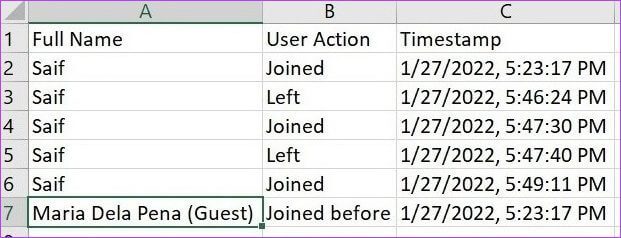

大多数人喜欢在会议结束后来,原因有几个。 首先是在会议期间这样做会非常分散注意力。 因此,您可以等到会议结束后再编制清单。
另一个原因是您想知道在会议结束之前还剩下谁。 请记住,在会议期间获取会议出席报告只会捕获信息,直到您下载报告。 但是,有两种方法可以在会议结束后通过 Microsoft Teams 获得会议出席情况。
通过会议邀请获得出席
在解释这些步骤之前,您应该注意,如果您通过渠道安排了会议,则无法使用此功能。 查看以下步骤,了解如何使用会议邀请下载会议出席信息:
在 Teams 应用中创建的频道仅限于频道成员。
步骤1: 打开 微软团队 وانقرعلى 日历图标.


意见3: 点击 弹出图标.

步骤4: 点击 向下箭头 除了出席。

如何使用会议聊天下载会议与会者列表
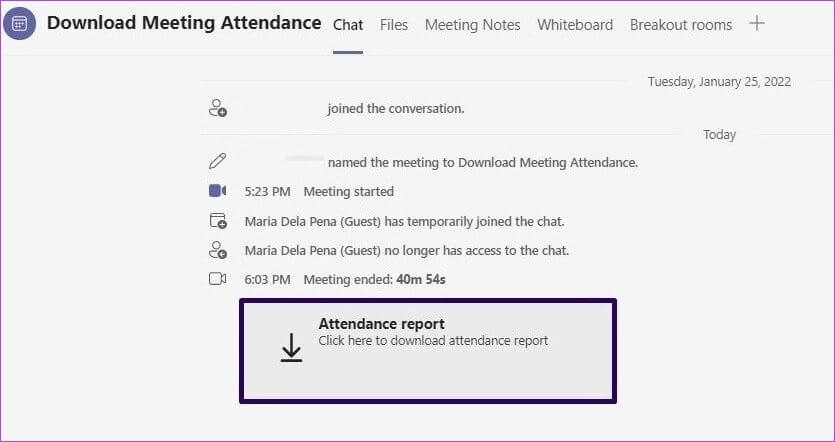
会议结束后,会在会议对话中提供会议出席信息。 如果该频道用于创建会议,您可以使用此方法。 要下载会议出席信息,请执行以下步骤:
步骤1: 起床 运行 Microsoft 团队 وانقرعلى 聊天图标.

意见3: 您应该会在聊天区域中看到一个名为出勤报告的框。 点击 向下箭头 在此报告旁边下载会议出席情况。

将 MICROSOFT 团队的参与者静音

起床 微软团队 以 .CSV 格式下载会议报告。 此外,要访问出席报告,会议管理员必须在会议开始前启用该功能。 如果您从 会议期间的参与者,您可以将他们静音.