在家工作时,它变成了 麦克风 网络摄像头是每个计算机系统中最重要的组件。 因此,保持其功能处于最佳状态应该是您的首要任务。 对于在线会议,您需要一个正常工作的麦克风,以便其他人可以听到您的讲话。 但是,您可能已经注意到 Windows 10 中的麦克风电平有时过低,需要您对着设备大喊以查看光标上的任何移动。 大多数情况下,Windows 10 中的麦克风声音太低问题突然出现,即使在重新安装 USB 设备驱动程序后仍然存在。 我们为您带来了一个完美的指南,教您如何通过学习增加麦克风增强来修复 Windows 10 上过低的麦克风声音。

如何修复 Windows 10 上麦克风声音过低的问题
笔记本电脑有内置麦克风,而在台式电脑上,您可以购买便宜的麦克风插入音频插孔。
- 常规使用不需要昂贵的麦克风或隔音录音棚设置。 足以 减少你周围的噪音. 耳塞也可以用作替代品。
- 虽然您通常可以在安静的环境中逃脱,但在嘈杂的环境中与使用 Discord、Microsoft Teams、Zoom 或其他通信应用程序的人聊天可能会导致问题。 尽管其中许多应用程序可以 调整音频设置 但是,在 Windows 10 中调整或增加麦克风音量要容易得多。
为什么你的麦克风这么低?
当您尝试在计算机上使用麦克风时,您会发现声音不够响有多种原因,例如:
- 您的硬件和软件与麦克风不兼容。
- 麦克风的声音不会更大。
- 麦克风质量不是很好。
- 麦克风可与扬声器配合使用。
不管是硬件问题还是软件问题,都有提高麦克风音量的技巧。 根据自己的需要调整麦克风设置是解决 Windows 10 麦克风太低问题的简单方法。 您还可以将语音呼叫用作高级选项。 请记住,您可以通过从制造商网站下载驱动程序来修复 Realtek 麦克风的 Windows 10 声音过低问题,该网站还提供长期支持。 请记住,更改系统声音设置并不能解决您的所有问题。 人们认为您的麦克风无法胜任这项任务,应该更换。
许多客户抱怨他们的麦克风音量太低,因此在通话过程中音量太低。 以下是解决 Windows 10 中 Realtek 麦克风过低问题的一些选项。
方法一:移除默认音频设备
您的计算机的麦克风可能太低,因为需要调整操作系统设置并且您可能需要增加应用程序中的主音量。 麦克风太低可能是由于存在 虚拟音频设备 粘性,就像一个可以让您在应用程序之间转发音频的应用程序。
1.如果你需要虚拟机,去 他的选择 看看你是否可以放大或提高麦克风音量。
2. 如果问题仍然存在,请执行卸载虚拟机 如果不需要,请稍后重新启动计算机。
方法二:正确连接外接麦克风
此问题的其他可能性包括录制中使用的损坏的硬件。 Windows 10 中的麦克风音量通常以低于满容量的方式开始,以避免其他干扰,同时仍保持质量。 如果您的音频输入设备功率低,您可能会发现您的 Windows 10 麦克风因此太低。 对于 USB 麦克风和 Realtek 麦克风驱动程序尤其如此。
- 如果您使用的是外接麦克风而不是内置麦克风,请检查您的麦克风是否正确连接到您的计算机。
- 如果您的电缆连接松动,也可能出现此问题。


方法三:使用音量热键
此问题可能与您的音量控制有关,因此可以将其视为麦克风问题。 在键盘上,手动检查音量。
1个。 你可以按 Fn 键 使用 方向键 或按 音量增大或减小按钮 如果相应地指示在笔记本电脑上。
1 乙。 或者,按 音量键 根据制造商提供的内置热键在键盘上。

方法四:增加输入设备的大小
如果在音频设置中未正确设置强度,则 Windows 10 中的麦克风音量过低。 因此,它们必须在适当的级别同步,如下所示:
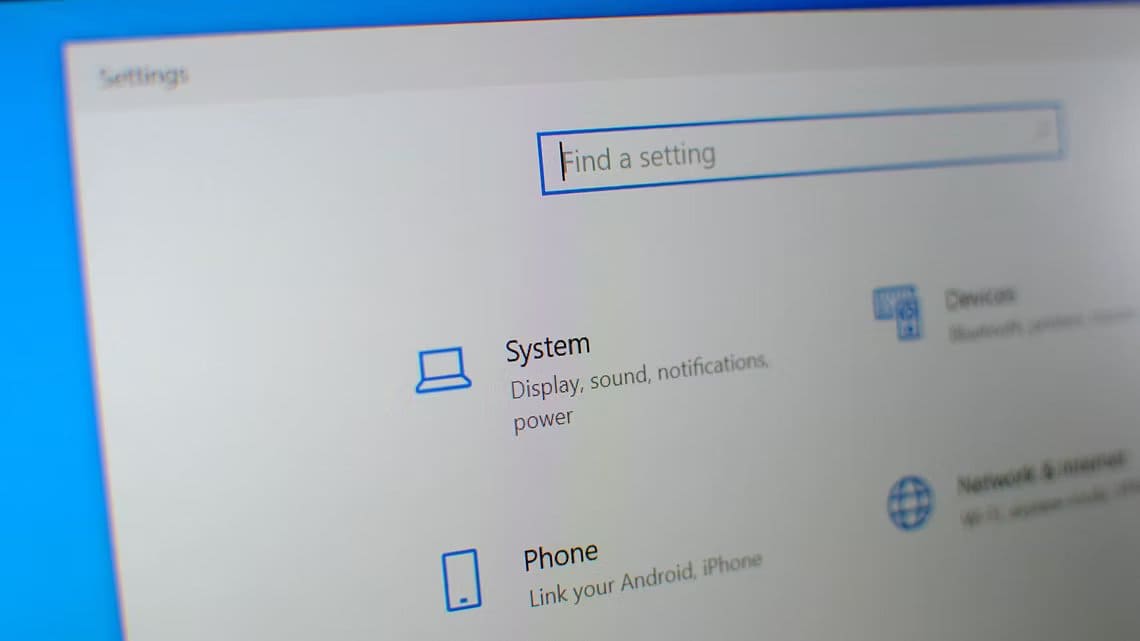
1.按快捷键 的Windows + I 同时开 视窗设置.
2. 點擊 系统配置 , 如图所示。

3. 转到选项卡 “声音” 从正确的部分。

4. 點擊 设备特性 节内 输入.

5. 根据需要,调整突出显示的麦克风音量滑块。

方法XNUMX:增加应用程序的大小
您不需要任何麦克风增强软件来增加麦克风音量,系统默认驱动程序和 Windows 设置就足够了。 调整这些设置会增加 Discord 和其他应用程序的麦克风音量,但也可能会增加噪音。 这通常比没有人能听到你的声音要好。
可以在许多程序以及 Windows 10 中控制麦克风音量。检查使用麦克风的应用程序是否具有麦克风音频选项。 如果是这样,请尝试从 Windows 设置中增加它,如下所示:
1. 前往 Windows 设置 > 系统 > 声音 如第四种方法所述。

2. 内 高级音频选项 , 点击音量 应用和设备偏好 , 如图所示。

3. 现在在应用音量部分,检查您的应用是否需要音量控制。
4. 滑动 应用大小 (如Mozilla Firefox)向右增加大小,如下图。

现在检查您是否在 Windows 10 PC 中启用了麦克风增强功能。
方法六:提高麦克风音量
Windows 10 中的麦克风可能设置得太低。 以下是修改它的方法:
1.按 视窗键 , 并键入 控制板 然后点击 打开。

2.设置 显示方式: > 大图标 然后点击 音频选项。

3.切换到标签 “报名”。

4.双击 麦克风设备 (例如麦克风阵列)打开一个窗口 属性。

5. 切换到 Levels 选项卡并使用麦克风滑块提高音量。

6. 點擊 应用 > 确定 以保存更改。
方法七:增加麦克风放大
麦克风增强是一种音频增强,除了当前音量级别外,还应用于麦克风。 如果您的麦克风在更改级别后仍然很低,您可以通过执行以下步骤来增加 Windows 10 的麦克风音量:
1. 重复步骤 1 到 4 方法二 转到“属性”窗口中的“级别”选项卡 麦克风阵列.

2. 向右移动麦克风,直到麦克风音量足够大。

3. 点击“申请 >> 确定 以保存更改。
方法 XNUMX:运行注册表疑难解答
如果您之前在音频设置下检查了麦克风音量,则可以使用录音疑难解答。 这可以帮助您在一个组织良好的列表中找到麦克风故障排除并提供解决问题的建议。
1.开始 视窗设置 按我的键 的Windows + I 一起。
2. 选择 更新和安全设置.

3. 单击选项卡 “找出错误并解决它” 在右窗格中并向下滚动到 . 部分 查找并修复其他问题
4.在这里,选择 录音 从菜单中单击“播放”按钮 疑难解答 如下所示。

5. 等待疑难解答程序检测并修复与音频相关的问题。

6. 流程完成后,选择 推荐的修复应用程序 并重新启动计算机。
方法 9:不允许独占麦克风控制
1. 前往 控制面板 > 声音 如图所示。
2. 转到选项卡 报名

3.双击设备 麦克风 (喜欢 麦克风阵列) 打开 特性。

4.在这里,切换到高级选项卡并取消选中标记为允许应用程序独占控制此设备的框,如下所示。

5. 點擊 应用 > 确定 以保存更改。
方法XNUMX:不要让音量自动调节
以下是 Windows 10 中不允许音量自动调整以修复麦克风太安静问题的步骤:
1. 打开 控制板 并选择 音频选项 如从前那样。
2.切换到标签 “电信”。

3. 选择选项 “不要做任何事情” 禁用自动音量调节。

4. 點擊 “执行” 保存更改,然后 “行” و “出口”。

5. 要应用修改,请重新启动计算机。
常见问题 (FAQ)
Q1。 如何在 Windows 10 中增加麦克风的音量?
回答。 当人们无法通过您的计算机听到您的声音时,您可以在 Windows 10 中调高麦克风音量。要提高麦克风音量,请单击 声音符号 在屏幕的底部栏中,然后执行调整麦克风设置 和不同的声级。
Q2。 我的麦克风突然变得很安静是怎么回事?
回答。 如果没有其他工作,请转到 设置 > 更新和安全 > Windows 更新. 查找并删除最近安装的更新。
Q3。 如何防止 Windows 更改麦克风音量?
回答。 如果您使用的是桌面版,请转到 音频设置 取消选中标题为更新的选项 麦克风自动设置.
我们希望此信息可以帮助您通过使用麦克风增强功能修复 Windows 10 上过低的麦克风声音。 让我们知道您找到的哪种方法最成功地解决了这个问题。 在下面的评论部分中删除查询/建议。