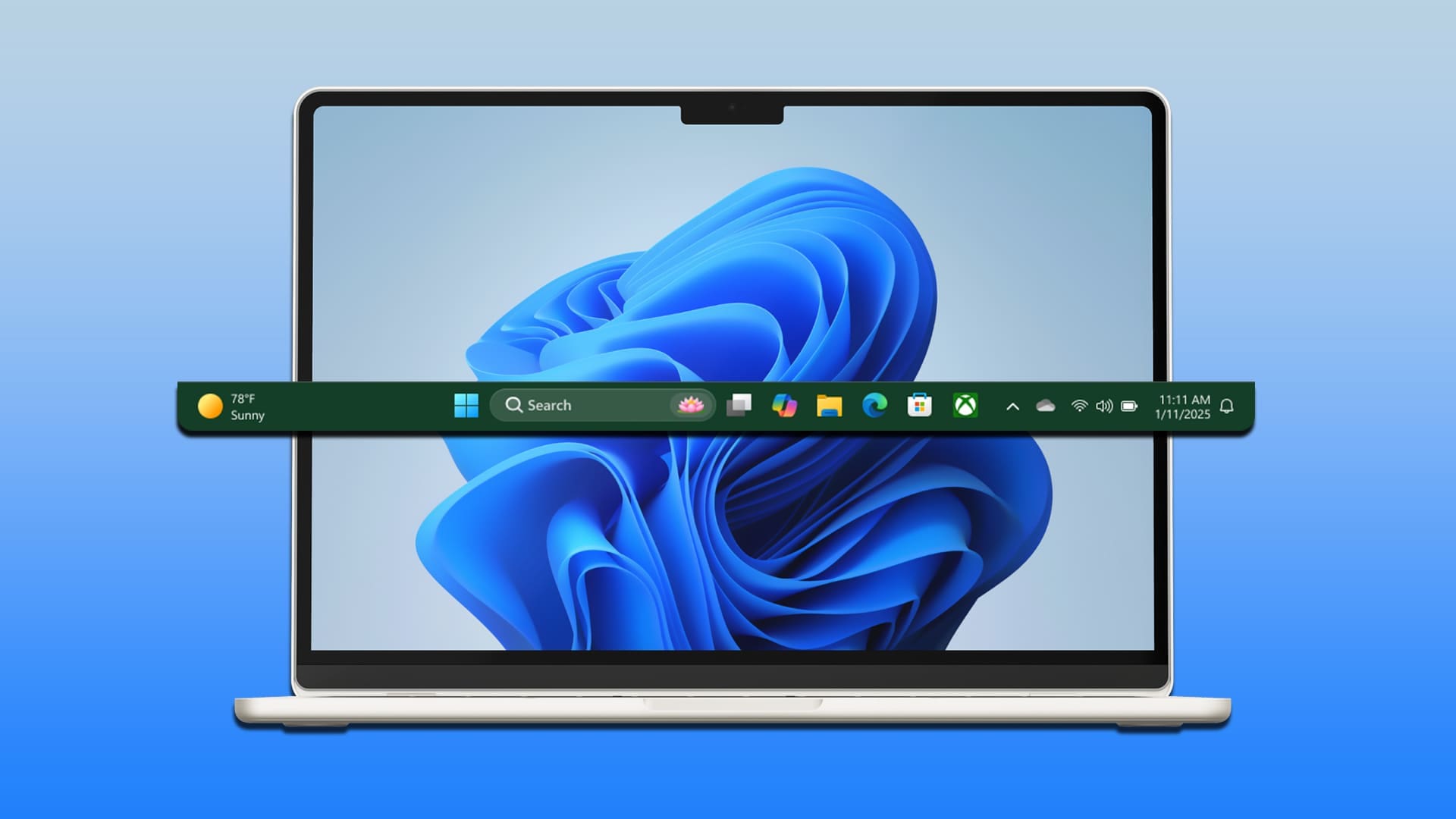
自 Windows 11 发布以来,Windows 任务栏已成为所有关注的焦点。您现在可以将任务栏居中、使用新的操作中心、更改其对齐方式或将其固定到屏幕左侧就像以前版本的 Windows 一样。 不幸的是,此功能的推出不太成功,越来越多的用户努力让他们的任务栏在 Windows 11 上运行几个月。 虽然微软已经承认了这个问题并提供了解决方案,并且目前正在制定一个全面的解决方案,但用户似乎无法重新激活任务栏。 如果你也面临同样的问题,别担心! 我们为您提供有用的指南,将教您如何修复崩溃 Windows 11.

如何修复 Windows 11 任务栏崩溃
包括 Windows 11 在开始菜单上,搜索框图标、通知中心、应用程序图标等。 它们位于 Windows 11 的屏幕底部,默认图标居中对齐。 Windows 11 还提供了移动任务栏的功能。
Windows 11 无法加载任务栏的原因
- 任务栏在 Windows 11 中对其功能的外观和感觉进行了改进,因为它现在除了“开始”菜单本身之外还依赖于许多服务。
- 看起来任务栏在从 Windows 10 升级到 Windows 11 的过程中被弄乱了。
此外,上个月发布的 Windows Update 似乎对一些用户造成了这个问题。 - 由于系统时间不匹配,许多其他人也面临同样的问题。
方法 11:重新启动 Windows XNUMX 电脑
在尝试任何高级故障排除之前,最好先尝试简单的过程,例如重新启动计算机。 这将在您的系统上执行软重置,允许系统重新加载必要的数据,并可能修复任务栏和开始菜单的问题。
方法2:禁用自动隐藏任务栏
任务栏自动隐藏功能已经存在很长时间了。 与以前的迭代类似,Windows 11 还为您提供启用或禁用它的选项。 以下是如何通过禁用它来修复 Windows 11 任务栏无法正常工作的问题:
1.按我的键 的Windows + I 一起打开一个应用程序 設置。
2. 點擊 “个性化” 从右侧窗格和任务栏中 右侧部分 , 如图所示。

3. 點擊 礼仪 任务栏。
4. 做取消选中该框 选择自动隐藏任务栏 停止 开启此功能。


方法三:重启需要的服务
由于任务栏在 Windows 11 中进行了重新设计,因此它现在依赖多种服务才能在任何系统上正常运行。 您可以尝试重新启动这些服务来修复 Windows 11 任务栏未加载问题,如下所示:
1.按我的键 按Ctrl + Shift + Esc键 一起开 إدارةالمهام.
2.切换到标签 “细节”。
3. 找到服务 explorer.exe的 , 右键单击它并单击“ءنهاءالمهمة从上下文菜单。

4. 点击“ءنهاءالعملية在提示符下,如果它出现。
5. 點擊 文件 > 运行 新任务,显示在菜单栏中。

6.类型 explorer.exe的 然后点击 好的 , 如图所示。

7. 对下面提到的服务也重复相同的过程:
- ShellExperienceHost.exe
- SearchIndexer.exe
- 搜索主机程序
- RuntimeBroker.exe
8. 现在,做重新开始 جهازالكمبيوترالخاصبك。
方法 XNUMX:设置正确的日期和时间
无论听起来多么奇怪,许多用户都报告说时间和日期错误是 Windows 11 上没有显示任务栏的原因。因此,纠正它应该会有所帮助。
1. 按 . 键 Windows 并输入设置 التاريخوالوقت. 然后,单击打开,如图所示。

2. 开启 开关 计时 自动地 并设置时区选项 自动地。

3. 在“部分”内إعداداتإضافية“ , 点击 ”立即同步将您的计算机时钟与 Microsoft 服务器同步。

4.重启你的电脑 Windows 11. 检查是否可以 查看任务栏 马上。
5.如果没有,重启服务 Windows资源管理器 按照第三种方法。
方法 XNUMX:启用本地用户帐户控制
通缉 UAC的 适用于所有现代应用程序和功能,例如开始菜单和任务栏。 如果未启用 UAC (UAC) 应按如下方式启用:
1.按我的键 Windows + R的 同时打开对话框 “就业”。
2.类型 CMD 然后按 Ctrl + Shift + Enter 一起跑 命令提示符 作为管理员。

3. 在命令提示符窗口中,键入以下命令并按 输入 来实施它。
C:\Windows\System32\cmd.exe /k %windir%\System32\reg.exe 添加 HKLM\SOFTWARE\Microsoft\Windows\CurrentVersion\Policies\System /v EnableLUA /t REG_DWORD /d 0 /f

4. 准备 打开电脑 你的。
方法 6:启用 XAML 注册表项
现在它已启用 UAC的 为了正常工作,任务栏也应该是可见的。 如果没有,您可以添加一个小的注册表值,如下所示:
1.运行 مديرالمهام。 انقرفوق 文件 > 运行 顶部菜单中的新任务,如图所示。

2.类型 CMD 然后按 Ctrl + Shift + Enter 一起以管理员身份运行命令提示符。

3. 输入以下指令并按下键 输入。
REG ADD "HKCU\Software\Microsoft\Windows\CurrentVersion\Explorer\Advanced" /V EnableXamlStartMenu /T REG_DWORD /D 1 /F

4.返回إدارةالمهام并定位 Windows资源管理器 فيعلامةالتبويب “过程”。
5.右键单击它并选择 重启 从上下文菜单中,如下所示。

方法 XNUMX:卸载最近的 Windows 更新
以下是通过卸载最近的 Windows 更新来修复 Windows 11 任务栏无法正常工作的方法:
1. 按 . 键 Windows 并输入 設置。 ثم,انقرفوق 打开 , 如图所示。

2. 點擊 Windows更新 在右側窗格中。
3.然后点击“更新档案“ , 如图所示。

4. 點擊 卸载 部分下的更新 设定值 相关。

5. 从列表中选择最新的更新或导致问题的更新,然后单击“ءلغاءالتثبيت“ , 如下所示。

6. 點擊 “是的” 在提示信息中卸载更新“。

7. 准备 打开电脑 检查它是否解决了问题。
方法 XNUMX:运行 SFC、DISM 和 CHKDSK 实用程序
更长的检查 DISM و 证监会 Windows 内置实用程序,可帮助修复损坏的系统文件。 因此,如果 Windows 11 任务栏由于系统文件故障而无法加载问题,请按照以下步骤进行修复:
备注: 您的计算机必须连接到 Internet 才能正确执行给定的命令。
1. 按 . 键 Windows 并输入 命令提示符 然後點擊 以管理員身份運行.

2. 點擊 “是的” 在用户帐户控制提示。
3. 输入给定的命令并按键 输入 跑步。
DISM / 在线 / 图像清理 / scanhealth

4.执行命令 DISM /在线/清理映像/ RestoreHealth , 如图所示。

5.然后输入命令 chkdsk C: /r واضغطعلى输入。

备注: 如果您收到当前驱动器无法锁定的消息,请键入 Y 并按 Enter 以在下次引导时运行 chkdsk 扫描。
6.然后重复 打开电脑 它正在运行 Windows 11。
7.再次运行提升的命令提示符并键入 证监会/ scannow 并按 . 键 输入。

8. 扫描完成后, 重啟你的電腦 مرةأخرى。
方法9:重新安装UWP
用来 通用的Windows平台 أو UWP 为 Windows 创建基本应用程序。 尽管它已被正式弃用,取而代之的是新的 Windows App SDK,但它仍然处于阴影中。 以下是如何重新安装 UWP 以修复 Windows 11 任务栏无法正常工作的问题:
1.按我的键 按Ctrl + Shift + Esc键 一起打开任务管理器。
2. 點擊 文件> تشغيلمهمةجديدة , 如图所示。

3. 在创建新任务对话框中,键入 PowerShell的 然后点击 好的。
备注: 选中标记为创建此任务并显示不同的管理权限的框。

4. 在窗口中 Windows PowerShell中 ,键入以下命令并按下键 输入。
获取-AppxPackage -AllUsers | Foreach {Add-AppxPackage -DisableDevelopmentMode -Register “$($_.InstallLocation)\AppXManifest.xml”}

5. 之后 订单的执行 , 重新启动计算机以查看问题是否已解决。
方法十:创建本地管理员账户
如果此时任务栏仍然不适合您,您可以创建一个新的本地管理员帐户,然后将所有数据转移到新帐户。 这将是一个耗时的过程,但它是使任务栏在 Windows 11 PC 上工作而不重置它的唯一方法。
步骤 XNUMX:添加新的本地管理员帐户
1.运行 任务管理器。 点击 文件> 像之前一样运行一个新任务。
2.类型 CMD 然后按 Ctrl + Shift + Enter 一起以管理员身份运行命令提示符。
3.类型 净用户/添加 然后按 . 键 输入。
备注: 代替使用您选择的用户名。

4. 输入以下命令并按下 输入:
net localgroup 管理员 <用户名> /add
备注: 代替使用您在上一步中输入的用户名。

5. 输入命令: 登出 并按 . 键 输入。

6. 登出后,点击 添加帐户 新签到。
步骤 XNUMX:将数据从旧帐户转移到新帐户
如果任务栏可见且加载正确,请按照以下步骤将您的数据传输到新添加的用户帐户:
1. 按 . 键 Windows 并输入 关于你的电脑。 然后单击打开。

2. 點擊 设置 系统 先进的 , 如图所示。

3.切换到“标签”خياراتمتقدمة”,然后单击 . 按钮 “设置 ...”在“用户配置文件”下。

4. 从账户列表中选择原用户账户,点击“复制到“。
5. 在将配置文件复制到下的文本字段中,键入 C:\用户\ 更换时使用新创建帐户的用户名。
6.然后点击 “变化”。
7.输入新创建账户的用户名,点击 “行”。
8. 點擊 “行” فيمربعالحوار “副本 到”也。
现在,您的所有数据都将复制到新的配置文件中,并且任务栏正常工作。
备注: 您现在可以删除以前的用户帐户,并在必要时为新帐户添加密码。
方法 11:执行系统还原
1. 如图所示,从“开始”搜索菜单中搜索并启动控制面板。

2.设置 查看方式> 大图标并点击 恢复 , 如图所示。

3. 點擊 打开 استعادةالنظام。

4. 點擊 下一个> 在系统还原窗口中 مرتين。

5. 选择 最新的自动还原点 将您的计算机恢复到您没有遇到问题的程度。 点击 下一个。

备注: 您可以单击“搜索受影响的程序”来查看将计算机恢复到预设还原点后会受到影响的应用程序列表。 单击关闭退出。

6. 最後,點擊 “结尾”。

我们希望这篇文章对如何修复崩溃很有趣和有用 Windows 11. 您可以在下面的评论部分提交您的建议和查询。 我们很想知道您希望我们接下来探索什么主题。