苹果页面是 适用于 Mac 的多功能内置文档编辑器。 您可以使用此文字处理器来创建文档、书籍、简历、海报等。 但是,在处理重要文件时,它错过了一个重要功能——添加签名。 苹果需要 添加数字签名功能 到您的文档的 Pages。 本指南将向您展示使用 macOS 上的 Preview 应用程序轻松将签名插入 Apple Pages 的快速解决方案。

在 MAC 上使用 Preview 创建您的数字签名
在您可以在 Apple Pages 中的文档中插入或添加签名之前,您需要先创建您的数字签名。 macOS 上的 Preview 应用程序可让您轻松做到这一点。
步骤1: 打开您需要登录 Apple Pages 的文档,并使用键盘快捷键 CMD + Shift + 4 截取空白区域的屏幕截图。

步骤2: 双击屏幕截图以在预览中打开它,然后单击“显示标记工具栏”按钮。

意见3: 单击签名工具,您将看到创建签名的三个不同选项。 您可以: - 使用触控板创建您的签名 -

虽然我们将在下面展示所有三种方法,但要知道使用 Mac 的相机清晰地扫描您的签名需要付出很多努力。 仅当您拥有带有 1080p 网络摄像头的较新 Mac 时才应使用此功能。 此外,使用此功能时,请确保您有良好的环境光线条件。
同样,仅当您有 Apple Pencil 和 iPad 时才使用第二个选项。 在 iPhone 和 iPad 上使用手指创建签名与使用触控板产生的结果大致相同。 请注意,仅当所有设备都使用相同的 Apple ID 登录时,此功能才有效。



使用触控板创建您的签名
步骤1: 单击“单击此处开始”按钮开始。

步骤2: 使用触控板键入您的签名,然后按任意键。 可能需要几次尝试才能获得好的签名,因此请继续尝试,直到您对结果满意为止。 满意后,点击完成保存。

使用相机创建您的签名
步骤1: 在白纸上签名并准备好进行扫描。
步骤2: 选择相机选项,然后握住纸张,以便相机可以看到您的签名。 相机识别出签名后,单击“完成”按钮将其保存。

使用 iPhone 或 iPad 创建您的签名
步骤1: 将 iPhone 或 iPad 放在附近,然后在 Mac 上选择“iPhone 或 iPad”选项。 在这里,点击选择设备选项并选择您的设备。

步骤2: 签名字段将在您的 iPhone 或 iPad 上自动打开。 使用 Apple Pencil 或手指签名。

意见3: 一旦它出现在您的 Mac 上,单击“完成”按钮进行保存。

为屏幕截图添加签名
步骤1: 单击签名工具,然后单击已保存的签名将其添加到屏幕截图中。

步骤2: 当您对结果满意时,使用边框标记调整签名大小并保存。

在 Apple Pages 中输入您的签名
现在您已经创建了您的签名,请按照以下步骤将其添加到您的 Apple Pages 文档中。
步骤1: 在 Apple Pages 中打开文档并将光标放在要插入签名的位置。 在这里,转到媒体>选择。

步骤2: 选择您的签名文件,然后单击插入按钮。

意见3: 使用大小调整手柄来更改签名的大小。 您还可以拖动签名以调整其位置。 当您对放置感到满意时保存文档。
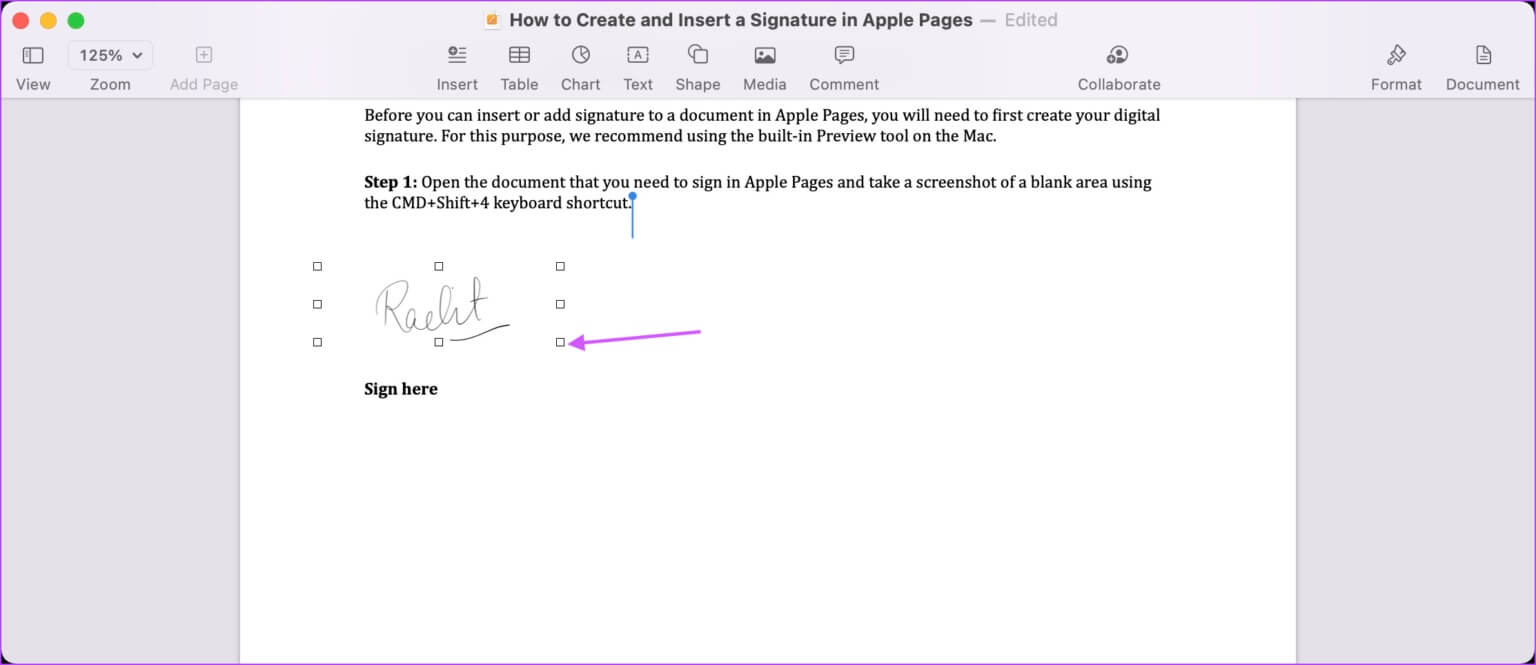

在 Apple Pages 中轻松签署文档
虽然 Apple Pages 没有内置签名选项,但您可以使用上述步骤轻松地将签名添加到任何文档中。 最好的部分是您只需创建一次签名。 然后,只需根据需要经常将其输入 Apple Pages。 以后,做将 Apple Pages 文档转换为 PDF 文档 分享前确保您签名的安全。