iPhone 和 iPad 上的默认 Notes 应用程序是一个有用的工具,可用于跟踪您日常生活中的几乎所有内容。 您可以写下重要的提醒、创建购物清单、做课堂笔记等。 你可以 在您的 Android 设备上查看 Apple Notes 用于顺利复制或查看内容。 但是,保护您存储在 Notes 应用程序中的信息同样重要。 可以选择锁定单个音符或多个音符 笔记应用. 这是一份完整的指南,可帮助您了解如何在 iPhone 和 iPad 上锁定笔记以确保它们的安全。

如何锁定笔记


锁定笔记显然意味着如果设备被共享或有人可以访问您的手机,则此人将无法在未解锁的情况下查看该笔记。 锁定单个笔记比锁定整个应用程序要容易得多。
让我们快速解释一下如何按照几个简单的步骤在 iPhone 上锁定笔记。 这些步骤也适用于想要在 iPad 上锁定笔记的用户。
步骤1: 打开 笔记应用 在您的 iPhone 或 iPad 上。

步骤2: 点击 具体说明 你想锁定的。

意见3: 点击 三点 在笔记的右上角。

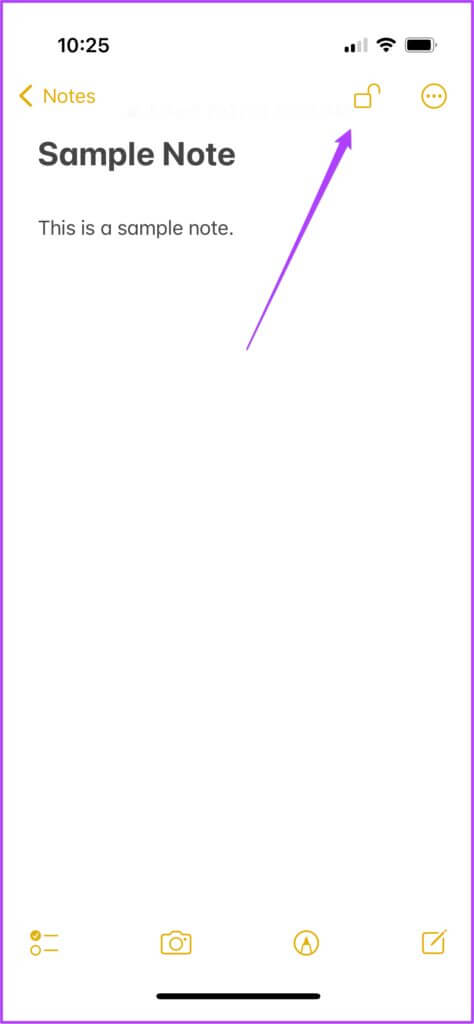
步骤4: 点击 锁定图标。


意见6: ابحثعن 开锁密码 前注。

如何打开笔记
您可能已经获得了一张或多张纸币。 所以打开它非常简单。 跟着这些步骤。
步骤1: 点击 锁图标 在右上角 笔记。


意见3: 将会 解锁你的笔记. 你会看见 解锁码 在笔记的右上角。

如何使用 3D Touch 锁定笔记
如果您觉得在 iPhone 或 iPad 上使用 3D Touch 更舒服,您可以按照这些简单的步骤在“备忘录”应用中锁定您的备忘录。
步骤1: 长按 笔记 你想锁定。
步骤2: 在打开的菜单中,点击 锁定注释选项.


步骤4: 打开 笔记 وانقرعلى 解锁图标 在应用程序的右上角。

步骤5: تحققمن 开锁密码 فيالزاويةاليمنىالعليا。

您已成功锁定笔记。
如何从笔记中删除锁定
如果您对锁定笔记不感兴趣并想要删除 Face ID 或密码,这里有一个简单的方法来做同样的事情。
步骤1: 保持你的笔记解锁。
这是打开该特殊说明所必需的。
步骤2: 点击 三点 在笔记的右上角。

iPhone 和 iPad 上的 Notes 应用程序提供了此功能来保护您的数据。 您可以在家人的 iPhone 或 iPad 上使用此功能。 他们可以使用上述步骤锁定笔记。
轻松保护您的信息
您可以使用相同的方法在 iPhone 或 iPad 上的“备忘录”应用中锁定多个备忘录。 我们建议检查您的设备是否运行最新的 iOS 和 iPad OS 版本。 如果没有,请先更新它。 如果您与家人(尤其是孩子)共享设备,笔记锁定是一个不错的选择。 锁定它意味着内容和笔记本身将更加安全。 我们希望上述步骤能帮助您学习如何在 iPhone 和 iPad 上锁定笔记。