如果您经常在 Google Chrome 浏览器上访问特定网站,您可以将其保存以备将来使用。 书签是 Google Chrome 的一项功能,可让您不必记住喜欢的网站的长地址。 为确保将来可以轻松访问该网站,您需要做的就是单击此书签选项卡。 创建书签后,您可以 转到 Chrome 设置 显示所有已添加书签的网站的列表。 如果您不再需要收藏夹列表中的特定网站,您可以将其删除。 以下是在 Google Chrome 中添加、编辑、删除和导出书签的方法。

如何将最喜欢的网站添加到谷歌浏览器
您在 Google Chrome 上创建的每个书签都会进入书签列表。 这是开始您的业务的方法。
步骤1: 在您的计算机上,单击 开始菜单 وابحثعن 谷歌Chrome。

步骤2: 点击 打开 打开 铬应用 的结果。

意见3: 把光标放在 地址栏 并输入 网址 对于您将来要访问的网站。

步骤4: 在右侧 标题栏 , 点击 星号 表示此选项卡。


步骤5: 在 添加书签窗口 , 确认 名字 任何你想要的 将网站保存到.

意见6: 点击 下拉式菜单 旁边 文件夹 确认 保存书签的位置 你自己。

步骤7: 点击 “完成了” 保存您的书签偏好。

如何在谷歌浏览器上编辑最喜欢的文件
如果您想更改保存书签的名称或更改其位置,请按照以下步骤操作。
步骤1: 在您的计算机上,单击 开始菜单 وابحثعن 谷歌Chrome。
步骤2: 点击 打开 打开 铬应用 的结果。
意见3: 将光标移动到右上角 浏览器 وانقرعلى 垂直省略号 “自定义和控制谷歌浏览器”。

步骤4: 点击 الإشاراتالمرجعية 在 选项。

步骤5: 点击 书签管理器 开始上市 你所有的书签.

意见6: 移动 مؤشرالماوس 在要编辑的书签右侧,然后点按 垂直省略号 开始 播放列表.

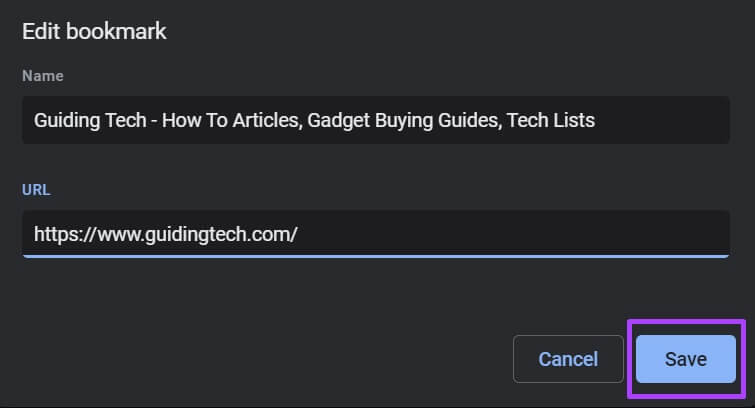
步骤7: 点击 释放 , 并编辑 书签名称 和网址。

步骤8: 点击 节省。

如何在谷歌浏览器上删除收藏夹
通过整理,您可以保留经常使用的书签并删除不常用的书签。 但是,您无法撤消此操作,因此您必须小心不要删除任何您认为有用的书签。 以下是在 Chrome 浏览器上删除书签的方法:
步骤1: 在您的计算机上,单击 开始菜单 وابحثعن 谷歌Chrome。
步骤2: 点击 打开 打开 铬应用 的结果。
意见3: 将光标移动到浏览器的右上角,然后单击 垂直省略号“自定义和控制 Google Chrome”。
步骤4: 点击 الإشاراتالمرجعية 在 选项。
步骤5: 点击 书签管理器 开始列出所有书签。
意见6: 将鼠标指针移动到 右书签 您要删除并点击 垂直省略号 开始 播放列表.
步骤7: 点击 删除 在 选项。

如何从谷歌浏览器导出书签
如果您打算使用其他浏览器并且所有书签都存储在 Chrome 上怎么办? 幸运的是,您还可以将书签从 Chrome 导出到另一个浏览器。 非常简单的过程。 这是您需要做的:
步骤1: 在您的计算机上,单击 开始菜单 وابحثعن 谷歌Chrome。
步骤2: 点击 打开 打开 铬应用 的结果。
意见3: 将光标移动到浏览器的右上角,然后单击 垂直省略号“自定义和控制 Google Chrome”。
第四步:点击 👏👏👏 الإشاراتالمرجعية 在 选项。
步骤5: 点击 书签管理器 开始列出所有书签。
意见6: 点击 垂直省略号 旁边 收藏搜索栏.

步骤7: 点击 تصديرالإشاراتالمرجعية 在 选项。

Google Chrome 会将书签导出为 HTML 文件。 然后,您可以使用此文件将书签导入其他浏览器。
修复未删除的 Chrome 书签
以下是在 Google Chrome 中管理书签的方法。 如果您按照上述步骤删除 Chrome 书签,它不起作用 然后,您可以尝试重置 Chrome。