Jannah 主题 许可证未验证,请转到主题选项页面以验证许可证,每个域名都需要一个许可证。

如何在 iPhone 和 Android 上将语音留言作为 WhatsApp 状态发布

WhatsApp Status 就像 iPhone 和 Android 上的 Instagram 快拍一样。 您可以将短信、照片、视频或网络链接发布到 WhatsApp状态 你自己的,并与你的朋友分享。 现在您甚至可以发布语音留言作为您的 WhatsApp 状态。

如何在 iPhone 和 Android 上将语音笔记发布为 WhatsApp 状态

WhatsApp 推出了一项新功能,允许您在 WhatsApp 状态中发布语音留言。 在这篇文章中,我们将向您展示如何在您的 Android 或 iPhone 上执行相同的操作。

在开始之前

我们建议在您的 iPhone 或 Android 手机上更新 WhatsApp 以使用此功能。 WhatsApp 推出了适用于 iPhone 的 WhatsApp v23.5.75 和适用于 Android 的 v2.23.4.79 的 Status Voice Notes。 您可以使用以下链接在您自己的设备上更新 WhatsApp。 另请注意,您的语音留​​言不能超过 30 秒。

在 iPhone 上更新 WhatsApp

在 Android 上更新 WhatsApp

更新应用程序后,下面介绍了如何使用该功能。

在 IPHONE 上使用语音留言作为 WHATSAPP 状态

让我们首先在您的 iPhone 上以 WhatsApp 状态发布语音留言。 您可以使用语音留言与您的联系人共享公告或重要信息。 与常规 WhatsApp 状态一样,您的语音留​​言也会在 24 小时后过期。 这是注册和发布的方法。

另請閱讀:  修复 Outlook Web 未接收电子邮件错误的 9 大方法

步骤1: 打开一个应用程序 WhatsApp 在你的 iPhone 上。

如何在 iPhone 和 Android 上将语音消息发布为 WhatsApp 状态

步骤2: 单击左下角的状态。

status-whatsapp-iphone-474x1024-3 如何在 iPhone 和 Android 设备上将语音消息发布为 WhatsApp 状态

意见3: 点击图标 铅笔 在我的状态旁边的右上角。

pencil-icon-whatsapp-status-iphone-474x1024-1 如何在 iPhone 和 Android 设备上将语音消息发布为 WhatsApp 状态

步骤4: 在状态屏幕上,点击并按住一个按钮 语音留言 (麦克风图标)在键盘的右上角录制您的语音消息。

如何在 iPhone 和 Android 设备上将语音留言作为 WhatsApp 状态发布

录制语音笔记后,您会看到音频在屏幕上显示为一个小部件。

voice-note-icon-whatsapp-status-iphone-474x1024-1 如何在 iPhone 和 Android 设备上将语音消息发布为 WhatsApp 状态

您可以通过单击右上角的调色板图标来更改背景。

如何在 iPhone 和 Android 上将语音消息发布为 WhatsApp 状态

您还可以添加文本、图像或 Web 链接。

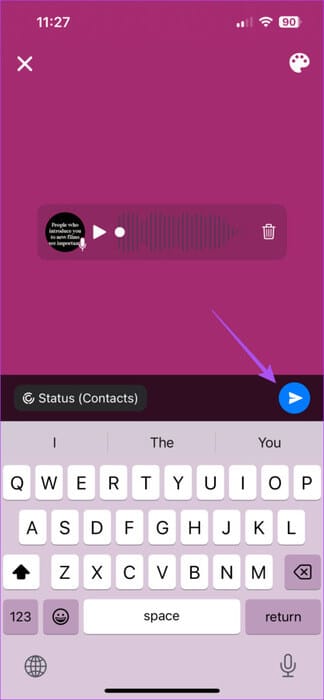
步骤5: 之后,点击图标 إرسال 将您的语音留​​言发布为 WhatsApp 状态。

如何在 iPhone 和 Android 上将语音消息发布为 WhatsApp 状态
如何从 iPhone 上的 WhatsApp Status 中删除语音留言

以下是从 iPhone 上的 WhatsApp Status 删除语音留言的方法。

步骤1: 打开一个应用程序 WhatsApp 在你的 iPhone 上。

如何在 iPhone 和 Android 上将语音消息发布为 WhatsApp 状态

步骤2: 点击 状态 在左下角。

另請閱讀:  如何更改 Firestick、电视和移动设备上的 Prime Video 帐户

status-whatsapp-iphone-474x1024-2 如何在 iPhone 和 Android 设备上将语音消息发布为 WhatsApp 状态

意见3: 点击 笔记 你张贴的。

my-status-whatsapp-iphone-474x1024-1 如何在 iPhone 和 Android 设备上将语音消息发布为 WhatsApp 状态

步骤4: 单击状态旁边的三个点,然后选择 删除。

more-options-whatsapp-status-iphone-474x1024-1 如何在 iPhone 和 Android 设备上将语音消息发布为 WhatsApp 状态 delete-whatsapp-status-iphone-474x1024-1 如何在 iPhone 和 Android 设备上将语音消息发布为 WhatsApp 状态

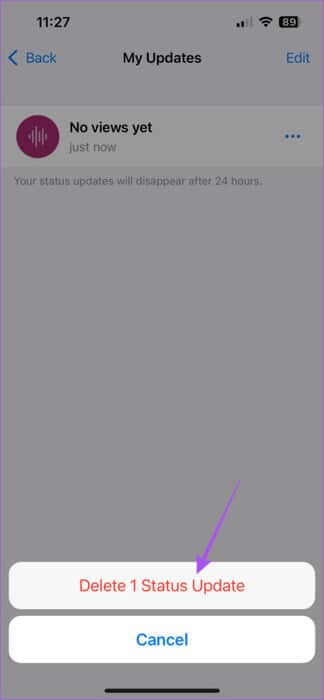
步骤5: 点击 “删除状态更新” للتأكيد。

delete-1-status-update-whatsapp-iphone-474x1024-1 如何在 iPhone 和 Android 设备上将语音消息发布为 WhatsApp 状态
在 Android 上使用语音笔记作为 WhatsApp 状态

如果您使用的是 Android 手机,这里介绍了如何在 WhatsApp 中发布语音留言作为您的状态更新。 同样的 30 秒规则也适用于此。

步骤1: 打开 应用程序 在您的 Android 手机上。

如何在 iPhone 和 Android 上将语音消息发布为 WhatsApp 状态

步骤2: 点击 状态选项卡 以上。

status-tab-whatsapp-iphone-1-462x1024-2 如何在 iPhone 和 Android 设备上将语音消息发布为 WhatsApp 状态
意见3: 点击 铅笔图标 在右下角。

pencil-icon-status-update-whatsapp-android-462x1024-2 如何在 iPhone 和 Android 设备上将语音消息发布为 WhatsApp 状态

步骤4: اضغطمعالاستمرارعلى 记录图标 录制您的语音留​​言。

如何在 iPhone 和 Android 设备上将语音留言作为 WhatsApp 状态发布
录制语音笔记后,您会在 状态画面.

如何在 iPhone 和 Android 上将语音消息发布为 WhatsApp 状态

您还可以通过单击更改背景 调色板图标 在右上角。

如何在 iPhone 和 Android 上将语音消息发布为 WhatsApp 状态
您还可以添加文本、图像或 Web 链接。

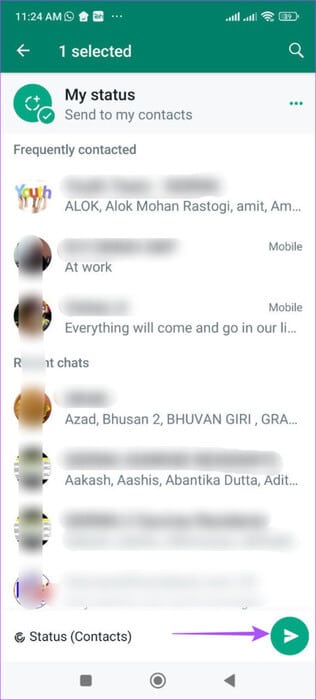
步骤5: بعدذلك,انقرفوق 发送图标 在右下角发布您的 WhatsApp 状态。

如何在 iPhone 和 Android 上将语音消息发布为 WhatsApp 状态

额外提示 - 从 Android 上的 WhatsApp 状态删除语音注释

以下是如何从 Android 手机上的 WhatsApp Status 中删除语音留言。

步骤1: 打开一个应用程序 WhatsApp 在您的 Android 手机上。

如何在 iPhone 和 Android 上将语音消息发布为 WhatsApp 状态

步骤2: 单击选项卡 状态 以上。

另請閱讀:  AirTags 的工作原理

status-tab-whatsapp-iphone-1-462x1024-2 如何在 iPhone 和 Android 设备上将语音消息发布为 WhatsApp 状态

意见3: 点击 状态 你张贴的。

my-status-whatsapp-android-462x1024-1 如何在 iPhone 和 Android 设备上将语音消息发布为 WhatsApp 状态
步骤4: 点击 三点 在您的状态旁边并选择 删除。

more-settings-whatsapp-status-android-462x1024-1 如何在 iPhone 和 Android 设备上将语音消息发布为 WhatsApp 状态 delete-whatsapp-status-android-462x1024-1 如何在 iPhone 和 Android 设备上将语音消息发布为 WhatsApp 状态

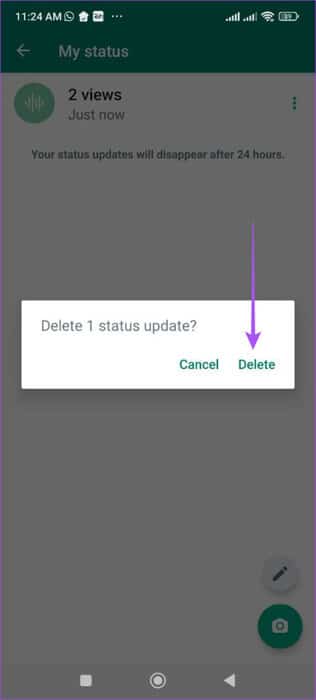
步骤5: 点击 删除 再次确认。

delete-whatsap-status-android-462x1024-1 如何在 iPhone 和 Android 设备上将语音消息发布为 WhatsApp 状态
更新 WhatsApp 状态时如何隐藏语音留言

在发布语音留言作为您的 WhatsApp 状态时,您还可以选择对特定联系人隐藏它。 Android 和 iPhone 的步骤保持不变。

步骤1: 打开一个应用程序 WhatsApp 在您的 Android 设备或 iPhone 上。

如何在 iPhone 和 Android 上将语音消息发布为 WhatsApp 状态

步骤2: 点击 状态 在左下角 (IPhone) 或者选择一个选项卡 状态 在顶部 (安卓)。

status-whatsapp-iphone-474x1024-2 如何在 iPhone 和 Android 设备上将语音消息发布为 WhatsApp 状态 status-tab-whatsapp-iphone-1-462x1024-3 如何在 iPhone 和 Android 设备上将语音消息发布为 WhatsApp 状态

意见3: 点击图标 铅笔 在右上角 (iPhone) 或右下角 (Android)。

pencil-icon-whatsapp-status-iphone-474x1024-2 如何在 iPhone 和 Android 设备上将语音消息发布为 WhatsApp 状态 pencil-icon-status-update-whatsapp-android-462x1024-2 如何在 iPhone 和 Android 设备上将语音消息发布为 WhatsApp 状态

步骤4: 点击图标 التسجيل 录制您的语音留​​言。

如何在 iPhone 和 Android 设备上将语音留言作为 WhatsApp 状态发布
步骤5: 点击 状态 (联系人)。

status-contact-settings-whatsapp-474x1024-1 如何在 iPhone 和 Android 设备上将语音消息发布为 WhatsApp 状态

意见6: 定位 选定的联系人 通过从可用选项中进行选择。

如何在 iPhone 和 Android 上将语音消息发布为 WhatsApp 状态
步骤7: 选择一个名字 接触 然后按 完毕 在右上角。

如何在 iPhone 和 Android 上将语音消息发布为 WhatsApp 状态

在 Android 设备上,点击一个图标 在右下角。

hide-status-from-specific-contacts-whatsapp-android-462x1024-1 如何在 iPhone 和 Android 上将语音消息发布为 WhatsApp 状态
步骤8: 点击图标 在右下角发布您的状态。

如何在 iPhone 和 Android 上将语音消息发布为 WhatsApp 状态
将语音留言设置为 WhatsApp 状态

将语音留言设置为 WhatsApp 状态是另一种与您的联系人交流的互动方式。 您还可以阅读我们的帖子 如果您的 WhatsApp 状态未显示给 Android 或 iPhone 上的特定联系人.

转到顶部按钮