Telegram 是目前功能最丰富的即时通讯应用程序之一。 当您查看其竞争对手(主要是 WhatsApp 和 Signal)时,Telegram 遥遥领先。 这主要是由于它的特点,如 聊天文件夹 و秘密聊天 小组投票等。 Telegram 最近添加到其武器库中的一项功能是与他人共享屏幕的能力,这是在移动和计算机上的 Telegram 中共享屏幕的方法。

截屏可在 Telegram 的移动版和桌面版上使用。 有了它,您可以一次向多达 1000 人显示您的手机或电脑屏幕。 一起阅读以了解如何使用它。
如何在 Telegram for ANDROID 中共享屏幕
如果您使用的是 Android,以下是与 Telegram 上的任何人共享屏幕的方法。
步骤1: 在您的手机上启动 Telegram 应用程序并打开您要与之共享屏幕的人的聊天。
步骤2: 点击顶部的通话按钮开始通话。 连接后,点击底部的开始视频按钮。


意见3: Telegram 会要求您在后置摄像头、前置摄像头和手机屏幕之间进行选择。 选择电话屏幕选项并点击分享视频按钮。 出现提示时单击立即开始。


一段时间后,您会看到一条消息,上面写着“您正在共享您的屏幕”。 现在参与者将显示您的屏幕。 如果您不想再共享屏幕,可以随时按停止视频按钮。
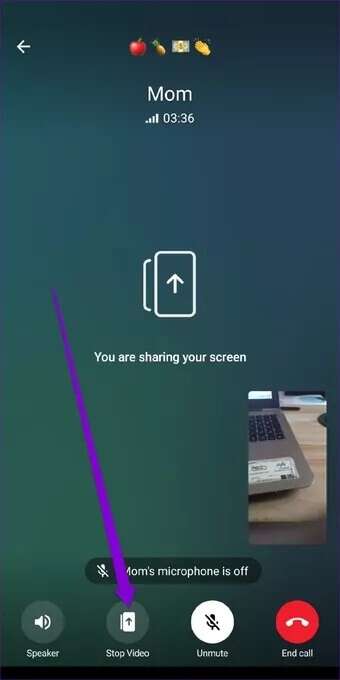

同样,您可以在 Telegram 上进行群组视频通话时同时与多人共享您的屏幕。 就是这样。


步骤1: 在您的手机上启动 Telegram 应用程序并打开群聊。
步骤2: 单击顶部的组名称。

意见3: 现在,使用右上角的三个点菜单并选择开始视频聊天的选项。 从弹出窗口中再次点击开始视频聊天。


步骤4: 点击右上角的三点菜单,然后选择屏幕共享。 出现提示时单击立即开始。


这就是它的全部。 现在通话中的所有参与者都可以查看您的屏幕。
如何在 IPHONE 中共享屏幕
如果您使用的是 iPhone,屏幕共享功能在这里也同样有效。 就是这样。
步骤1: 在 iPhone 上启动 Telegram 应用程序并打开个人聊天。
步骤2: 点击顶部的人名。 现在使用通话图标拨打电话。


意见3: 连接后,点击摄像头选项,Telegram 会要求您在后置摄像头、前置摄像头和手机屏幕之间进行选择。 选择电话屏幕选项,然后按继续。


步骤4: 出现提示时选择开始广播。

等待三秒计时器完成,您的屏幕将显示给其他人。
您还可以在 Telegram 上的群组视频通话中同时与多达 1000 人共享您的屏幕。 就是这样。
步骤1: 在 Telegram 上打开群聊。 点击顶部的群组名称,然后选择语音聊天选项以开始群组通话。


步骤2: 等待其他人加入通话。 接下来,点击左下角的视频按钮。 选择手机屏幕并点击继续以共享您的屏幕。 出现提示时点击开始广播。


在群组视频通话中,最多 30 名参与者可以同时与大约 1000 名观众共享他们的屏幕。
如何在桌面上共享手机中的屏幕
如果您在 PC 上使用 Telegram 应用程序,以下是如何在 Telegram 视频通话中共享您的计算机屏幕。
步骤1: 在您的计算机上打开电报。 打开您要与之共享屏幕的人的聊天。 点击右上角的通话图标开始通话。

步骤2: 通话接通后,点击底部的截屏按钮。

意见3: Telegram 会询问您要共享哪个屏幕。 您可以选择其中一个活动窗口,也可以选择共享整个屏幕。
最后,点击屏幕共享按钮。

与电话应用程序一样,Screencast 选项也在 Telegram for Desktop 上的群组视频通话中。 这是访问它的方法。
步骤1: 在您的计算机上启动 Telegram 应用程序并打开群聊。 点击右上角的视频聊天选项。

步骤2: 单击继续以继续。

意见3: 等待其他人加入通话。 现在使用左上角的三点菜单选择屏幕共享选项。

步骤4: 接下来,选择一个屏幕并点击屏幕共享按钮。 或者,您也可以选中该复选框以共享系统音频。

分享你的愿景
无论是创建和使用机器人的选项,还是通过秘密聊天私聊的能力,Telegram 都提供了 WhatsApp 所没有的许多功能。 随着如此快速的发展,Telegram 显然是在与竞争对手竞争。