Jannah 主题 许可证未验证,请转到主题选项页面以验证许可证,每个域名都需要一个许可证。

如何关闭您在 Facebook 上的活动状态

你花很多时间在 Facebook Messenger? 虽然您的朋友可能会觉得它很可爱,但您更喜欢选择不知道您何时活跃的人。 幸运的是,可以关闭活动状态 Facebook Messenger 其他人不会看到指示您的活动状态的绿点。 本教程教你如何关闭你的活跃状态 Facebook Messenger 并继续平静地聊天,而不会感到被监视。

facebook-featured-1920x1080 如何关闭 Facebook 上的活跃状态

如何在桌面上的 Facebook 上隐藏您的活动状态

关闭您在 Facebook 上的活跃状态会阻止您的朋友看到​​您在线以及您上次活跃的时间。 如果您倾向于在桌面上使用 Facebook Messenger,那么您应该采取以下步骤来禁用您的活动状态。 在我们的测试中,我们注意到如果您想在 Facebook Messenger 上完全离线,您需要在您登录的所有设备上禁用您的活动状态。

步骤1: 在电脑上打开 Facebook 在您选择的浏览器中。

步骤2: 点击 信使图标 在页面的右上角。 定位 三点图标 أعلى 搜索栏.

另請閱讀:  如何在移动设备和桌面设备上添加或更改您的 Twitch 个人资料图片

facebook-pc-active-status-off-633x583 如何关闭 Facebook 上的活跃状态

意见3: 从出现的选项中,选择 活动状态关闭功能。

facebook-pc-active-status-options-536x482 如何关闭 Facebook 上的活跃状态 步骤4: Facebook 可以精确控制谁可以在您在线时看到您,因此您有 3 个选项可供选择:

  • 关闭所有联系人的活动状态: 如果您不想让任何人知道您何时在线,请选择此功能。
  • 关闭所有联系人的活动状态,除了: 除了少数例外,此选项会将您隐藏在大多数联系人之外。
  • 仅对某些联系人关闭活动状态: “出现在线”选项仅允许您手动选择需要组织的联系人。

选择适合您的选项并按下 好的.按钮.

如何在 Facebook 和 MESSENGER 移动应用程序中关闭您的活动状态

如果您想确保您在 Facebook 上不可见,您必须在 Facebook 和 Messenger 移动应用程序上禁用您的活动状态。 让我们从 Facebook 应用程序开始。

步骤1: 打开 تطبيقFacebook علىهاتفك。

步骤2: 点击 汉堡菜单 فيالزاويةاليمنىالعليا。

另請閱讀:  修复 Google 相册无法从计算机上传文件的 7 大方法

facebook-pc-menu-768x594-1-768x594 如何关闭 Facebook 上的活跃状态

意见3: 定位 “设置和隐私” فيالجزءالسفلي。

facebook-pc-settings-privacy-485x1024-1-485x1024 如何关闭 Facebook 上的活跃状态

步骤4: 点击 設置。

facebook-pc-mobile-settings-485x1024-1-485x1024 如何关闭 Facebook 上的活跃状态

步骤5: 向下滚动到 “观众和视觉”部分。

facebook-pc-mobile-active-status-485x1024-1-485x1024 如何关闭 Facebook 上的活跃状态 意见6: 点击活动状态并切换到相同状态 “活动时显示”选项。

facebook-pc-mobile-active-status-off-485x1024-1-485x1024 如何关闭 Facebook 上的活跃状态 或者,您可以在 Messenger 应用程序中执行相同操作。 这些是要采取的步骤。

步骤1: 打开 信使应用 علىهاتفك。

步骤2: 点击 个人资料图片 您在左侧屏幕的顶部。

facebook-messenger-profile-pic-768x814-1-768x814 如何关闭 Facebook 上的活跃状态 意见3: 点击 活跃状态。

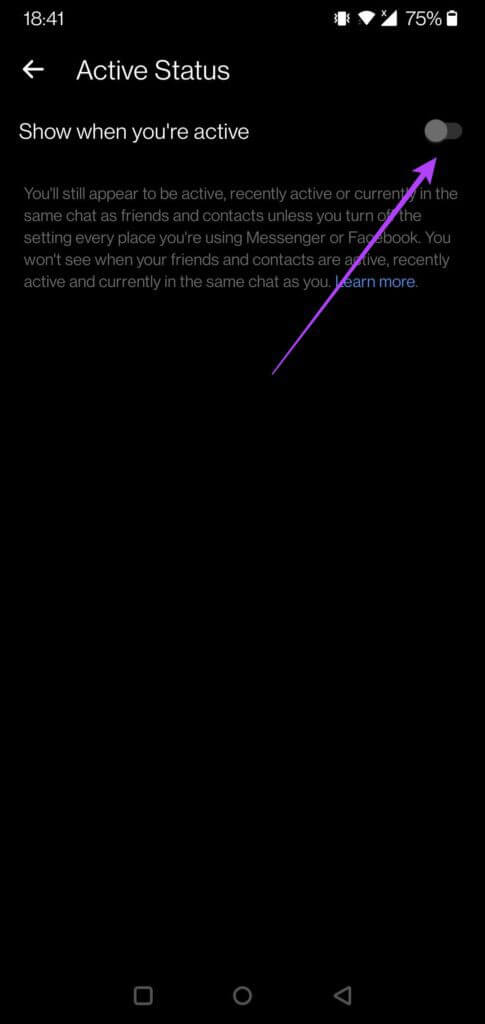
facebook-messenger-active-status-485x1024-1-485x1024 如何关闭 Facebook 上的活跃状态 步骤4: 关掉 “活动时显示”选项。

facebook-messenger-turn-off-active-status-485x1024-1-485x1024 如何关闭 Facebook 上的活跃状态 如何在桌面上退出 Facebook

Facebook 可能有点令人讨厌,有时即使您不在网上也会向您展示。 即使关闭了活动状态,这件事仍然可能发生。 如果您想确保您不在网上时不会出现,我们建议您退出您的帐户。 以下是如何在 PC 上执行此操作。

步骤1: 在电脑上打开 Facebook 在您选择的浏览器中。

步骤2: 点击 向下图标 فيالزاويةالعلويةاليمنىمنالشاشة。

facebook-logout-497x605 如何关闭 Facebook 上的活跃状态

意见3: 点击 “退出”按钮 退出 Facebook 帐户。

另請閱讀:  更新 Chromebook 的步骤以及解决常见更新问题

步骤4: 相反,选择 “设置和隐私” 從下拉菜單中。

facebook-pc-settings-privacy-1345x621 如何关闭 Facebook 上的活跃状态 步骤5: الآنحدد 設置。

facebook-pc-settings-e1652346950253-526x541 如何关闭 Facebook 上的活跃状态 意见6: 点击 “安全和登录” 从屏幕左侧。

facebook-logged-in-1284x604 如何关闭 Facebook 上的活跃状态 步骤7:“登录”部分 ,您将找到您的设备(当前活动的设备除外),点击右侧的三个垂直点,然后选择退出。 您还可以从仪表板注销您的移动设备。

facebook-remote-log-out-1149x301 如何关闭 Facebook 上的活跃状态

如何在手机上退出 Facebook

您可以在移动设备上执行相同的操作。 请注意一件事——您无法退出 Messenger 应用程序; 您将需要通过 Facebook。

步骤1: 打开 تطبيقFacebook علىهاتفك。

步骤2: 点击 汉堡菜单 在屏幕的右上角。

facebook-pc-menu-768x594-2-768x594 如何关闭 Facebook 上的活跃状态

意见3: 向下滚动并点按 “退出”按钮 注销。

facebook-mobile-direct-log-out-485x1024-1-485x1024 如何关闭 Facebook 上的活跃状态 步骤4: 而是轻点 “设置和隐私” 查看列表后。

facebook-pc-settings-privacy-485x1024-2-485x1024 如何关闭 Facebook 上的活跃状态 步骤5: 点击 設置。

facebook-pc-mobile-settings-485x1024-2-485x1024 如何关闭 Facebook 上的活跃状态 意见6: “密码和安全”。

facebook-mobile-password-security-485x1024-1-485x1024 如何关闭 Facebook 上的活跃状态 步骤7: ابحثعن “登录” 选择您要退出的设备(当前设备除外)。 该应用程序会显示您是在特定设备上使用 Facebook 还是 Messenger 登录。

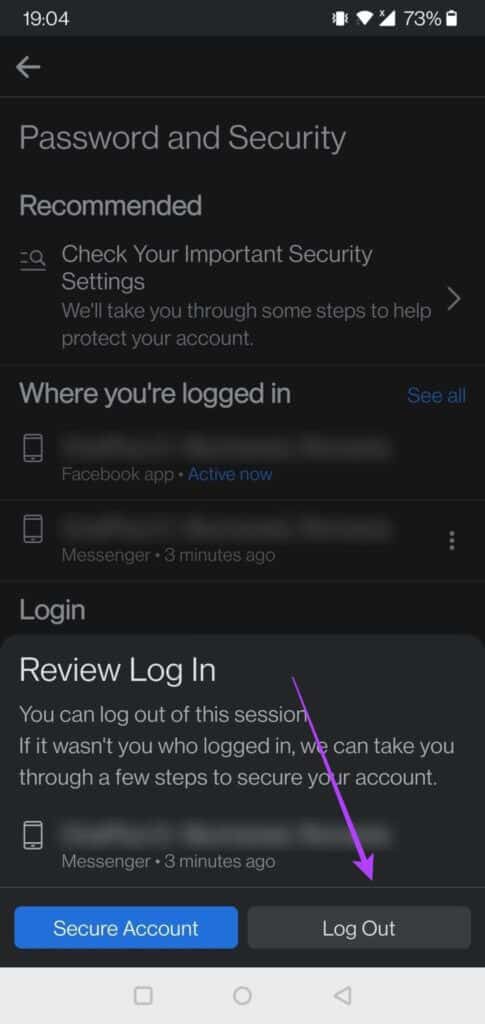
facebook-logged-in-devices-485x1024-1-485x1024 如何关闭 Facebook 上的活跃状态 步骤8: 找到您想要的设备,然后点按 三个垂直点 在右侧并选择 登出.

facebook-mobile-log-out-485x1024-1-485x1024 如何关闭 Facebook 上的活跃状态 使用 Facebook 时保持安心

通过关闭您的 Facebook 活动状态并恢复您的隐私,防止他人不断知道您在做什么。 如果你认为你已经准备好了,你甚至可以更进一步,删除 Facebook 和 Messenger.

转到顶部按钮