Jannah 主题 许可证未验证,请转到主题选项页面以验证许可证,每个域名都需要一个许可证。

如何在 Gmail 中使用机密模式

1.8 亿活跃用户 , 据报道 Gmail的 它是世界领先的电子邮件平台之一。 全球个人发送和接收约 300 亿封电子邮件,其中 27% 的电子邮件进出帐户 Gmail的 每天,同时 Gmail的 为电子邮件安全提供标准的 128 位加密,添加另一层是个好主意。 您可以使用 Gmail 的机密模式来保护电子邮件不被打印、下载、复制或转发。 您甚至可以指定电子邮件到期日期 - 一天到五年之间。 在此期限之后,电子邮件将过期或不可用。 以下是它的工作原理:

如何在 Gmail 功能图像 1024x576-1 上使用机密模式 在外发电子邮件中激活机密模式

您可以在 Gmail 上撰写电子邮件时激活机密模式。 以下步骤将提供您需要的方向:

步骤1: 打开 Gmail的 在网络浏览器中。

步骤2: 点击 “建造” 要编写新电子邮件或单击 电子邮件 在您的收件箱中,然后单击 “回复”。

如何在 Gmail 上使用机密模式步骤 2-1 如何在 Gmail 上使用机密模式步骤 XNUMX-XNUMX

意见3: 在“新消息”窗口的底部,您会看到旁边的图标列表 发送按钮。 انقرفوق 密码是时钟和锁 代表 秘密模式功能.

另請閱讀:  您应该知道的 8 个最佳 SwiftKey 设置,以充分利用它们

batch_how-to-use-the-confidential-mode-on-gmail-step-3 如何在 Gmail 上使用机密模式

步骤4:机密模式对话框 ,您将看到一个选项列表。 点击下面的下拉框 设置过期时间 如果您想在邮件上设置过期日期。

batch_how-to-use-the-confidential-mode-on-gmail-step-4 如何在 Gmail 上使用机密模式

步骤5: 从列表中选择您想要的到期日期 - 一天、一周、一个月、三个月、五年. 没有办法自定义 截止日期 超出可用选项。

batch_how-to-use-the-confidential-mode-on-gmail-step-5 如何在 Gmail 上使用机密模式

意见6: تحققمن 设置到期框 声称 密码. 默认情况下,此选项通常设置为无 SMS 密码,但如果您希望收件人接收密码,您可以点击 SMS 密码。 Google 会为此功能生成所有密码。

batch_how-to-use-the-confidential-mode-on-gmail-step-6 如何在 Gmail 上使用机密模式

您可以使用它来添加 对电子邮件进行身份验证 并确保只有预期的收件人可以访问和查看它。

步骤7: 修复以上所有设置后,单击 保存到 在应用程序弹出窗口的右下角 設置。

batch_how-to-use-the-confidential-mode-on-gmail-step-7 如何在 Gmail 上使用机密模式

يمكنكاختيار 设置到期功能 أأو 需要密码 ,或两个选项的组合。

另請閱讀:  前 15 个 Instagram 故事提示和技巧

步骤8: 如果您选择一个选项 短信密码 点击.后,您会看到电话号码确认框 发送。 单击小旗图标以打开一个下拉列表以选择收件人的国家代码。 在撰写本文时,只有部分国家/地区的电话号码支持此功能。

如何在 Gmail 上使用机密模式步骤 8-1 如何在 Gmail 上使用机密模式步骤 XNUMX-XNUMX 意见9: 类型 收件人号码 在标志旁边的框中,然后单击 发送。

如何在 Gmail 上使用机密模式步骤 9-1 如何在 Gmail 上使用机密模式步骤 XNUMX-XNUMX 保存设置后,您将在电子邮件中看到保密模式的通知。 如果设置,通知将带有您的电子邮件的到期日期。

取消对秘密 GMAIL 的提前访问权限

一旦在电子邮件上激活并发送机密模式,用户就无法将其停用。 但是,发件人仍然可以控制电子邮件收件人是否可以提前访问电子邮件。 即电子邮件的收件人是否可以在电子邮件过期日期之前查看电子邮件的内容。 以下是它的工作原理:

步骤1: 打开 Gmail的 在网络浏览器中。

步骤2: 点击 إرسال 从 Gmail 窗口的左侧。

如何在 Gmail 上使用机密模式步骤 10-1 如何在 Gmail 上使用机密模式步骤 XNUMX-XNUMX 意见3: 打开 已发送电子邮件 使用秘密模式。

如何在 Gmail 上使用机密模式步骤 11 2 1024x165 1 如何在 Gmail 上使用机密模式步骤 XNUMX XNUMX XNUMXxXNUMX XNUMX 步骤4: 在电子邮件正文中,点击 移动 电子邮件的访问权限和收件人将无法访问其内容。

另請閱讀:  您可能不知道的 9 大 Google 日历提示

如何在 Gmail 上使用机密模式步骤 12 1 1024x131 1 如何在 Gmail 上使用机密模式步骤 XNUMX XNUMX XNUMXxXNUMX XNUMX 步骤5: 要在电子邮件过期之前授予访问权限,请点按 续订访问权限.

如何在 Gmail 上使用机密模式步骤 13 1 1024x127 1 如何在 Gmail 上使用机密模式步骤 XNUMX XNUMX XNUMXxXNUMX XNUMX 以收件人身份访问机密电子邮件

作为机密 Gmail 电子邮件的收件人,您只能在到期日期之前访问它,或者您可以提供密码。 电子邮件收件人不能复制、转发或打印电子邮件的内容。 以下是它的工作原理:

步骤1: 打开 Gmail的 在网络浏览器中。

步骤2: 点击 收件箱 在左上角。

如何在 Gmail 上使用机密模式步骤 2-3 如何在 Gmail 上使用机密模式步骤 XNUMX-XNUMX 意见3: 以机密模式打开电子邮件,您应该能够看到其内容。

如何在 Gmail 上使用机密模式步骤 15 2 1024x70 1 如何在 Gmail 上使用机密模式步骤 XNUMX XNUMX XNUMXxXNUMX XNUMX 步骤4: 如果电子邮件包含 密码锁 , 轻敲 发送密码.

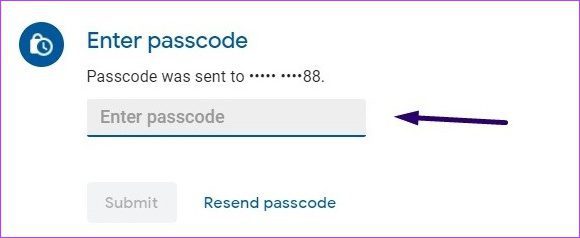
如何在 Gmail 上使用机密模式步骤 16 1 1024x212 1 如何在 Gmail 上使用机密模式步骤 XNUMX XNUMX XNUMXxXNUMX XNUMX 步骤5: 检查您的手机以获取代码,在电子邮件正文中输入密码,然后点击发送。

如何在 Gmail 上使用机密模式步骤 17-1 如何在 Gmail 上使用机密模式步骤 XNUMX-XNUMX 从 GMAIL 中加密电子邮件

这就是如何在 Gmail 中激活和使用机密模式的全部内容。 如果您仍然担心从 Gmail 发送的电子邮件的机密性,您还可以尝试使用 SafeGmail 扩展程序加密电子邮件。

转到顶部按钮