Wi-Fi 密码很容易忘记,因为您可能不必经常使用它们。 那么当您想连接更多设备或与朋友共享密码时会发生什么? 幸运的是,大多数 Android 智能手机只需几个简单的步骤即可让您在家中查看和共享 Wi-Fi 密码。 但是,如果您的手机有Android系统或自定义版本. 在这篇文章中,我们将向您展示如何在 Android 手机上查看和共享 Wi-Fi 密码。 那么,让我们开始吧,好吗?

从 RUNNING STOCK ANDROID 手机查看和共享 WI-FI 密码
多年前,在 Android 上搜索 Wi-Fi 密码需要您对手机进行 root 或使用复杂的解决方案。 幸运的是,这一切都在 Android 10 中改变了,因为谷歌让查看和共享 Wi-Fi 密码变得更加容易。 如果您使用的是 Pixel 手机或其他 Android 机型,您可以按照以下步骤查看和共享 Wi-Fi 密码。
步骤1: 打开手机上的设置应用程序,然后转到网络和 Internet。

步骤2: 转到 Wi-Fi,然后单击您连接的网络旁边的齿轮图标。


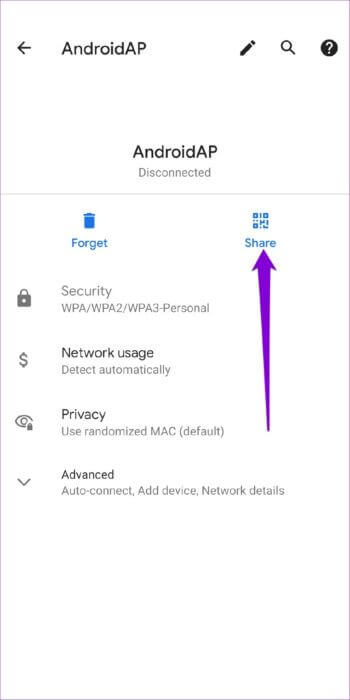
意见3: 点击共享选项并通过验证您的指纹或输入您的 PIN 来验证您的身份。

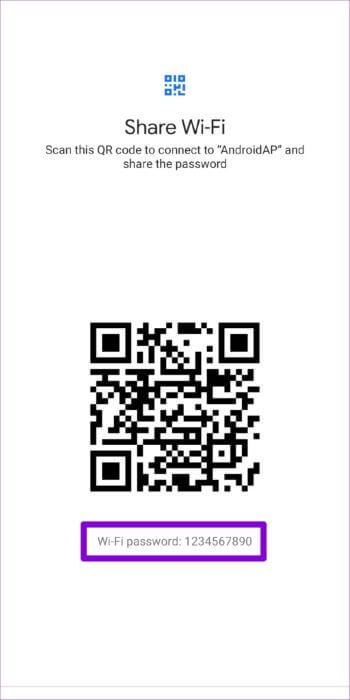
您将在屏幕上看到一个二维码,其中包含下面提到的 Wi-Fi 密码。 其他人可以通过相机应用程序扫描此二维码,或使用 Wi-Fi 菜单中的添加网络选项手动提供连接详细信息。
或者,您也可以截取二维码并在消息中分享。


同样,您的 Android 手机还允许您查看和共享您之前连接的任何网络的密码。 以下是检查这些详细信息的方法。
步骤1: 在手机上启动设置应用程序,然后转到网络和 Internet。 然后点击 Wi-Fi。
步骤2: 前往已保存的网络查看您已连接到的所有 Wi-Fi 网络的列表。 选择一个网络以查看或共享其密码。


意见3: 点击共享选项以显示密码并生成二维码。

从自定义 Android 手机查看和共享 WI-FI 密码
在专用 Android 的 Android 手机上,Wi-Fi 密码的显示会略有不同。 您将只能看到二维码而不是密码。 虽然共享密码仍然很容易,但查看密码需要您执行特定步骤。
对于本指南,我们使用了运行更新的三星 Galaxy 手机 一个UI 4.1. 因此,具体步骤可能会因您的手机制造商和 Android 版本而异。
步骤1: 打开手机上的设置应用程序,然后转到连接。


意见3: 点击底部的二维码选项,直接从此处分享您的 Wi-Fi 密码。


步骤4: 如果要查看 Wi-Fi 密码,请点击另存为图片选项或截取屏幕上的二维码。


或者,您可以使用 二维码扫描应用 附属于第三方。 以上步骤将帮助您在大多数 Android 手机上查看或共享 Wi-Fi 密码。
与运行自定义 Android 软件(如 One UI、ColorOS 等)的手机的主要区别之一是,它们仅允许您在连接到它们时查看和共享网络密码。 因此,如果您要恢复已保存网络的 Wi-Fi 密码,您可能必须使用 Windows PC。 Windows أو Mac.
谨慎分享您的 WI-FI
设置复杂的 Wi-Fi 密码可以帮助您保护无线网络。 但是,记住一个长的字母数字密码可能会很棘手。 幸运的是,您可以轻松地在 Android 上查看和共享 Wi-Fi 密码。 您可以从 密码管理器应用 创建、记忆和轻松访问复杂的密码。