从所有方面来看,Windows 10 并不是 Windows 7 的重大改进,尤其是在设计方面,有些人渴望回到过去的美好时光(而不是升级到 Windows 11)。 因此,许多用户希望让他们的 Windows 10 PC 至少与 Windows 7 类似。问题是,怎么做? 好消息是您可以保留 Windows 10 功能并享受您喜爱的 Windows 7 的外观和感觉。 以下指南将向您展示如何更改某些内容,使 Windows 10 看起来像 Windows 7。

修改开始菜单
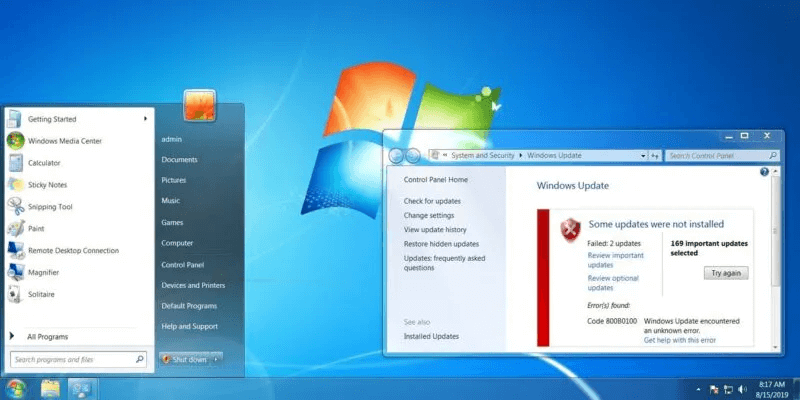

更改“开始”菜单将使您的 Windows 10 PC 具有 Windows 7 的外观。工作工具是 Classic Shell,但几年前停止了开发并接管了它 Open Shell 项目是开源的。
在安装过程中,我们建议您取消选中该选项 经典 I.E. ,它适用于 互联网浏览器 ,现在不再有效。

“自定义开始菜单”选项卡允许您指定哪些链接可以出现在“开始”菜单上。 您想要更改多少以及更改什么取决于您,但此工具将帮助您获得 Windows 7 的外观。

最好的起点是单击 “皮肤” 在设置中 开壳 , 然后去 经典皮肤 如果你想看看 “视窗 7最多。
请记住,安装后不会发生任何事情。 您必须按 Windows 按钮才能显示 打开外壳设置。
摆脱锁定屏幕
摆脱锁定屏幕需要在注册表编辑器中进行一些小的更改。 如果您对此不熟悉,则可能要跳过此步骤。 如果您有信心至少可以进行一些小的更改,请按以下方式打开注册表编辑器 赢键和R键。
类型 注册表编辑器 当注册表编辑器出现时,转到
HKEY_LOCAL_MACHINESOFTWAREPoliciesMicrosoftWindows .
当你到达最后一步时,右键单击左窗格中的空白区域,然后单击 “新的” 然后 “钥匙”。


将左窗格中的新文件夹命名为 “个性化”。 创建后右击右侧,然后点击 新建 -> DWORD(32 位)值。 这次他叫它 “ NoLockScreen”。
最后,双击新值并将值数据修改为 “1。” 如果你想回到原来的样子,只需将值更改为 “0” مرةأخرى。
摆脱行动中心
Windows 10 中添加的操作中心是一项方便的功能。 但是,如果您真的想尝试一下 Windows 7,则需要摆脱它。
要从任务栏中删除操作中心,您再次需要使用注册表编辑器(简单的设置方法现已消失)。
所以去注册表编辑器然后导航到:
HKEY_CURRENT_USERSOFTWAREPoliciesMicrosoftWindowsExplorer
在缺少...之下 “探索者”键 ,在文件夹下创建 “视窗” 在注册表编辑器中,右键单击 Windows -> 新建 -> 密钥, 然后他开枪了 “探险家”。

错字 资源管理器键 , 在左窗格中,右键单击 空格 -> 新建 -> DWORD 值(32 位). 调用新值 “禁用通知中心” 然后双击它并给它赋值 “1”。
使用 Windows 7 壁纸和图标
还记得您的 Windows 7 PC 附带的背景吗? 通过添加这些壁纸,您一定会给您的 Windows 10 PC 带来 Windows 7 的外观。 您可以使用旧墙纸,同时仍然使用下面的墙纸保持一点现代感。

如果您想要原始的 Windows 7 开始按钮(为什么不想要!),您可以在 经典 Shell 论坛. 只需从列表中右键单击您想要的样式并下载即可。
要用 Windows 10 图标替换所有 Windows 7 图标,请查看 这个 Windows 7 图标包。
接下来,转到打开 外壳设置 ,然后单击 开始菜单样式选项卡 , 并选中替换框 开始按钮 ,然后选择 自定义 -> 选择图像 并选择您刚刚下载的图标。

恢复 Windows 7 日历
让您的 Windows 10 日历看起来像您的 Windows 7 日历将需要进行一些注册表更改。
如果您错过了 Windows 7 中的音量控制并想找回它,请访问
HKEY_LOCAL_MACHINESOFTWAREMicrosoftWindows NTCurrentVersion.
右键单击左窗格中的空白区域,然后选择 编辑 -> 新建 -> 密钥。 当它要求您保存它时,请务必为其命名 “MTCUVC”。

再次右键单击左窗格中的空白区域,然后转到 “编辑 -> DWORD(32 位)值” ,并用一个名字保存它 “启用 MtcUvc” 然后按 输入。 创建时 DWORD 您的文件,双击它,并确保值数据设置为 “0”。 点击 “行” 保存您的更改。
如果要添加 Windows 7 模拟时钟,请转到
HKEY_LOCAL_MACHINESOFTWAREMicrosoftWindowsCurrentVersionImmersiveShell.
像以前一样再次右键单击黑色区域,然后转到 “编辑 -> 新建 -> DWORD(32 位)。”
该起名字的时候,给它起个名字 《使用Win32TrayClock体验》 然后按 输入。 双击它并确保值数据已打开 1 然后点击 好的。
有时,老式的外观是最好的外观。 如果你想继续在 Windows 10 中自定义你的桌面,你也应该这样做 查看本指南 为了更现代的东西。 如果您是 Windows 11 用户并且怀念 Windows 10 界面,就是这样 该指南可帮助您使 Windows 11 看起来像 Windows 10.