设备让你 亚马逊消防电视 直接在电视上观看数字内容。 除了对 Amazon Prime 的预建支持外,您还可以在其上安装许多应用程序,例如 Netflix、TED、BBC 等。 但是,它有一些限制。 要开始使用,您需要在其上安装应用程序以查看来自其他流媒体网站的内容。 占用空间 消防电视棒 ,其存储容量有限 – 11.6 GB。 基本上,您无法安装任意数量的应用程序。 其次,您需要互联网连接才能使这些应用程序正常工作。 当然,您可以在以下位置下载内容 消防电视棒 ,但这又会占用更多空间。 您可以将手机或笔记本电脑镜像到 Fire TV Stick。 现在的问题是如何将屏幕从 Android 镜像到 消防电视棒. 这很容易做到,因为 消防电视棒 支持标准 Miracast. 在开始之前,让我们了解 Miracast 及其在 Fire TV 中的作用。
什么是 Miracast
早些时候,需要一根 HDMI 电缆才能将笔记本电脑或手机镜像到电视或投影仪。 随着时代的变迁,无线技术已经出现以取代电线。
Miracast 是一种 Wi-Fi 标准,可连接两台 Miracast 兼容设备,并允许您将一台设备(发送方)镜像到另一台设备(接收方)。 它传输音频和视频。
Miracast 不是加密狗或 Chromecast 等特定产品。 它是一种内置于 Miracast 支持的设备(如加密狗、Fire Stick、手机和笔记本电脑)中的技术。 Miracast 的优点在于它对于来自亚马逊等品牌或本地品牌的加密狗或 Stick 来说很便宜,只需几美元。 大多数智能电视现在都提供对 Miracast 的内置支持,因此您甚至不需要流式传输 Miracast 加密狗或坚持内容。
Miracast 设备使用 Wi-Fi Direct 技术进行连接。 虽然它也适用于 Wi-Fi 路由器,但它不是连接的必要部分。 您可以跳过它,设备将使用 Wi-Fi Direct 直接连接。 简而言之,Wi-Fi Direct 在设备之间创建直接连接(热点)。
Miracast 支持的设备
Miracast 技术于 2012 年首次亮相,当时谷歌增加了对 Android 4.2 Jellybean 启动的支持。 但是当谷歌放弃对 Miracast 的支持时,Android 6.0 Marshmallow 的情况发生了变化。 现在,Android 设备不支持 Miracast,但其他制造商(如小米、OnePlus、华为、三星等)的设备仍然通过软件修改支持 Miracast。
在笔记本电脑上,您可以在 Windows 8 和 Windows 10 上使用它。但是,并非所有笔记本电脑都支持它,您应该检查笔记本电脑的规格以查看 Miracast 是否已启用。
你一定猜到了它在 iOS 设备上的命运——它们不支持 Miracast。 Apple 设备被锁定在其生态系统内运行,这就是为什么您只能使用称为 AirPlay 的镜像功能将 iOS 设备镜像到 Apple TV 等 Apple 设备。


从 Android 到 Fire TV 的显示屏
要复制内容,您必须拥有 Android 和 Fire TV 兼容设备。
أجهزةAndroidالمدعومة
由于 Fire TV Stick 使用 Miracast 技术将手机的内容镜像到电视上,因此所有支持 Miracast 的设备(如上所述)都可以与 Fire TV Stick 配合使用。 所以,除了谷歌Pixel、小米A1等安卓设备外,应该都可以用Fire TV Stick镜像。
- 事实:虽然 Fire TV Stick 本身并不适用于 iOS 设备,但第三方应用程序有助于镜像 iOS。
消防电视支持
屏幕镜像不适用于 Amazon Fire TV(第 4 代)和 Fire TV Cube。 虽然亚马逊 Fire TV Stick XNUMXK 也不支持屏幕镜像功能,但您可以借助第三方应用程序来镜像您的屏幕。 其他 Fire 设备工作正常。
如何将手机连接到 Fire TV
如果您有兼容的 Android 设备和 Fire TV,请将它们连接到同一个 Wi-Fi 网络以镜像内容。 完成此操作后,您需要在 Fire TV 上启用镜像,然后首先连接手机。 以下是每个步骤。
在 Fire TV 上启用镜像
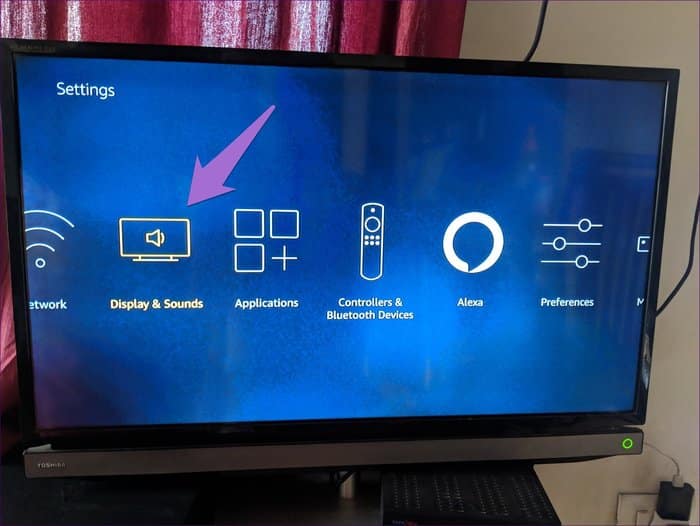
步骤1: على 消防电视 اانتقلإلى 设定值 其次是 显示和声音。
步骤2: 定位 启用镜像视图.
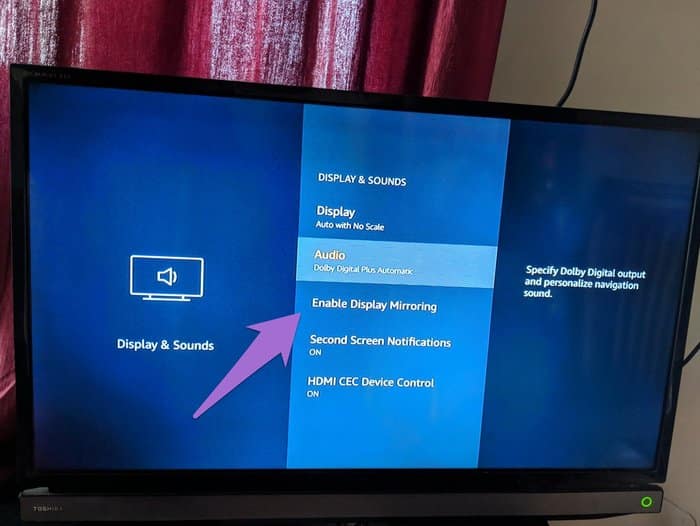
步骤3: 将移动 消防电视 你的 搜索模式 并开始寻找 附近的设备.
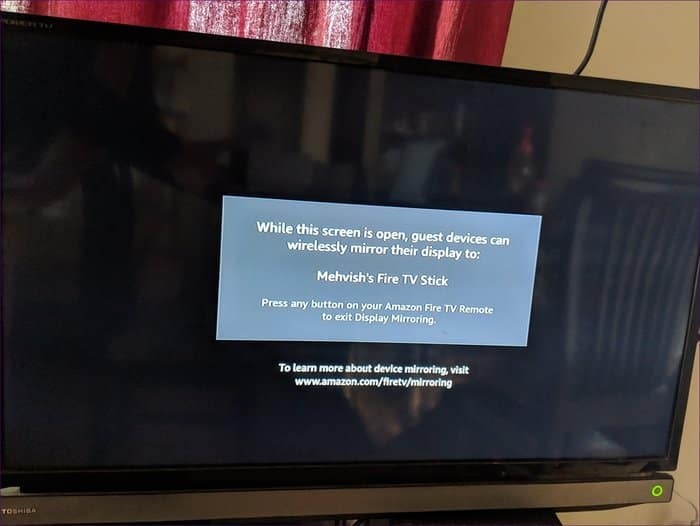
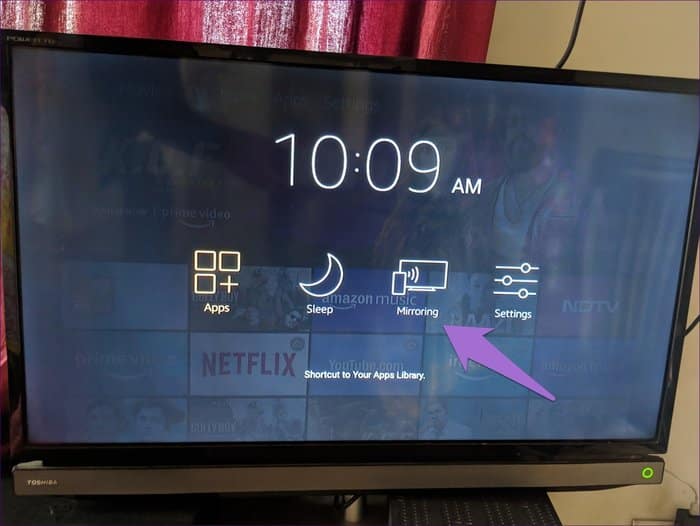
或者,按住 主页按钮 على 遥控器 远程输入 消防电视 حتىترى 选项。 定位 镜像选项. 让你 启用镜像 快速开启 消防电视。
将手机连接到 Fire TV
Android 设备上的 Miracast 在命名和位置上有所不同。 当 Fire TV 处于搜索模式时,您需要在手机上启用该功能才能连接它。
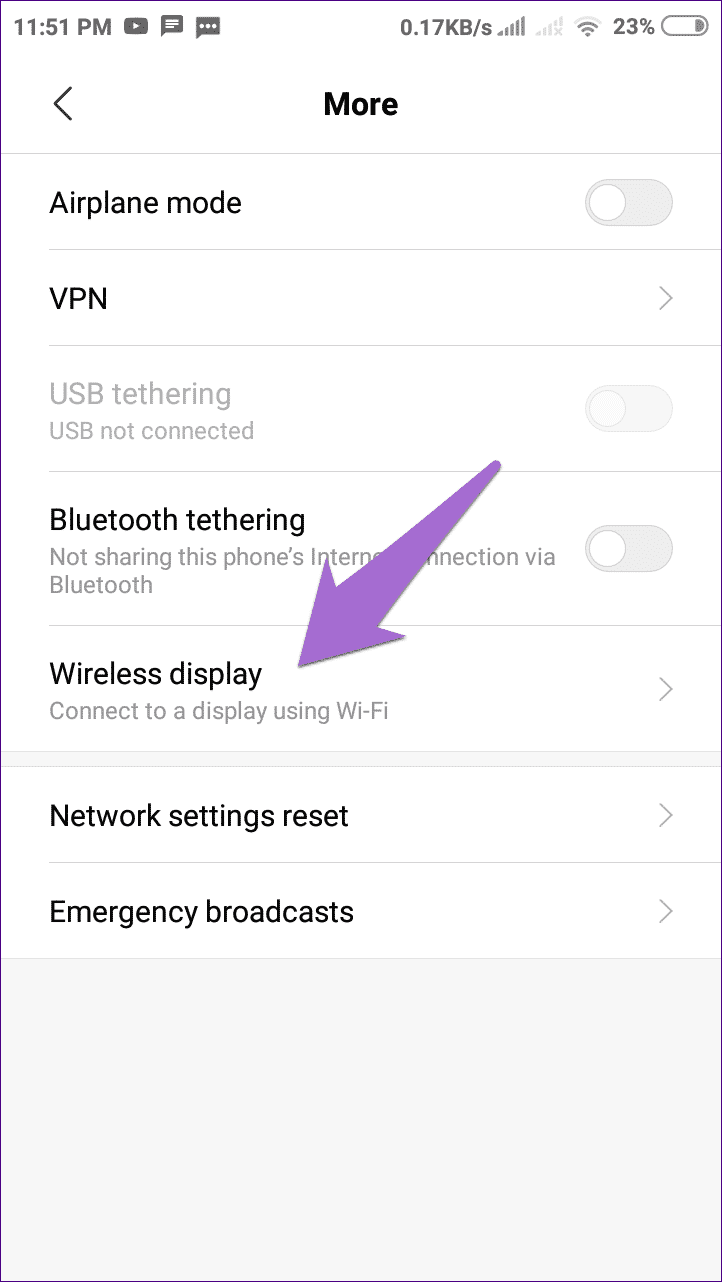
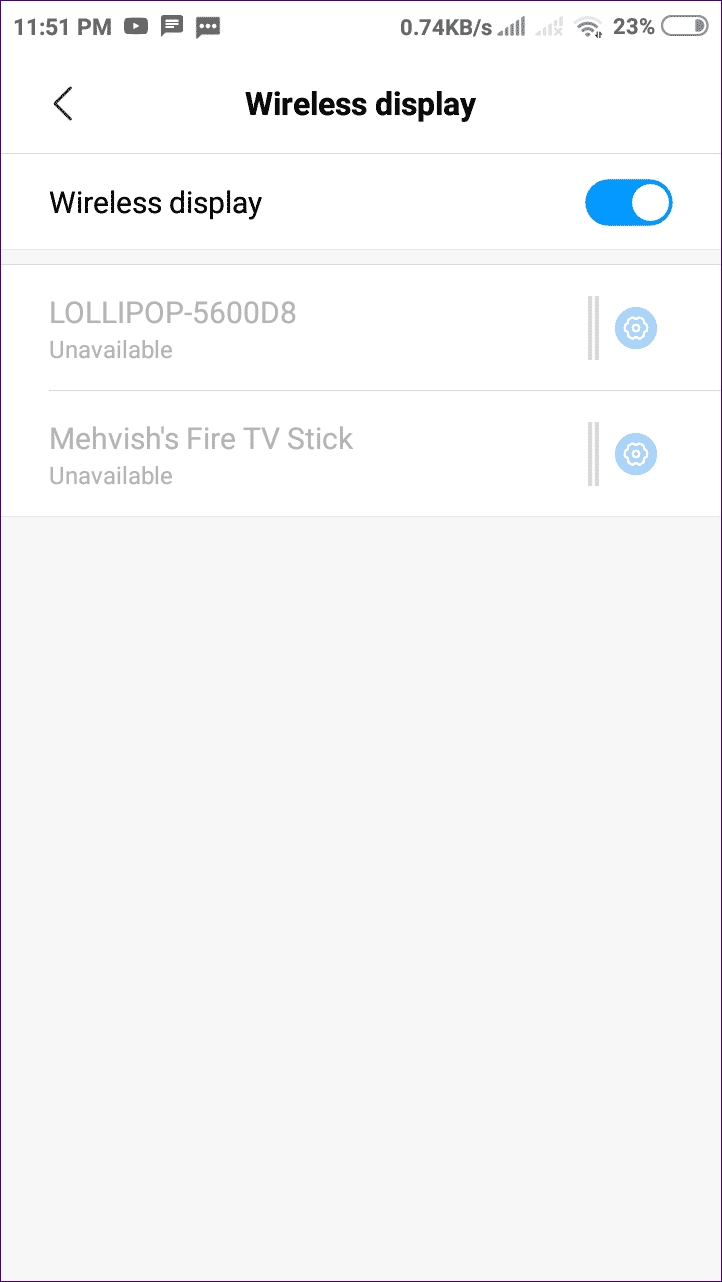
在运行 MIUI 的设备上,您会发现无线显示功能。 要启用它,您需要转到 设置 > 更多 > 无线显示. 打开 切换到无线屏幕. 一旦你这样做了,你应该 消防电视名称出现. 点击它开始在您的电视上进行镜像。
在某些设备上,例如 一加 اانتقلإلى 设置>蓝牙连接和设备>连接首选项>投射。 اضغطعلى 三点图标 并打开 启用无线显示. 会出现 消防电视 您的。 点击它来调用。
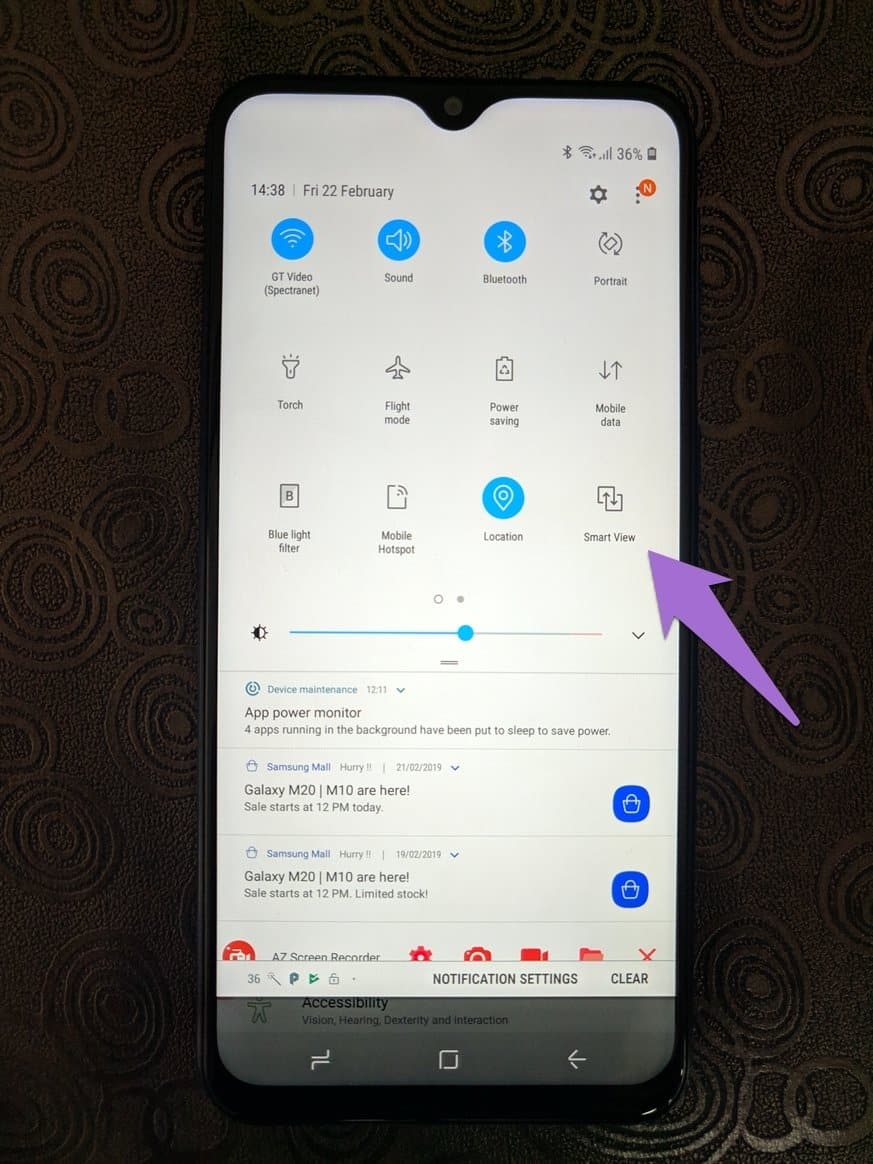
同样,该特征被称为 “智能视图” 在三星上,它位于 快速设置 下 导航抽屉. 华为更喜欢 无线投影名称 这使得它可以在 设置 > 设备连接 > 无线投影。
故障排除屏幕镜像在 Fire TV 上不起作用
如果您有兼容的设备并且还无法将您的 Android 手机镜像到 Fire TV Stick,您必须更改 Wi-Fi 频段(2.4GHz 或 5GHz)。 该设置将位于您的手机上 设置 > Wi-Fi > 高级 > Wi-Fi 频段. 切换到 2.4GHz 或 5GHz。 较新的 Android 设备似乎禁用了该设置。 如果是这样,您将不得不从路由器设置中更改范围。
由于 Google 施加的限制,带有 Android 设备的 Android 设备仅允许您使用 Google Chromecast 将手机投射到电视上。 但是,您可以使用此类设备上的第三方应用程序将您的内容投射到 Fire TV Stick。
屏幕镜像和投射之间的区别
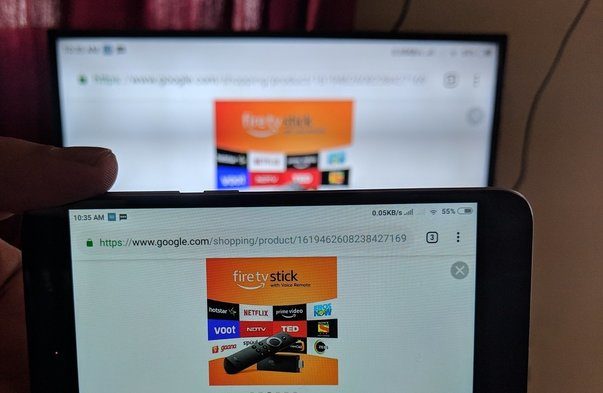
当您镜像手机时,您将手机中的确切内容镜像到电视。 它就像您手机屏幕的大屏幕。 您可以在手机备份时查看通知、检查设置、阅读消息等。 您在手机上所做的一切都会反映在电视上。
在投射的情况下,您只能将手机中的视频、照片或音频文件投射到电视上。 只镜像您的内容,而不是整个屏幕。 投射使您能够通过手机控制媒体。 在这里,您的手机充当了电视上从手机上捕获的独立视频剪辑的遥控器。
如何从 Android 设备镜像屏幕并投射到 Fire TV
如上所述,您无法将库存副本复制到 Android,您必须将其投射到 Fire TV,它不附带对媒体发布的本机支持。
为此,您需要在手机上安装 Cast to TV 应用程序。 安装后,打开应用程序,如果您连接到同一个 Wi-Fi 网络,Fire TV 将自动出现。 点击它来调用。 然后选择要投射到电视的内容。 您可以投射本地和在线内容。
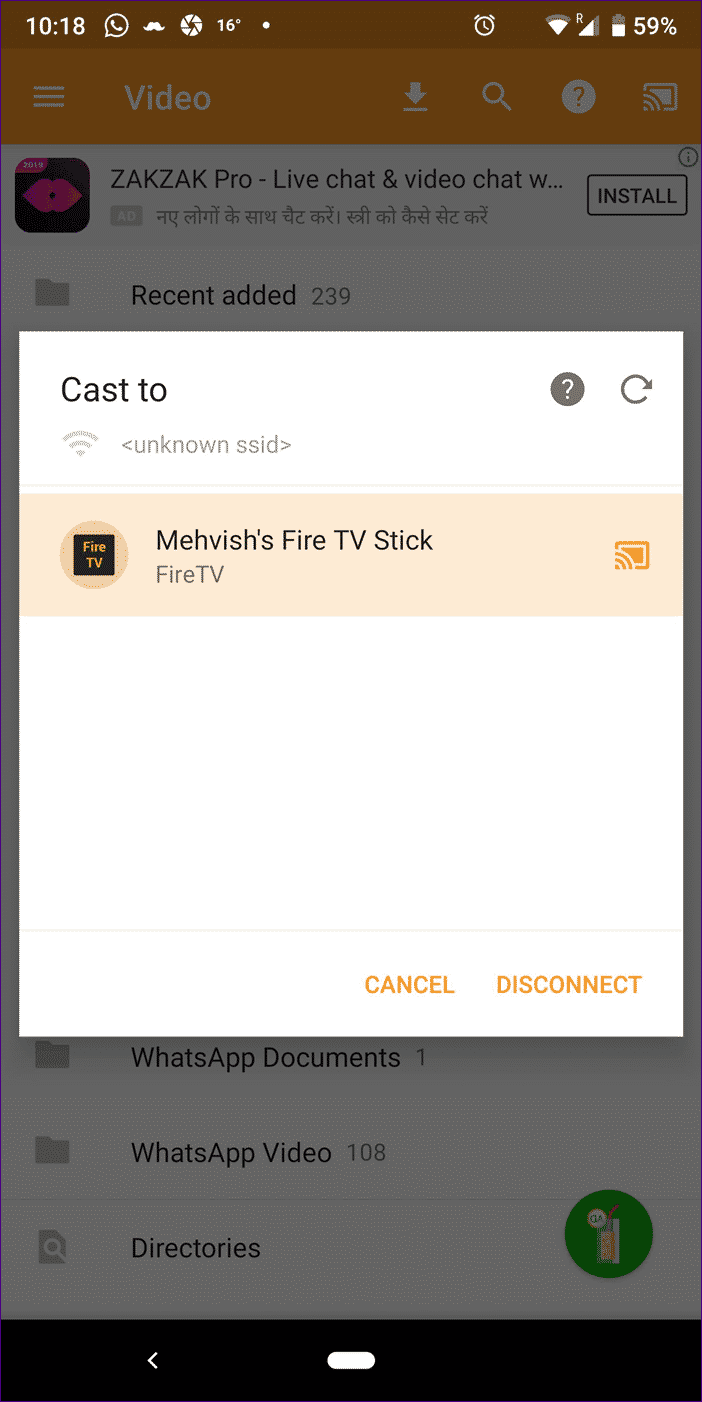
在我的 Android Pixel 手机上试了一下,效果很好。 但是,投射速度很慢,因为与 Chromecast 或 Fire TV 中的屏幕镜像相比,该过程需要时间。
消防电视镜像的限制
镜像也有一些问题。 例如,当您将手机镜像到电视时,屏幕应该在此期间保持打开状态。 这会耗尽你的手机电池。 其次,你不能在手机上做任何其他事情。 如果您从手机镜像电影,离开应用程序也会关闭电视上的电影。

此外,某些流媒体应用程序不支持屏幕镜像。
啊,谷歌!
看到谷歌通过锁定其生态系统而采取与苹果相同的方式令人难过。 我知道他们希望人们购买 Chromecast,但这并不意味着他们禁用 Miracast。 我真的希望 Google 能够恢复对 Miracast 的支持,因为并不是每个人都希望 Chromecast 出现在他们的生活中。