许多 Apple Notes 用户面临灵活性以及与第三方应用集成受限的问题,这促使他们寻求更强大的替代方案。在尝试第三方笔记应用时,他们会发现它们在协作功能、对不同格式的支持以及笔记整理的便捷性等方面存在明显差异。这些差异导致许多人重新考虑最初的选择。在本指南中,我们将回顾第三方替代方案成为用户首选的关键因素,并比较它们与 Apple Notes 的优缺点。
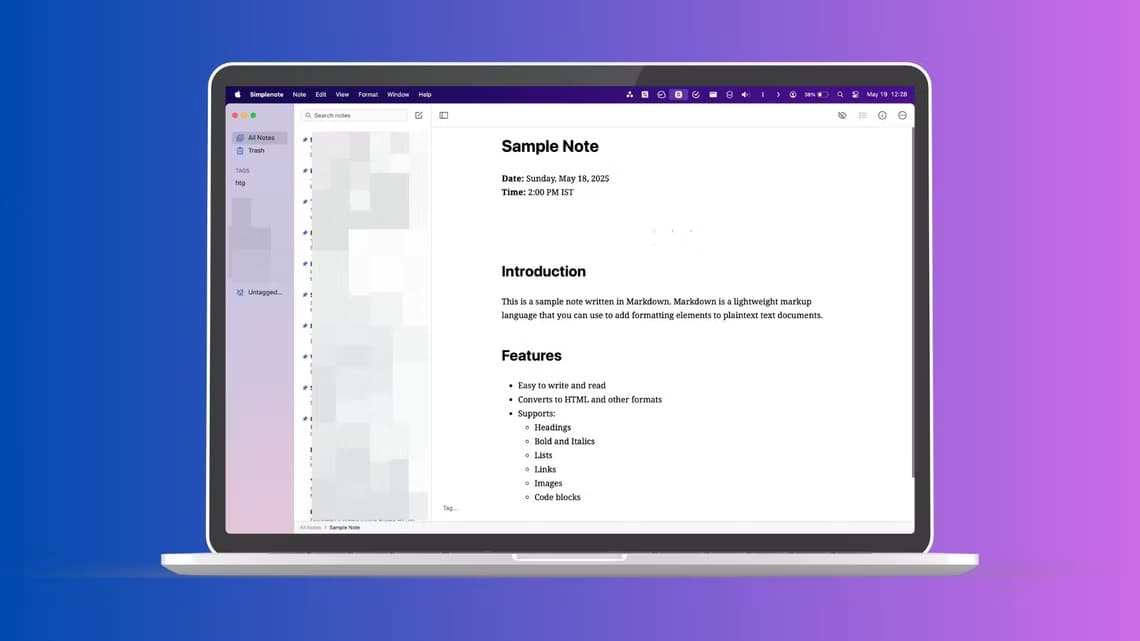
我使用两个笔记应用程序:一个用于记录随意的笔记,另一个用于存储以后可能需要的重要、有组织的笔记。
我已经掌握了后者,但对于前者,我需要一款能够快速记笔记的应用,而不必忍受其复杂的界面。多年来,我一直尝试使用 Apple Notes,但最终在去年换成了 Simplenote。原因如下。
1. 简单快捷
我最喜欢 Simplenote 的一点是它使用起来快捷方便。与 Apple Notes 不同,它的界面更简洁,导航更便捷,查找笔记也更方便。部分原因是 Simplenote 以简单的列表形式显示笔记,而不是像 Apple Notes 那样以文件夹形式显示。
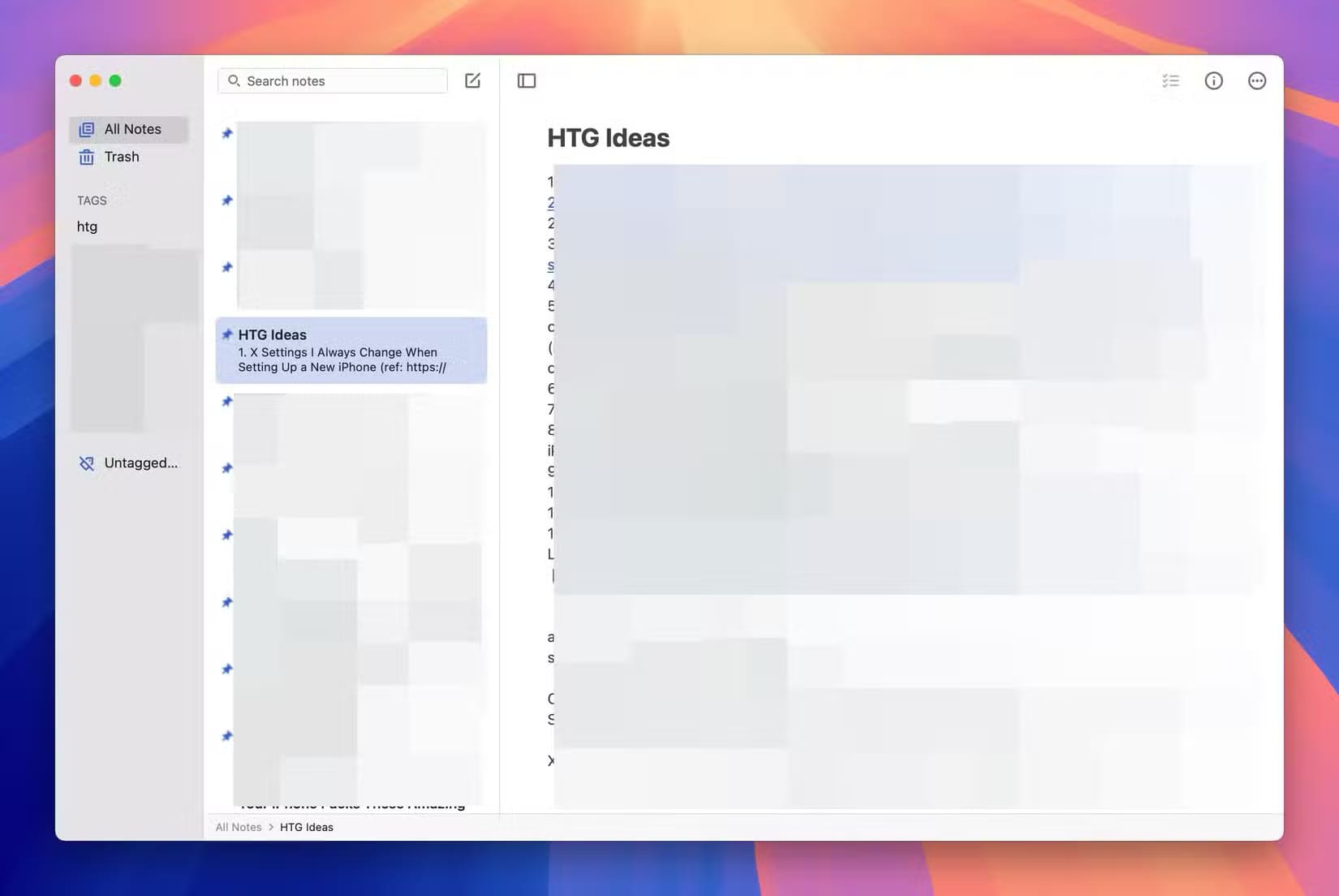
同样,Apple Notes 提供了多种格式选项,包括支持多媒体附件,而 Simplenote 则专注于文本。其无干扰的编辑器没有顶部工具栏(包含各种格式选项),非常适合快速记笔记。
这种方法可能并不适合所有人,尤其是因为它不支持多媒体,但这正是我喜欢它的地方。我只用 Simplenote 来快速记笔记,而我最不想看到的就是一个复杂的界面(还有复杂的选项)。
2. Markdown 支持
Simplenote 的格式选项可能不如 Apple Notes 那么丰富,但它有一个明显的优势——Markdown 支持——这是其竞争对手和许多其他笔记应用所不具备的。首先,Markdown 是一种标记语言,它允许你使用符号和字符来格式化纯文本,从而让你能够正确地组织内容。多亏了它,我可以轻松地在 Simplenote 中为我的笔记添加格式。
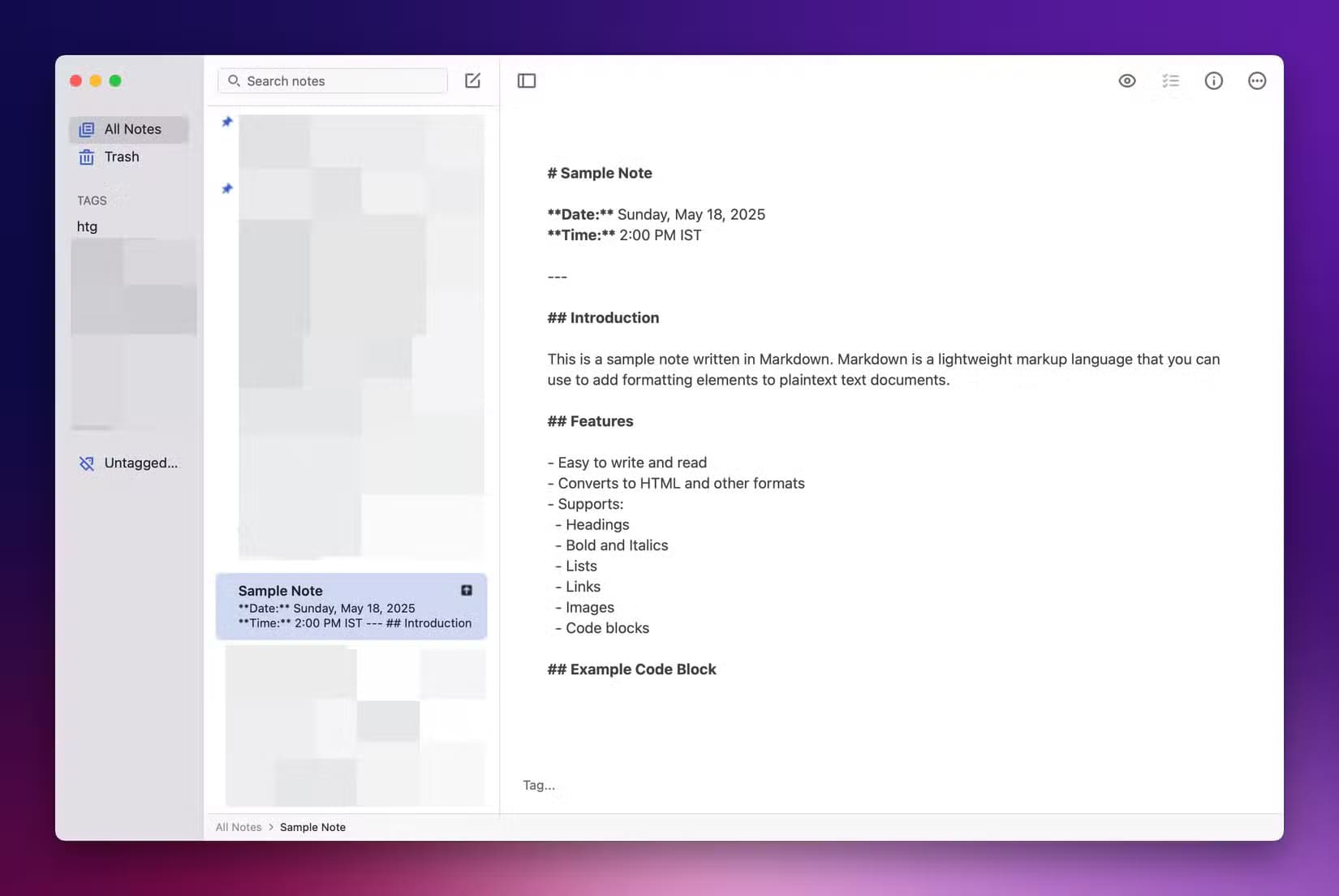
最棒的是?Markdown 是可选的,这意味着我可以为每条笔记单独启用或禁用它。这意味着我可以只做普通笔记,然后对需要特定格式的笔记启用 Markdown。


为笔记启用 Markdown 非常简单。打开笔记,点击“更多”按钮(三个点的图标),然后选择“Markdown”。然后,您就可以开始输入和设置笔记格式了。想要预览时,请点击顶部的眼睛图标。
3.基于标签的组织
在整理笔记时,Apple Notes 和 Simplenote 采用了不同的方法来满足用户的需求。Apple Notes 使用文件夹和子文件夹的层级结构,而 Simplenote 则将所有笔记保存在一个列表中。
当然,Apple Notes 中将笔记整理到文件夹和子文件夹中的功能很有用,但对于我快速记笔记和访问笔记的需求来说,这有点小题大做。而 Simplenote 完全依赖于基于标签的组织方式,可以轻松整理和查找笔记。
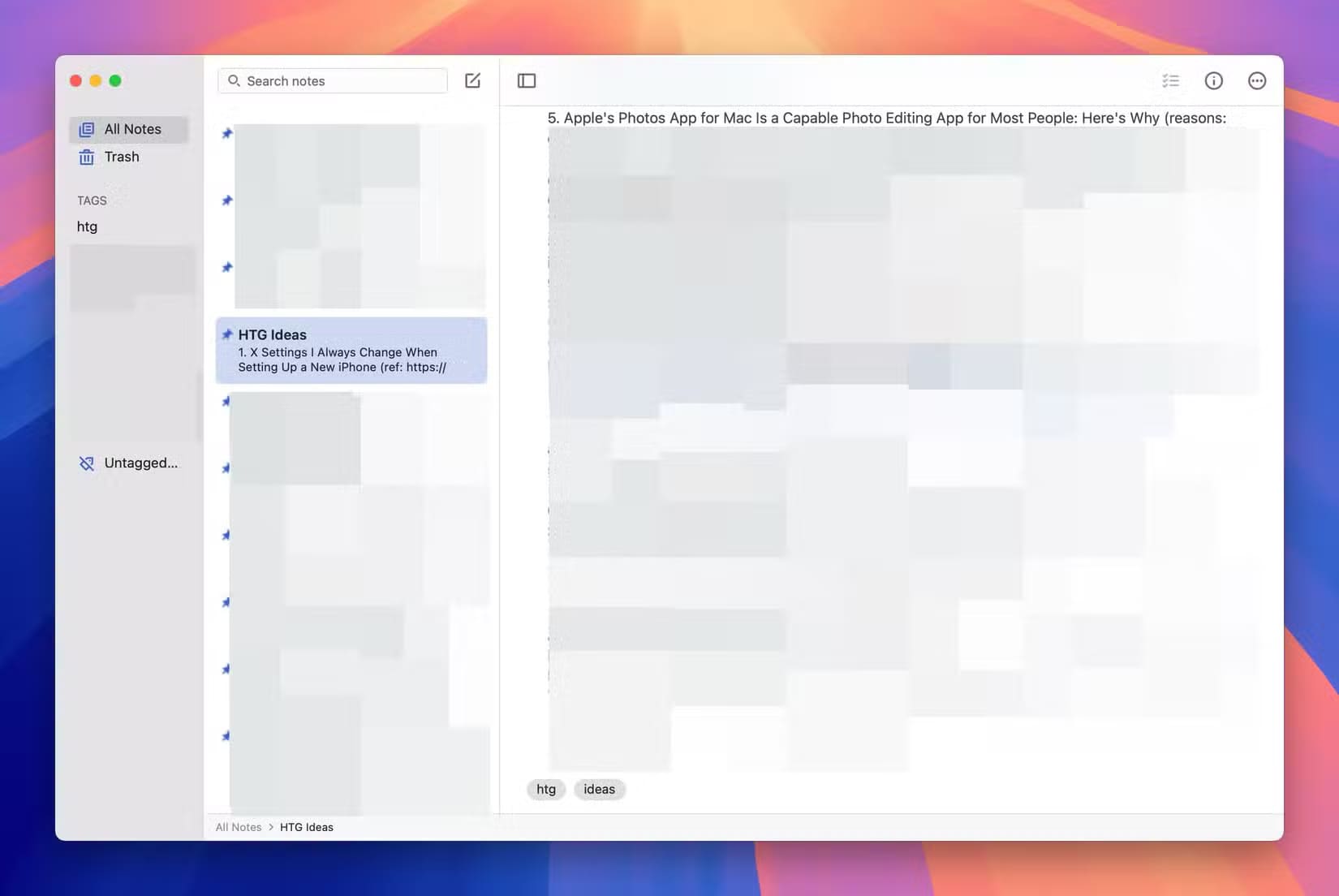
在 Simplenote 中为笔记添加标签非常简单。只需点击“添加标签”字段,然后开始输入标签文本即可。您可以根据需要为一条笔记添加多个标签。所有标签创建后都会立即显示在侧边栏中。点击标签即可查看所有相关笔记。
4. 版本历史
Simplenote 提供的另一个 Apple Notes 应用所缺乏的出色功能是版本历史记录。顾名思义,此功能存储了自创建笔记以来您所做的所有更改的记录。您可以轻松查看这些更改,并在需要时将笔记恢复到以前的版本。
要访问笔记的版本历史记录,请打开笔记,点击右上角的“更多”按钮,然后选择“历史记录”。现在,使用滚动条在时间轴上的版本之间导航。选择要恢复的版本后,点击“恢复笔记”按钮。
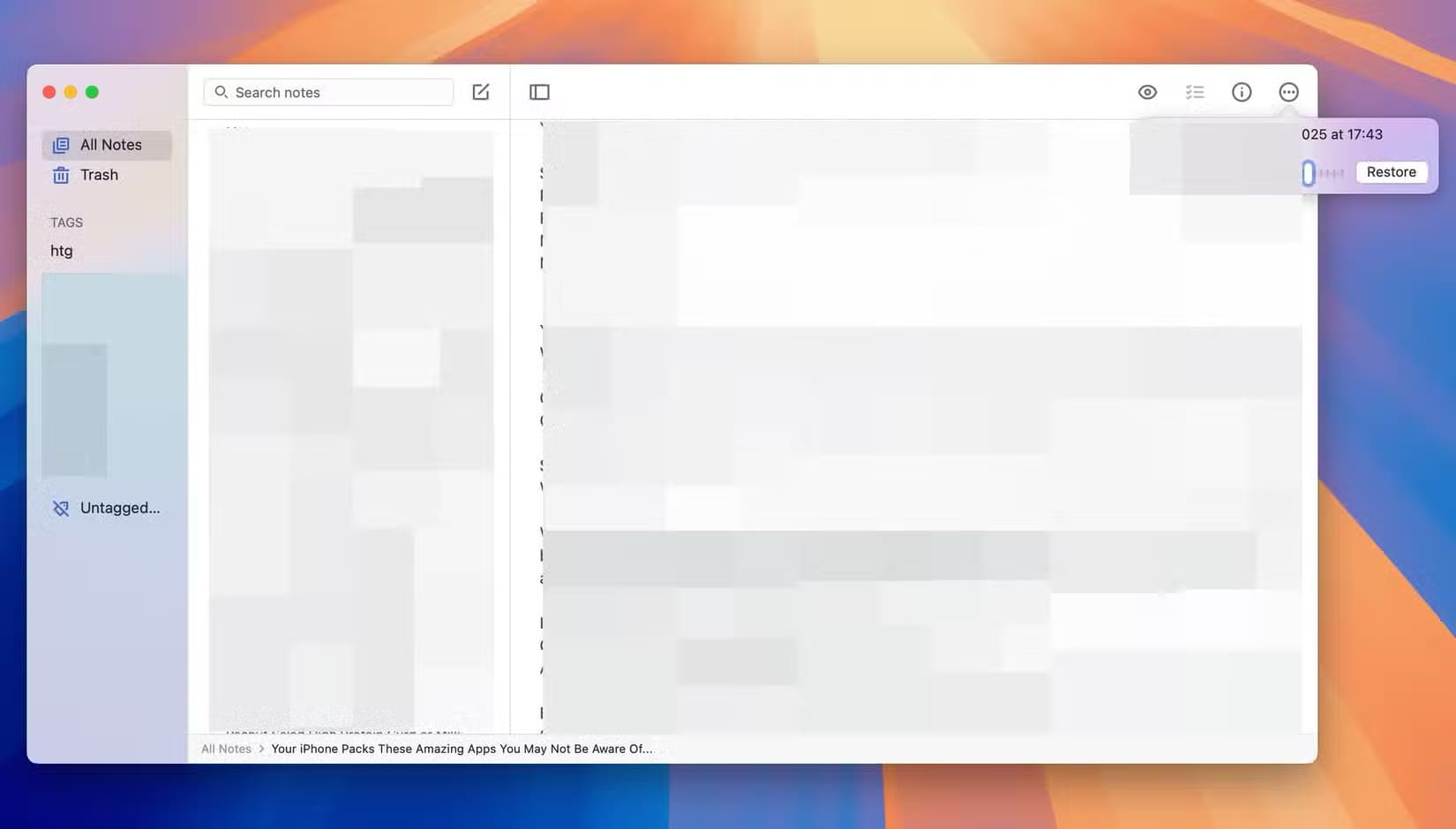
Simplenote 会将您恢复的更改同步到您的所有设备,因此您无需在每台设备上分别执行此操作。请记住,您需要互联网连接才能访问笔记的版本历史记录并恢复更改。
5. 没有存储限制
Apple 将您的所有笔记存储在 iCloud 中,以便您在所有 Apple 设备上轻松访问。而您的 Simplenote 笔记则存储在 Simplenote 的服务器上。
虽然这两个应用对笔记数量的创建都没有限制,但一段时间后,你可能就无法在 Apple Notes 中创建新的笔记了。这是因为 Apple 提供的 5GB 免费 iCloud 存储空间是所有 iCloud 服务共享的,如果你备份了大量数据或笔记,存储空间很快就会用完。无论如何,唯一的解决办法就是升级到更高容量的 iCloud 套餐。
Simplenote 完全没问题。你可以创建任意数量的笔记,无需担心存储空间不足。自从我停止使用 Apple Notes 后,现在有了充足的免费 iCloud 存储空间,可以用来备份我的 WhatsApp 消息和其他重要文档,不用担心存储空间不足而不得不升级到付费套餐。
6. 能够在线发布笔记
我经常需要与亲朋好友分享我的笔记。大多数应用,包括 Apple Notes,都没有便捷的分享方式。但 Simplenote 却与众不同。这款应用提供“发布到网页”功能,只需点击几下,即可将笔记变成可公开访问的网页。

在 Simplenote 中发布笔记非常简单。在 iPhone 上,点击“更多”按钮,选择“发布”选项。然后再次点击“更多”按钮,选择“复制链接”。如果您使用的是 Mac,请点击“更多”按钮,然后点击“发布”。复制弹出菜单中的链接。重复相同步骤即可取消发布笔记。
发布笔记后,它会通过一个唯一链接保存在 Simplenote 服务器上。您可以与任何能够在 Web 浏览器中打开并查看笔记的人共享此链接。如果您稍后对笔记进行任何更改,这些更改都会自动更新到最新版。
Simplenote 会在您发布笔记时保留其格式,因此您的笔记会完全按照您设置的格式显示。同样,已发布笔记中的所有文本都可以选择和搜索,方便读者轻松查找和复制所需内容。但是,读者无法编辑已发布的笔记。
7.跨平台支持
Apple Notes 是跨平台的,所以它只能在 Apple 设备(以及 iCloud.com)上使用。对于像我这样使用 Android 手机和 iPhone、Windows PC 和 Mac 的人来说,这是一个很大的缺点,因为这意味着我需要在非 Apple 设备上使用另一个笔记应用来记录笔记,并且经常在应用之间传输笔记,以便它们在所有设备上都能使用。
另一方面,Simplenote 是一款跨平台应用,可在所有主流移动和桌面平台上使用。您也可以使用浏览器在线访问。这意味着您的所有笔记都将保持最新,并可在所有设备上使用。例如,您可以在 iPhone 上从上次中断的地方继续操作,也可以在 Android 手机或 Windows PC 上继续处理笔记。
我试过很多笔记应用,但 Simplenote 在速度和易用性方面绝对是最好的。它简洁的界面、核心功能和跨平台支持,确保它能够完美满足我日常的笔记需求。
然而,Simplenote 并不完美,缺少一些功能。缺少附件支持是一项重要且用户群体强烈要求的功能。我希望开发者能够将这项功能添加到 Simplenote 中,这样这款应用就能更加灵活多用。
从 Apple Notes 切换到第三方笔记应用,对于提升工作效率和理清思绪至关重要。市面上有 Notion、Evernote 和 Bear 等众多强大的应用可供选择,您可以轻松找到最适合日常需求的解决方案。在做决定之前,不妨尝试几款应用,评估它们的优缺点,最终找到能够提供您所需灵活性和强大功能的工具。请记住,理想的工具应该符合您的个人工作风格,并帮助您更高效地完成工作。