数字贴纸是一种无需写字或使用表情符号即可表达自己的便捷方式。 支持大多数即时通讯应用程序,如 WhatsApp 和 信号和电报 各种贴纸包。 其中,Telegram 以更好的互动贴纸遥遥领先。 在很短的时间内,你可以用几十个贴纸包填充你的 Telegram 帐户。 这是从移动设备和桌面设备上删除 Telegram 贴纸包的方法
Telegram 中的贴纸支持不仅限于 Telegram 的官方软件包。 网络上到处都是令人惊叹的创作者 Telegram 的贴纸包. 简而言之,您很容易被无数贴纸包淹没,您可能希望在您的 Telegram 帐户中简化它们。
从移动应用程序中删除手机贴纸
Telegram 在 iPhone 和 Android 上提供原生应用程序支持。 这些应用程序带有不同的 UI/UX,以匹配两个平台上的其余外观。 让我们从 iPhone 版 Telegram 开始。
iPhone 电报
请按照以下步骤从 iPhone 应用程序中安排或删除 Telegram 贴纸包。
步骤1: 在 iPhone 上打开电报。
步骤2: 打开任何聊天并注意消息栏中的小贴纸图标。

意见3: 单击它,贴纸包将按垂直顺序打开。
步骤4: 在顶部的贴纸包上水平滚动并转到设置。
步骤5: 您将在底部看到一个贴纸包列表。


意见6: 选择您要删除的贴纸包,然后点击底部的删除。

您还可以在任何贴纸包上向左滑动,然后使用删除按钮从您的 Telegram 帐户中删除贴纸包。
安卓电报
Android 用户可以查看下面的分步说明,以从应用程序中删除贴纸包。
步骤1: 在您的 Android 手机上打开 Telegram 并进行任何聊天。
步骤2: 点击左下角的小表情符号图标。
意见3: 表情符号菜单将打开并选择转到贴纸菜单。


步骤4: 点击设置图标并打开贴纸和面具列表。
步骤5: 点击贴纸包旁边的三点菜单,然后从以下菜单中选择删除。


您还可以从相同的贴纸和面具列表中归档和重复使用 Telegram 的贴纸包。
从桌面应用程序中删除电报贴纸
与 WhatsApp 和 Signal 不同,Telegram 确实提供了与移动应用程序具有相同功能的本地桌面应用程序。
macOS 上的电报
您需要依靠设置菜单来管理桌面上的贴纸包。 以下是如何使用 Telegram 的设置菜单删除贴纸。
步骤1: 在 Mac 上打开 Telegram 应用程序。
步骤2: 点击底部的设置。

步骤4: 在贴纸包中,点击要删除的贴纸包旁边的删除图标。

Telegram 将要求您确认。 选择删除,您就可以使用 Telegram,而不会出现烦人的贴纸。
Windows 上的电报
Telegram Windows 应用程序与 Mac 应用程序完全不同。 它看起来类似于 Android 应用程序。 从 Telegram Windows 应用程序中删除贴纸包的步骤也有所不同。 他们来了。
步骤1: 在 Windows 上打开电报。
步骤2: 单击顶部的汉堡菜单,然后转到设置。

意见3: 进入聊天设置菜单。

步骤4: 向下滚动并打开贴纸和表情符号列表。
步骤5: 单击经理贴纸集。

意见6: 单击贴纸包旁边的小删除图标。 您还可以根据自己的方便从同一列表中重新排列它们。
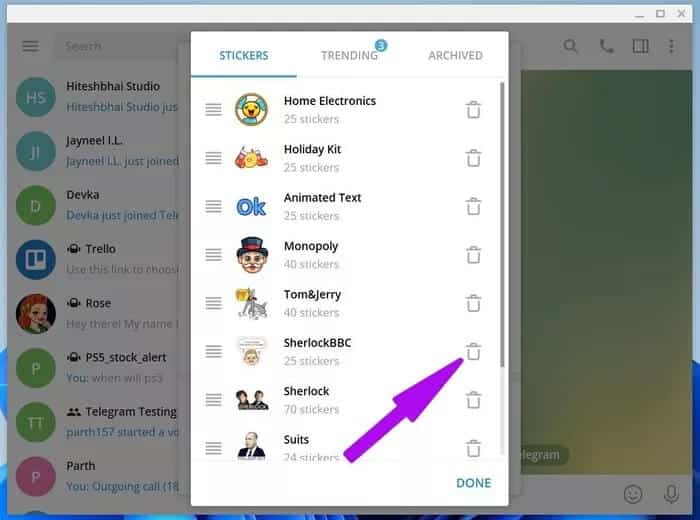

我们在 Telegram for Windows 和 Mac 中注意到的有趣行为之一。 在 Mac 上,当您删除贴纸包时,它会转到存档部分,这意味着您以后可以随时再次启用它。
在 Windows 上,当您删除贴纸包时,它将从您的帐户中完全删除。 所以在使用该选项时要小心。
探索手机上的热门贴纸
从 Telegram 帐户中删除不必要的贴纸包后,您可以转到设置 > 贴纸(在 iPhone 上)或设置 > 聊天设置 > 贴纸和面具(在 Android 上)并查看社区中所有流行的贴纸。


单击添加并在 Telegram 聊天中组合流行的贴纸。
整理电报贴纸
令人上瘾的电报贴纸。 通过应用程序的官方贴纸商店和网络上的第三方贴纸包,您可以在 Telegram 中获得数十个贴纸包。 找到完美的贴纸使用可能会成为一个谜。 您应该不时删除不必要的物品并清理您的贴纸包库。 这就是为什么你应该知道如何从手机和桌面上删除 Telegram 贴纸包。