我是谷歌浏览器用户。 但是我仍然需要经常使用 Safari,尤其是当 Google 的浏览器在我的 iPhone 或 iPad 上开始出现问题时。 这显然意味着我还必须使用 Safari 的内置密码管理器来保存我经常访问的网站的登录信息。
但就在前几天,我登录了一个网站,发现 Safari 不会要求我保存密码和用户名。 试着出去再回来,但无济于事。
由于我无法想象自己一遍又一遍地输入相同的密码,所以我决定四处看看。 如果您也面临同样的问题,以下提示应该可以帮助您。
启用自动填充/键
您需要做的第一件事是查看 Safari 是否设置为自动填写您的密码。 如果没有,您将不需要在您登录的任何网站上保存密码。
此外,如果您禁用钥匙串并启用第三方密码管理器来处理您的密码,Safari 将不会提示您保存密码。 您可以使用以下步骤检查这两个问题。
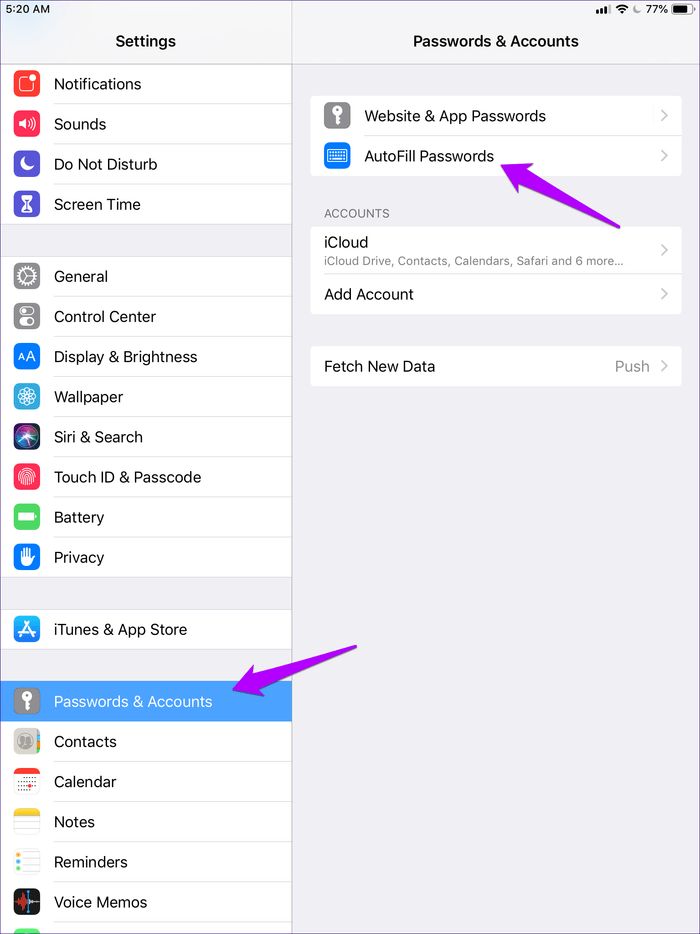
步骤1: 在 iPhone 或 iPad 上打开“设置”应用,然后轻点“密码与帐户”。 接下来,点击自动填充密码。
步骤2: 确保自动填充密码旁边的开关已打开,并且钥匙串已启用。
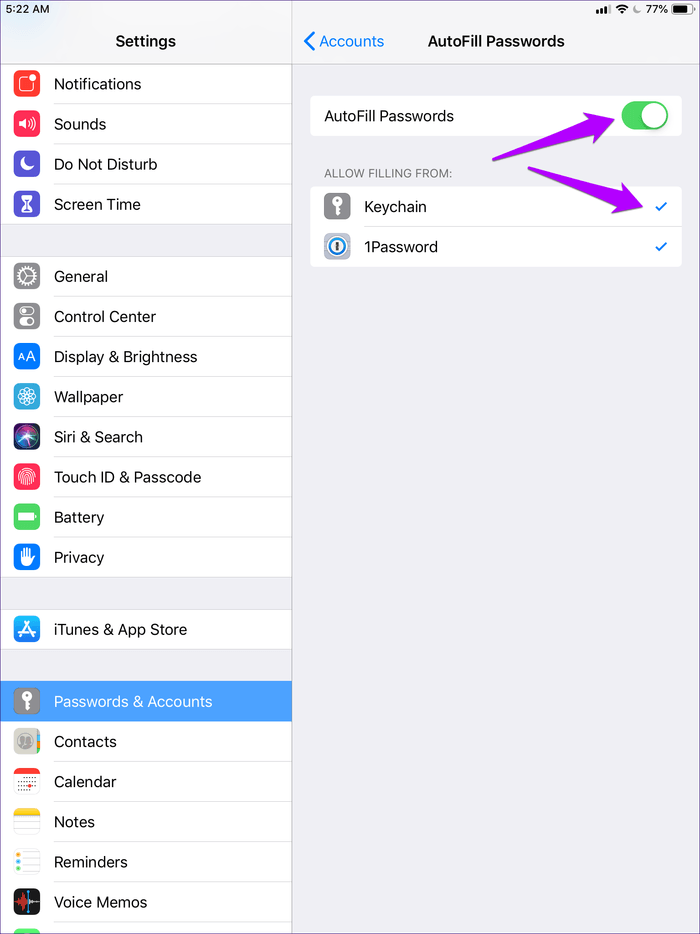
您不必关闭任何第三方密码管理器即可启用钥匙串,因为许多密码管理器可以相互共存。


通过键盘保存密码
自动填写密码时,Safari 不会要求您保存密码的原因只有一个。 如果您在过去的某个时间明确告诉您的浏览器不要这样做(通过单击本网站的从不),就会发生这种情况。
您只能在 Mac 上使用 Safari 删除此首选项(我将在下面讨论)。 但是保存密码的更快方法 - 或者如果您无权访问 Mac - 是手动进行。
您可以使用多种方法自行保存密码。 我们先看一下简单的方法,它要求浏览器手动保存您的登录信息。
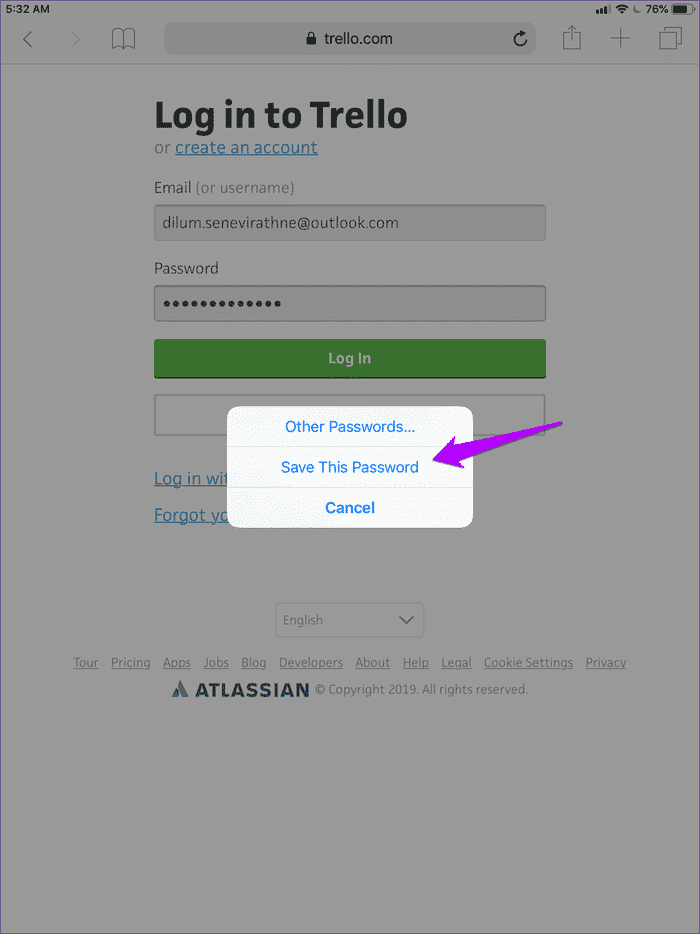
步骤1: 填写登录信息后,单击屏幕键盘顶部的密码选项。 在登录网站之前执行此操作。
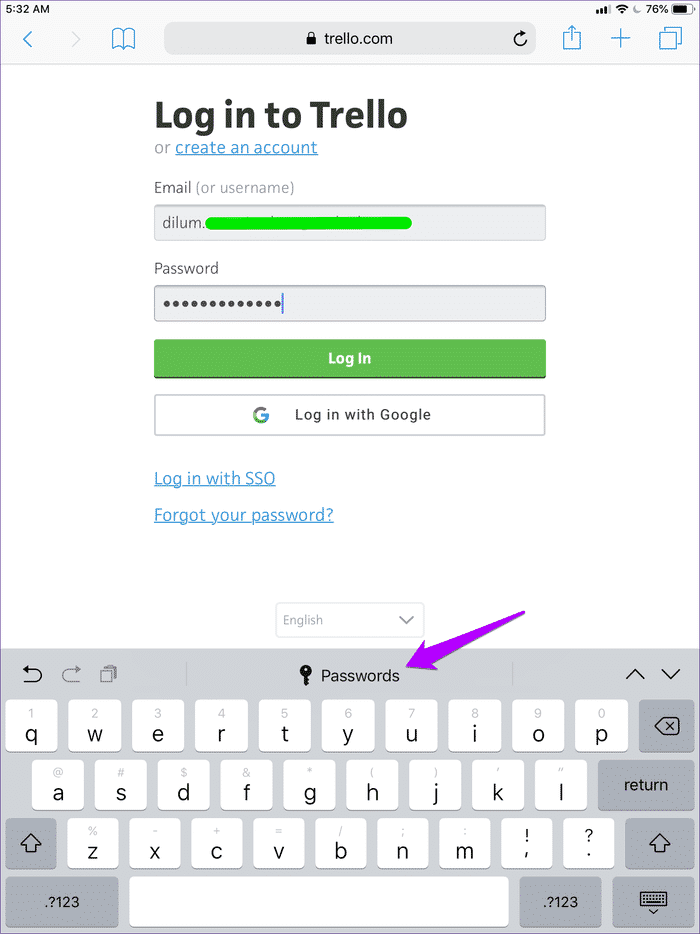
步骤2: 在出现的提示中,点击保存此密码。 就是这样 - 下次您尝试登录该站点时,Safari 将自动填写您的用户名和密码。
很简单,不是吗?
通过应用设置保存密码
另一种手动保存密码的方法需要使用 iPhone 或 iPad 上的帐户和密码网关。 它允许您一次保存所需的所有登录凭据,如果有多个站点不会触发 Safari 中的自动密码保存提示,这是理想的选择。
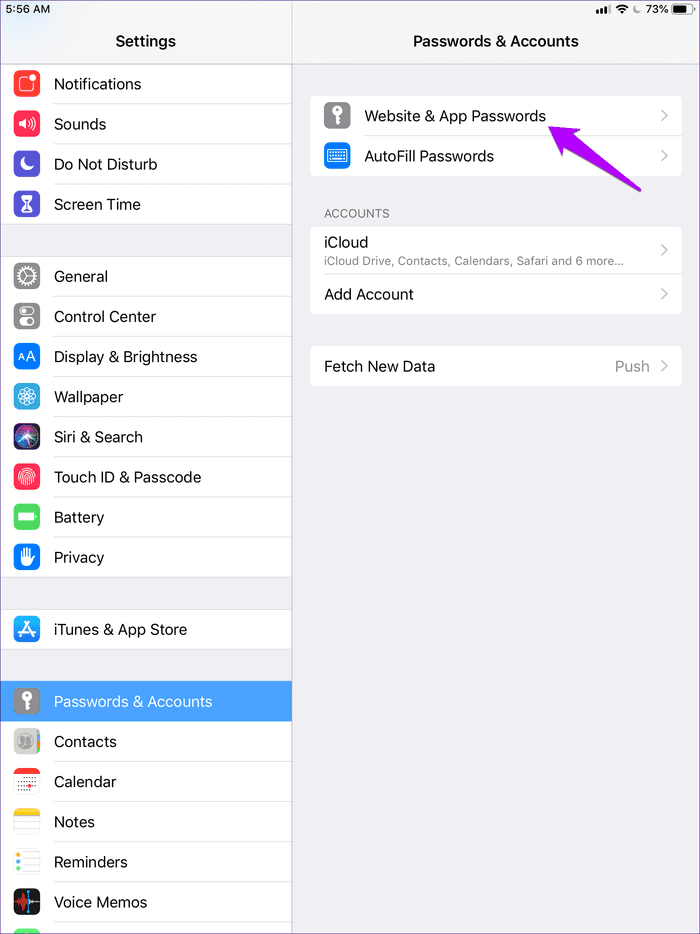
步骤1: 前往 iOS 设备上的“设置”应用,然后轻点“密码与帐户”。 接下来,点击站点和应用程序密码。
- 注意:您必须使用 Touch ID 或 Face ID 才能继续。
步骤2: 点击屏幕右上角的“+”图标。 填写网站的登录信息(网站、用户名和密码),然后点击完成。
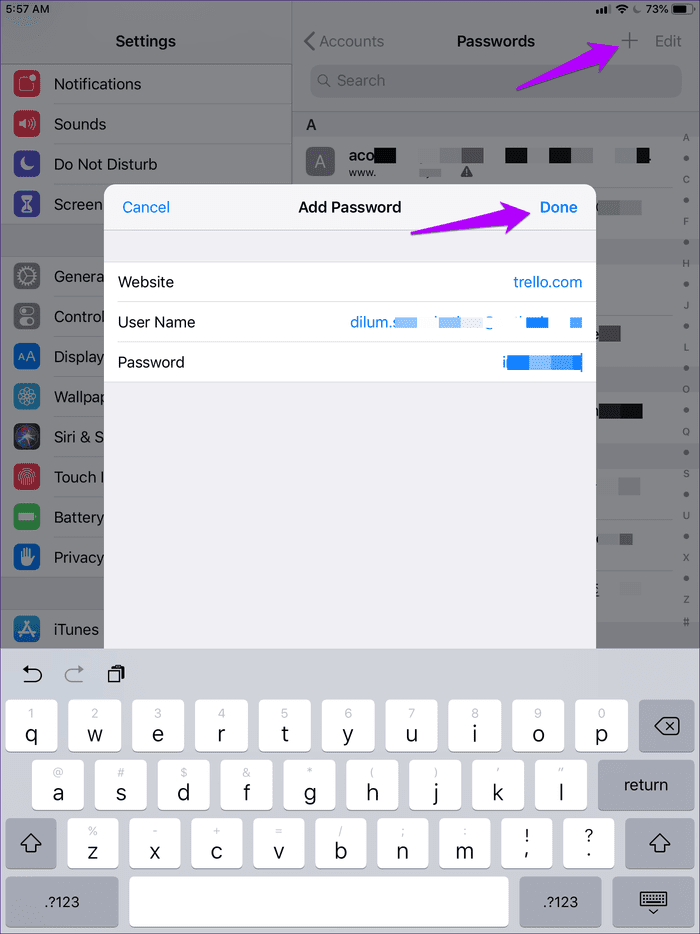
对您要为其保存密码的任何其他站点重复此操作。
通过 MAC 删除首选项
如果您之前跳过了在 Safari 中保存密码的多个站点,并且您不记得它们所在的站点,实际上,只要您可以访问您的 Mac,您就可以轻松删除这些偏好设置。
- 注意:Safari 和钥匙串都必须与 iCloud 主动同步,以下方法才能正常工作。 前往 iOS 设备上的“设置”应用,轻点您的个人资料,然后轻点 iCloud 以管理同步设置。 您的 iOS 设备和 Mac 也需要使用相同的 Apple ID。
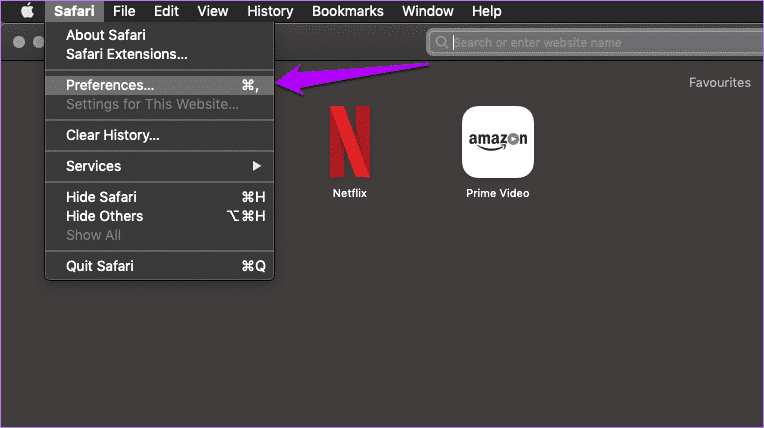
步骤1: 在 Mac 上打开 Safari。 接下来,单击 Apple 菜单中的 Safari,然后单击首选项。
步骤2: 切换到密码选项卡,然后输入您的 macOS 用户密码以显示您的密码。
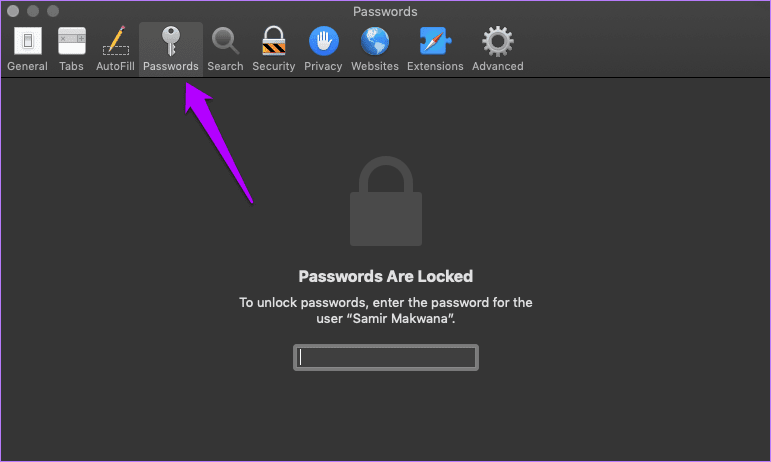
现在,只需在密码列下选择和删除以前未保存的站点即可。 然后,当您将来在 iPhone 或 iPad 上登录时,Safari 会要求您保存这些网站的密码。
有些网站不允许这样做
在极少数情况下,您可能会遇到专门要求 Safari(以及其他浏览器)不保存密码的网站。 这是一种服务器端安全措施,您对此无能为力。 您仍然可以检查是否可以手动保存密码,但不能保证在之后自动填充密码时它们可能会起作用。
在极少数情况下,您可能会遇到专门要求 Safari 不保存密码的网站
同样,这是非常罕见的。 但是,当您遇到这个奇怪的网站时,请记住这一点,因为无论如何 Safari 都不会显示保存密码的提示。
控制
我们希望您已经手动记住了密码。 或者您可以让 Safari 再次自动执行此操作。 如果浏览器仍然让您感到难过,请记住为您的 iOS 设备安装最新更新。 您可以通过“设置”应用点击“常规”>“软件更新”来执行此操作。 较新的更新通常包含几个错误修复,Safari 中的任何异常都应该得到解决。
那么,您希望我们提供任何其他建议吗? 不要发表评论,让我知道。