谷歌照片已经作为一个画廊应用程序出现,现在我已经切换到一个媒体备份工具 智能编辑功能 跨平台的可用性。 但是,如果您无法将照片和视频上传到 Android 和 iPhone 上的 Google 相册,那么这一切都无关紧要。
这是修复 Google Photos 上传无法在 iPhone 和 Android 上运行的方法。

1. 检查您的 Google Drive 存储空间

我们过去以压缩媒体质量免费上传无限制的 Google 照片的日子已经一去不复返了。 自 1 年 2021 月 XNUMX 日起, 谷歌拔掉了插头 现在,每张照片和视频(无论上传质量如何)都将计入您的默认 Google 云端硬盘存储空间 (15GB)。
打开 Google云端硬盘应用 على iPhone 或安卓 然后按 汉堡菜单 更多。 核实 剩余存储空间. 如果它是 Google 云端硬盘存储空间 已经用完了,你将无法 将照片上传到 Google 相册.


你只有两个选择。 你可以 删除文件、删除电子邮件并释放存储空间 أو 购买 Google One 套餐.
2.启用后台应用刷新(iPhone)
iPhone 允许您从“设置”菜单切换后台同步。 这样,您可以确保 Google 相册在后台运行并成功上传照片和视频。
步骤1: 打开 تطبيقالإعدادات علىiPhone。
步骤2: 向下滚动到 Google图片.

意见3: 启用切换 后台应用更新 从以下列表中。

3.启用移动数据(IPHONE)
为了减少 Google 相册中的移动数据消耗,您可能已禁用对该应用的移动数据访问。 您需要从 iPhone 设置菜单重新启用它。


步骤1: 打开 iPhone 设置 وانتقلإلى Google图片.
步骤2: 激活切换 移动数据.

4.强制停止谷歌照片(安卓)
你可以重启 适用于 Android 的 Google 相册应用 并在后台恢复媒体下载过程。 这是你必须做的。
步骤1: ابحثعن 谷歌照片图标 على 安卓 并长按它。

步骤2: 打开菜单 应用信息。 حدد 强制停止 并尝试再次上传 Google 相册。

5. 启用不受限制的数据使用 (ANDROID)
开启数据保存模式时,Google 相册可能难以加载媒体。 您可以为 Google 相册启用不受限制的数据使用,以便应用程序即使在数据保存模式下也能正常工作。
步骤1: 长按 Google 相册应用图标 وانتقلإلى 申请资料清单.

步骤2: 按菜单 移动数据和WIFI.

意见3: 激活切换 使用不受限制的数据.

6. 保持 GOOGLE PHOTOS 应用程序(iPhone)打开
此技巧适用于具有 2GB-3GB RAM 的旧 iPhone 机型。 iOS 可能会暂停在后台上传 Google 相册的过程,以保持其他任务顺利运行。
为避免在媒体上传过程中出现任何故障,您可以在上传媒体时保持 Google 相册应用程序处于活动状态。 连接到更快的 Wi-Fi 连接以加快下载速度。
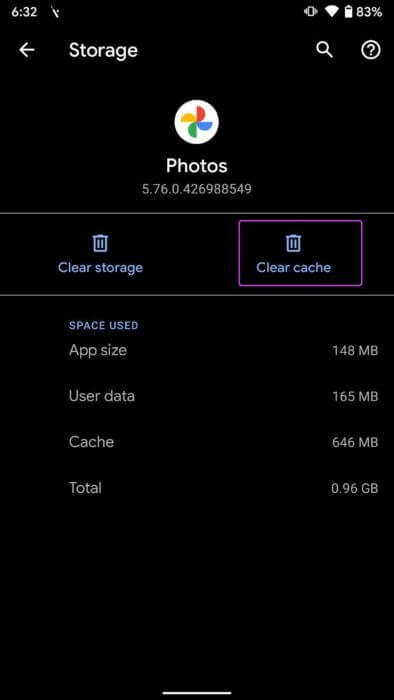
7.清除谷歌照片(ANDROID)缓存
拥有大量 Google 相册缓存数据可能会导致 Android 上的加载错误。 这是在 Android 上清除 Google 照片缓存并从头开始的方法。
步骤1: 长按 Google图片 并打开一个菜单 应用信息.
步骤2: 去 存储列表和缓存.


8.检查谷歌照片的状态

如果 Google 相册出现故障,无论您尝试什么技巧,都无法上传照片或视频。
你可以拜访 Downdetector 并搜索 Google 图片。 如果其他人也报告中断,这证实了谷歌的问题。 等待公司解决他们的问题。
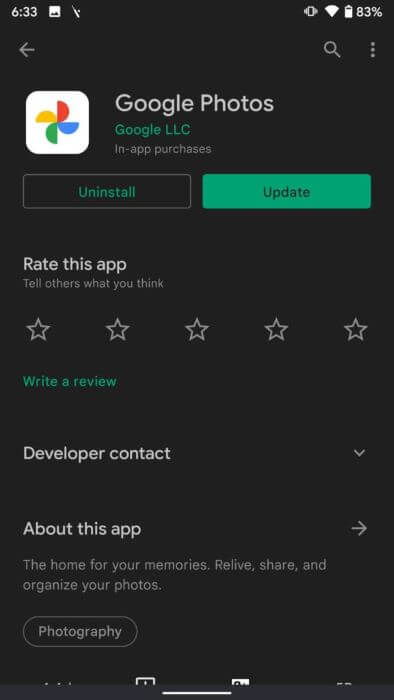
9. 更新谷歌相册
您在 iPhone 或 Android 上使用的是旧版 Google 相册吗? 谷歌经常发布新的更新,以确保谷歌相册的顺利运行。 您需要从 App Store 或 Google Play Store 将应用程序更新到最新版本以消除任何错误。
10. 使用谷歌照片

将 Google 相册上传到具有大型媒体文件的手机时,您可能会遇到困难。 您可以将视频从 iPhone 或 Android 传输到计算机,然后使用网络上的 Google 相册来完成上传过程。
享受 Google 相册
您还可以禁用 iPhone 或 Android 上的省电模式以恢复 Google 照片上传过程。 谷歌照片在移动设备上组织照片和视频方面做得很简单。 你可以释放Google 相册的真正潜力 当您有媒体备份服务时。 上述方法将帮助您修复无法在 iPhone 和 Android 上上传的 Google 相册。