Jannah 主题 许可证未验证,请转到主题选项页面以验证许可证,每个域名都需要一个许可证。

在 PC 和 Android 之间同步剪贴板的 5 个最佳应用

当 Pushbullet 将惊人的通用皮套功能移植到高级版时,我被摧毁了。 我的所有设置在一夜之间崩溃了,之后我不得不完全删除 Pushbullet。 如此之多,以至于我从未寻找过替代方案。
在 PC 和 Android 之间同步剪贴板的 5 大应用程序 clipboard-sync-android-pc-fi_935adec67b324b146ff212ec4c69054f 在 PC 和 Android 之间同步剪贴板的 5 大应用程序

通过 Pushbullet 将文本发送到其他设备或使用反馈应用程序,例如 谷歌保持 ,و 便笺 , 等等。 然而,他们遇到了一个大问题。 从 PC 获取文本是一个手动且漫长的过程 安卓 或相反亦然。 必须打开应用程序,复制文本,在另一台设备上打开应用程序,然后从那里粘贴以在该设备上使用。 啊!

幸运的是,有许多 Pushbullet 替代方案可以让您 同步化 之间的剪贴板 安卓 و PC. 在这里,我们选择了其中的五个。 让我们来看看。

1. 剪辑同步

ClipSync 是一个可以完美运行的简单应用程序。 仅适用于操作系统 Windows 该应用程序适用于大多数流行的浏览器,因为许多应用程序需要 Google Chrome. 因此,如果您使用任何其他浏览器,您已经找到了您的灵魂伴侣。 此外,该应用程序不需要您登录并在本地 Wi-Fi 网络上运行。

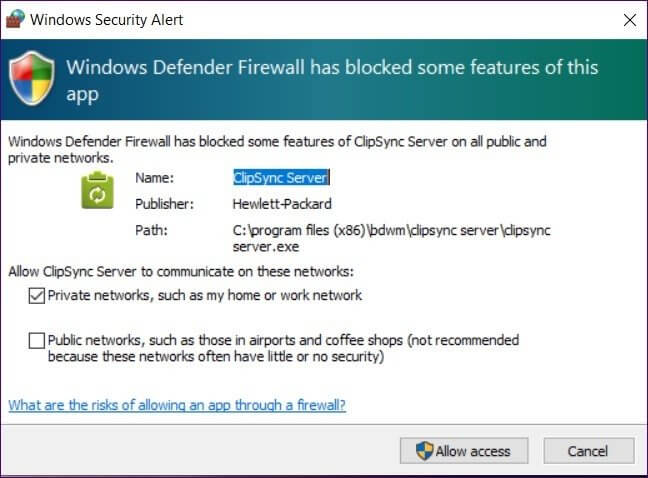
无论安装应用程序 安卓 您需要在 Windows PC 上安装 ClipSync 服务器。 它是一个简单的程序,可以像任何其他程序一样安装。 安装后,您将在任务栏中看到 ClipSync 图标。 如果没有,该应用程序会要求您从防火墙中取消阻止它。
在 PC 和 Android 之间同步剪贴板的 5 大应用程序 clipboard-sync-android-pc-3_4d470f76dc99e18ad75087b1b8410ea9 在 PC 和 Android 之间同步剪贴板的 5 大应用程序

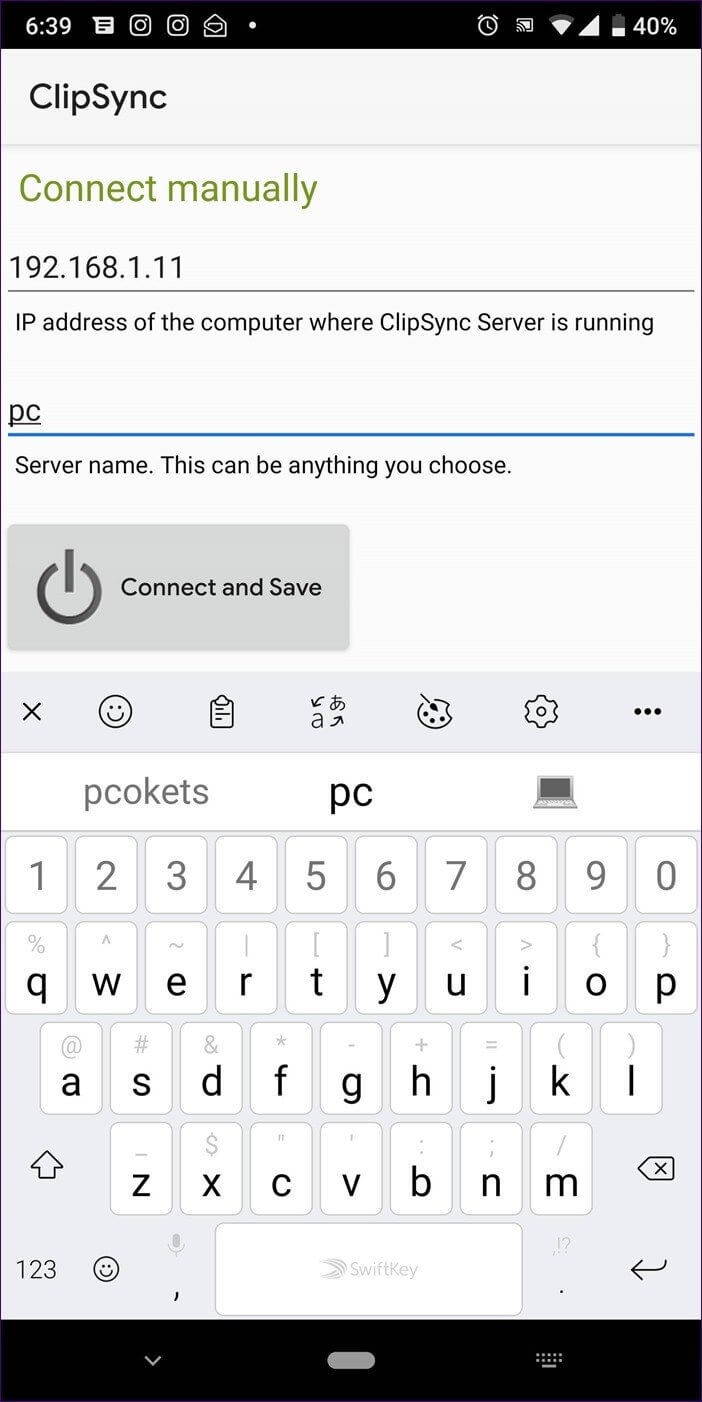
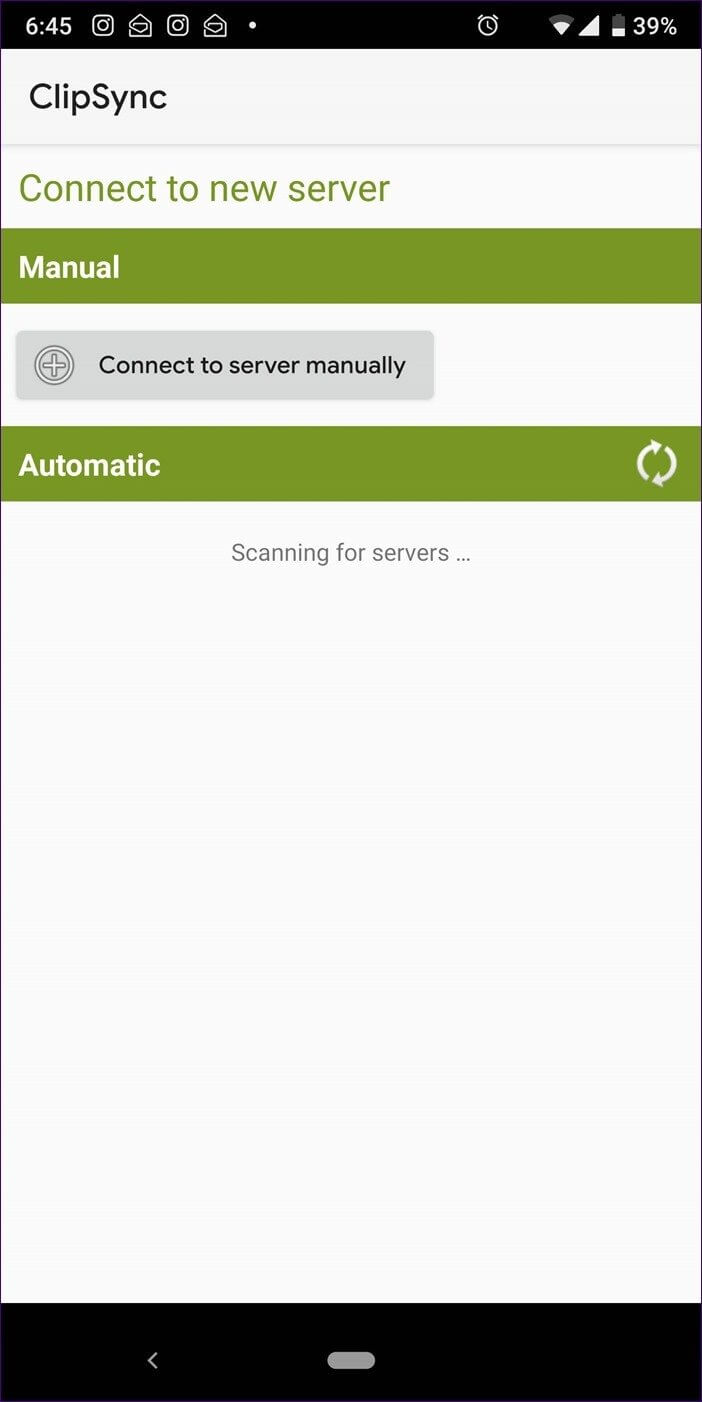
当图标出现在任务栏中时,打开一个应用程序 安卓 您将能够看到您的计算机。 但是,如果自动连接不起作用,请单击手动连接到服务器。 系统将要求您输入计算机的 IP 地址。
另請閱讀:  如何在 Chrome(Android、iPhone、PC、Mac)中重新打开关闭的标签页

在 PC 和 Android 之间同步剪贴板的 5 大应用程序 clipboard-sync-android-pc-4_4d470f76dc99e18ad75087b1b8410ea9 在 PC 和 Android 之间同步剪贴板的 5 大应用程序 在 PC 和 Android 之间同步剪贴板的 5 大应用程序 clipboard-sync-android-pc-5_4d470f76dc99e18ad75087b1b8410ea9 在 PC 和 Android 之间同步剪贴板的 5 大应用程序

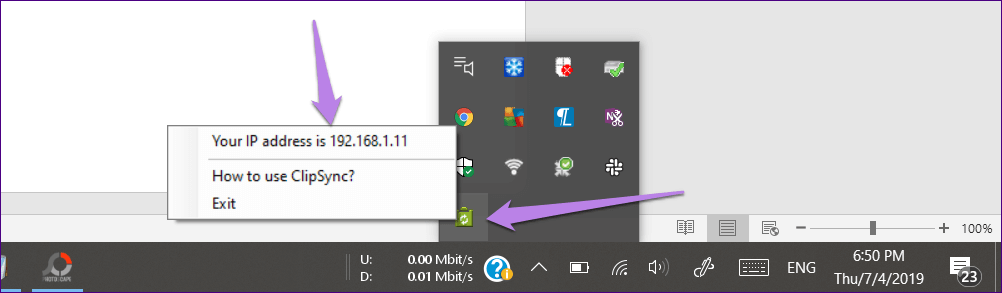
因此,右键单击任务栏中的 ClipSync 图标,它会显示 IP 地址。
在 PC 和 Android 之间同步剪贴板的 5 大应用程序 clipboard-sync-android-pc-7_4d470f76dc99e18ad75087b1b8410ea9 在 PC 和 Android 之间同步剪贴板的 5 大应用程序

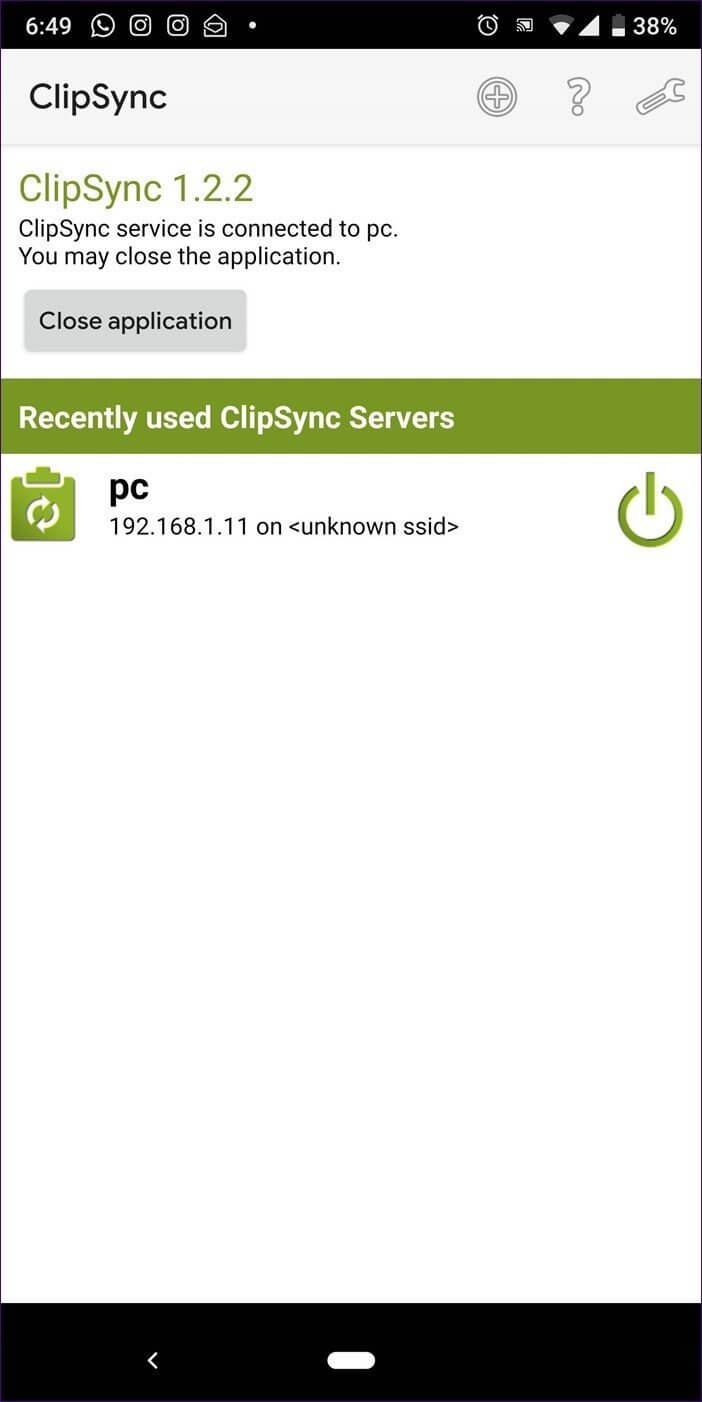
如果一切顺利,它将启动一个函数 同步化 剪贴板立即生效。 好的部分是该应用程序是免费且轻量级的。 但是,您可能会惊讶地发现它最后一次更新是在 2012 年。
在 PC 和 Android 之间同步剪贴板的 5 大应用程序 clipboard-sync-android-pc-6_4d470f76dc99e18ad75087b1b8410ea9 在 PC 和 Android 之间同步剪贴板的 5 大应用程序

提示:在 Android 应用程序设置中,启用自动启动,以便在启动后自动启动。

正数

  • 无需登录
  • السرعة

负面的

  • 没有剪贴板管理器
  • 几年前更新

2. CLIP Cloud - PC 和 Android 设备之间的剪贴板同步

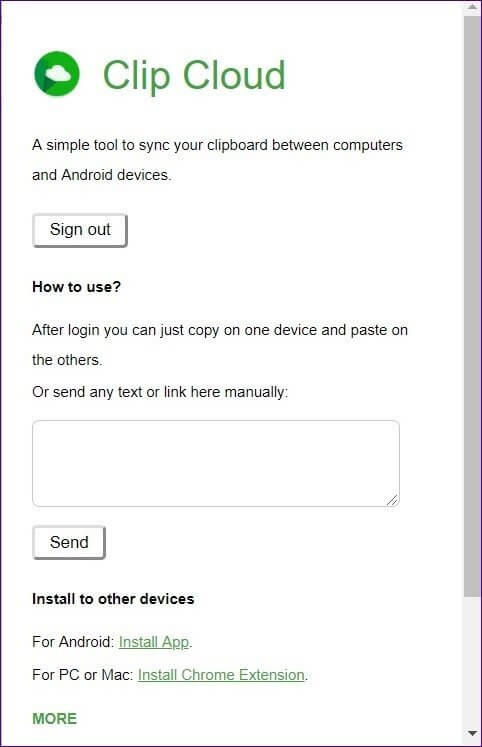
这是需要的应用程序 جوجلكروم. 它仅作为 Chrome 扩展程序提供。 您没有专用的 PC 应用程序。
在 PC 和 Android 之间同步剪贴板的 5 大应用程序 clipboard-sync-android-pc-1a_4d470f76dc99e18ad75087b1b8410ea9 在 PC 和 Android 之间同步剪贴板的 5 大应用程序

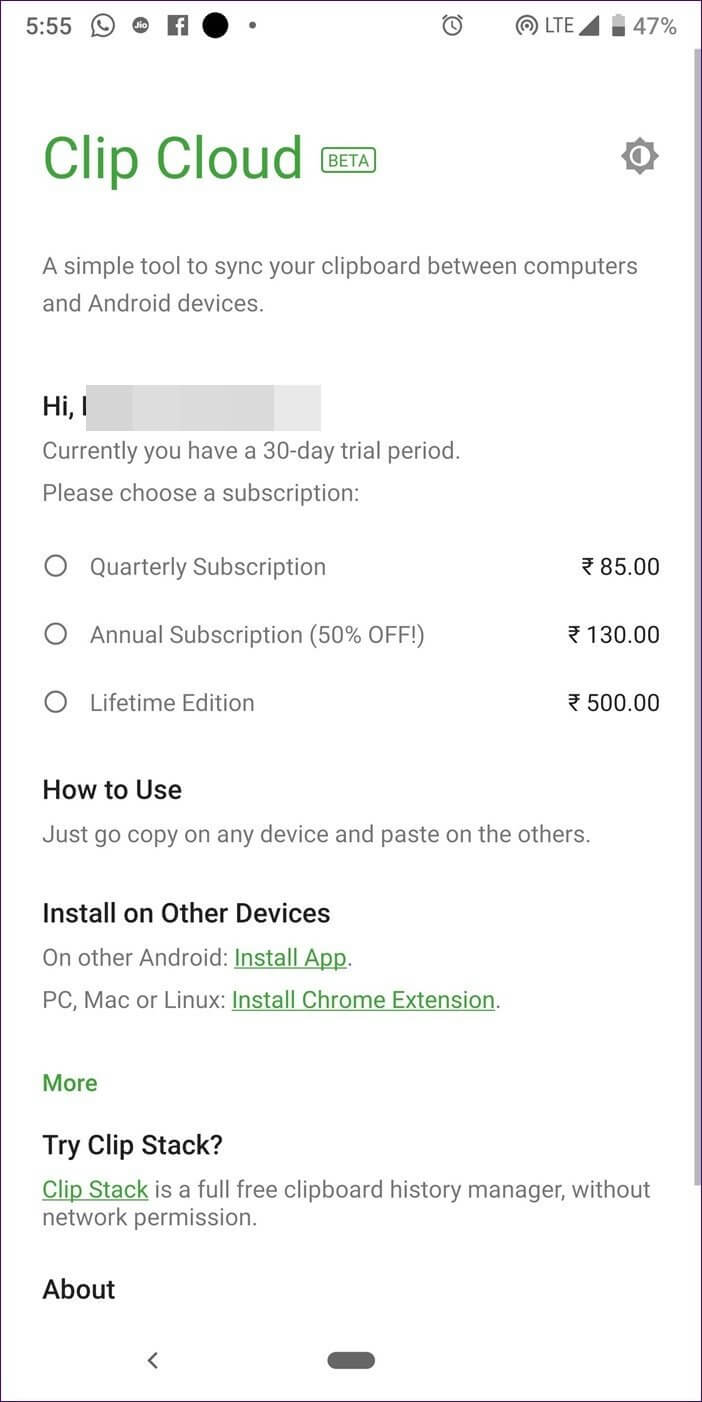
Clip Cloud 仅支持 Google 帐户。 您需要在两台设备上使用相同的 Google 帐户登录。 之后,剪贴板同步自动开始。 在任何设备上复制任何内容,您就可以将其粘贴到另一台设备上——没有不同的热键或其他任何内容。

此外,剪贴板被加密,数据通过谷歌云消息传输。 您还可以从计算机手动创建文本并将其发送到您的手机。
在 PC 和 Android 之间同步剪贴板的 5 大应用程序 clipboard-sync-android-pc-2_4d470f76dc99e18ad75087b1b8410ea9 在 PC 和 Android 之间同步剪贴板的 5 大应用程序

当谈到缺陷时,首先,没有剪贴板历史记录。 其次,当您获得 30 天的试用期时,您必须在此之后付款。 幸运的是,开发商提供季度、年度和终身订阅。

另請閱讀:  如何利用智能设备让你的家在你外出时看起来热闹非凡

正数

  • 迅速地
  • 创建文本

负面的

  • 惆怅
  • 仅适用于 Chrome

3. PIGEON - 剪贴板同步

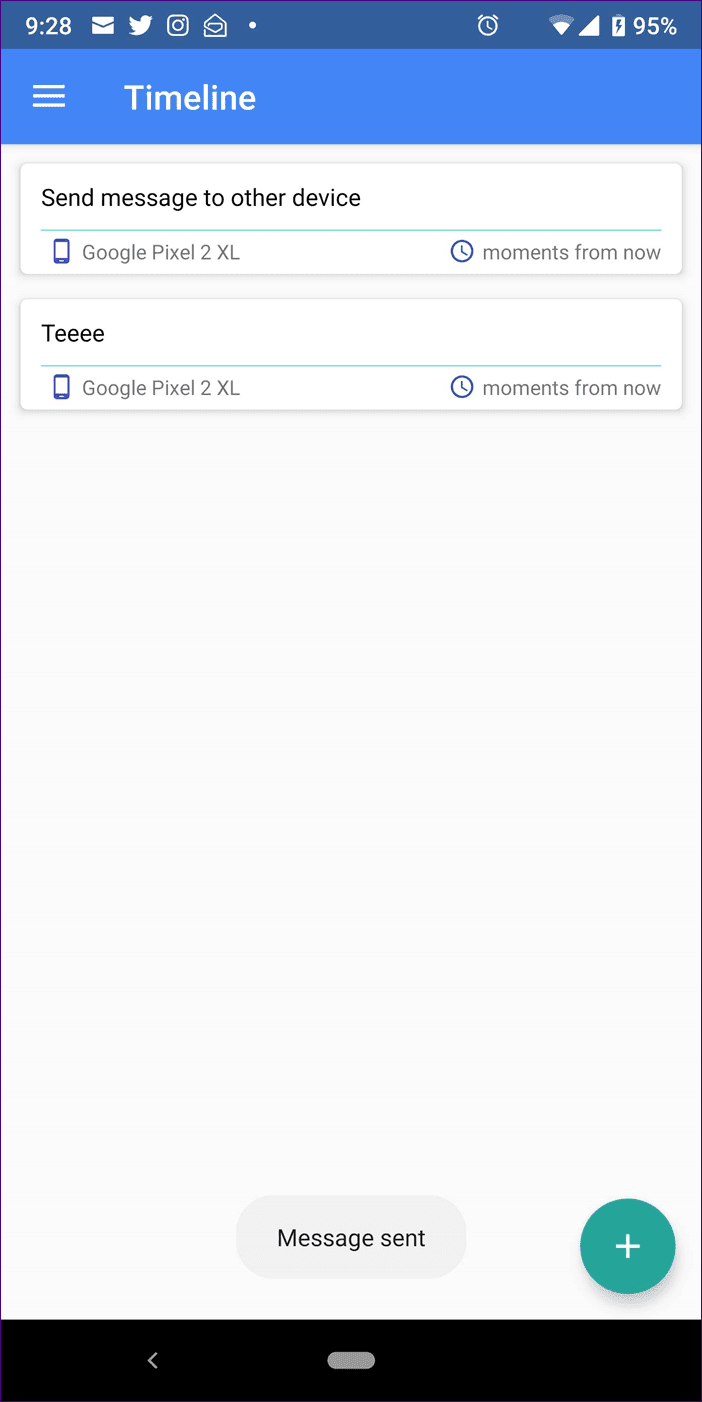
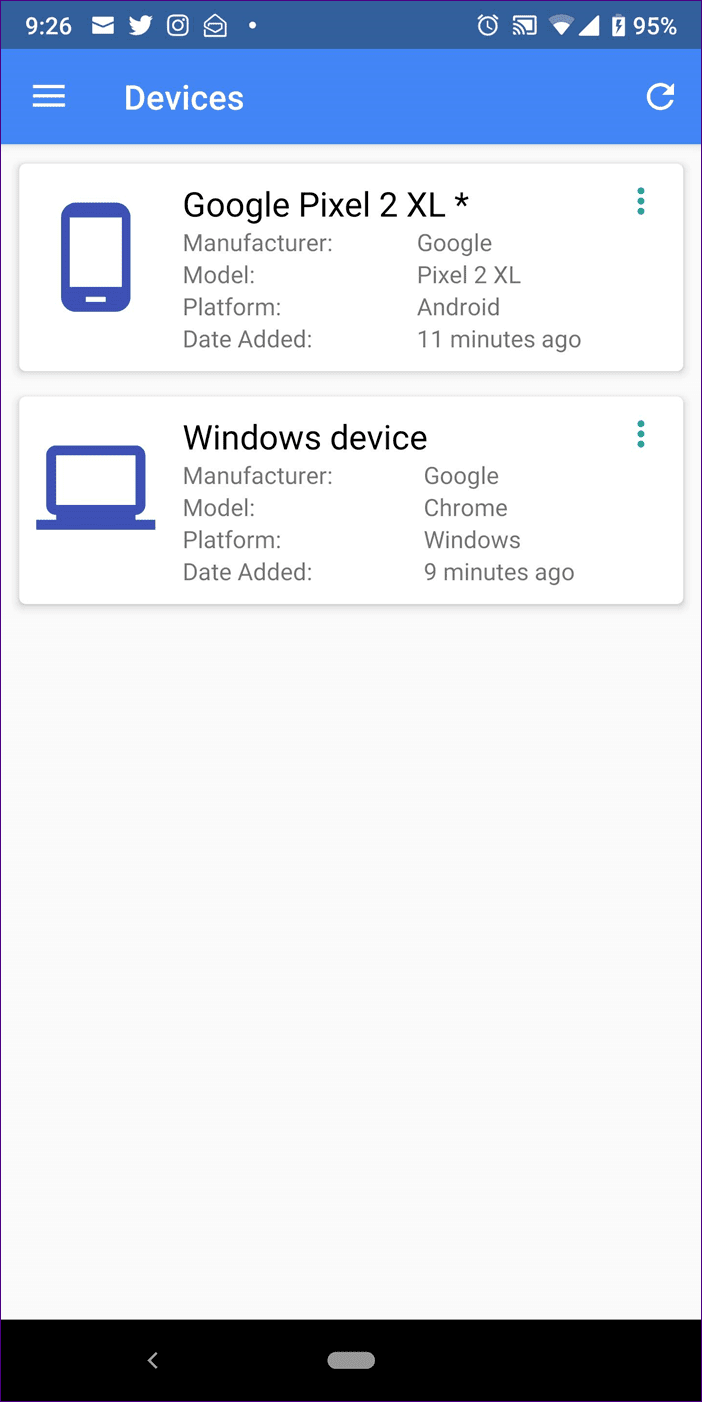
Pigeon 软件,作为补充提供 铬系列 ,作为您的 Android 手机和 PC 之间的信使。 该应用程序使用您的 Google 帐户来识别连接的设备。 安装应用程序并使用您的帐户登录后,它就可以开箱即用了。 有趣的是,复制和粘贴也可以在 Chrome 之外使用。
在 PC 和 Android 之间同步剪贴板的 5 大应用程序 clipboard-sync-android-pc-14_4d470f76dc99e18ad75087b1b8410ea9 在 PC 和 Android 之间同步剪贴板的 5 大应用程序

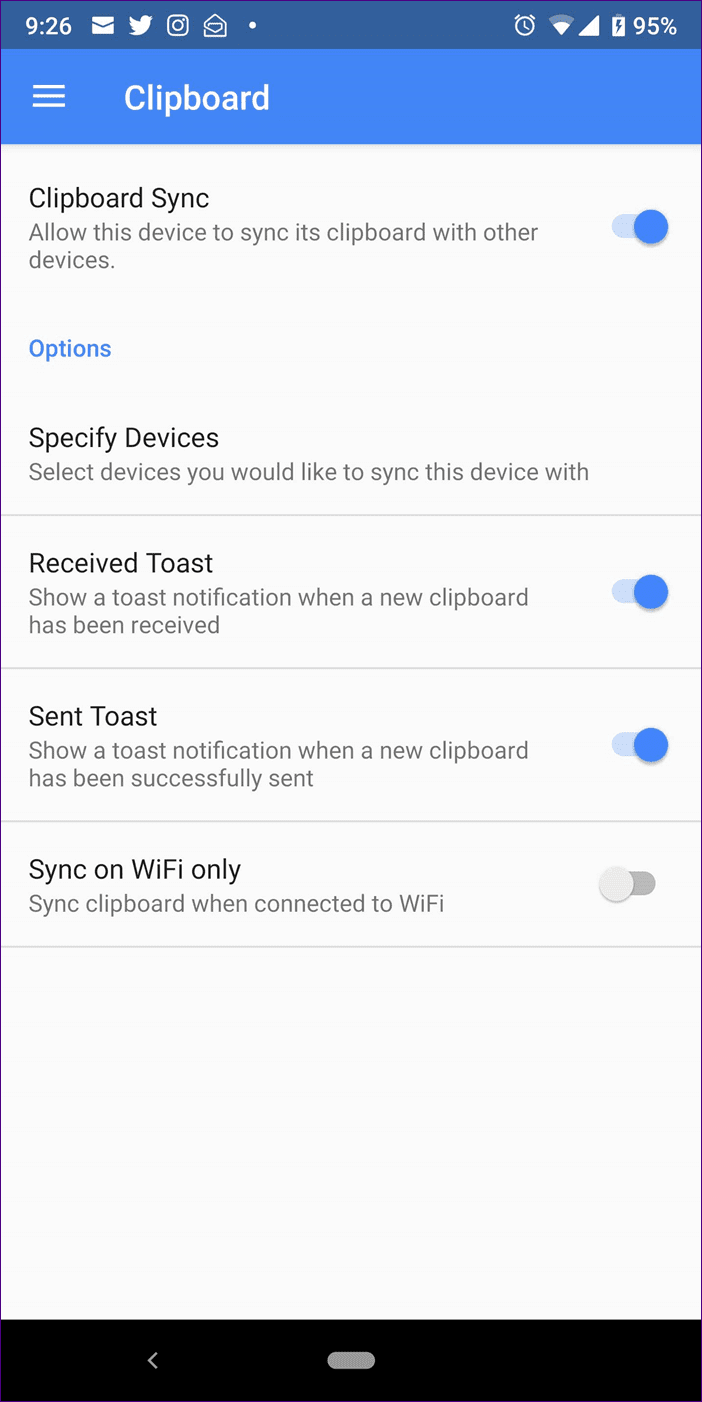
默认情况下,将数据复制到 Android 系统时,音频会在 PC 上播放。 但是,您可以在 Chrome 的扩展程序设置中禁用它。 您还可以启用和禁用设备。
在 PC 和 Android 之间同步剪贴板的 5 大应用程序 clipboard-sync-android-pc-15_4d470f76dc99e18ad75087b1b8410ea9 在 PC 和 Android 之间同步剪贴板的 5 大应用程序

虽然它适用于任何网络,但您可以将其限制为仅适用于 Wi-Fi。 此外,您可以使用时间轴功能手动将消息发送到其他设备,而无需复制粘贴。
在 PC 和 Android 之间同步剪贴板的 5 大应用程序 clipboard-sync-android-pc-15_4d470f76dc99e18ad75087b1b8410ea9 在 PC 和 Android 之间同步剪贴板的 5 大应用程序 在 PC 和 Android 之间同步剪贴板的 5 大应用程序 clipboard-sync-android-pc-16_4d470f76dc99e18ad75087b1b8410ea9 在 PC 和 Android 之间同步剪贴板的 5 大应用程序

正数

  • 定制
  • 易于使用

负面的

  • 仅适用于 Chrome

4.ALT-C

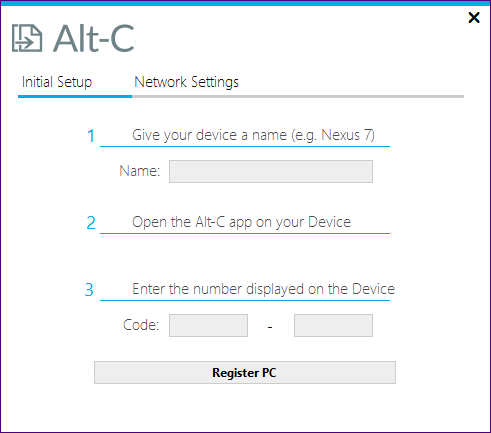
你可能想知道这是什么名字。 嗯,这个名字的意义你很快就会知道。 在 PC 和 Mac 上作为独立应用程序提供,Alt-C 应用程序不需要您登录或注册。 同步图标用于识别设备。 在您的两台设备(PC 和 Android)上安装应用程序后,打开 Android 应用程序,然后点击获取我的代码。
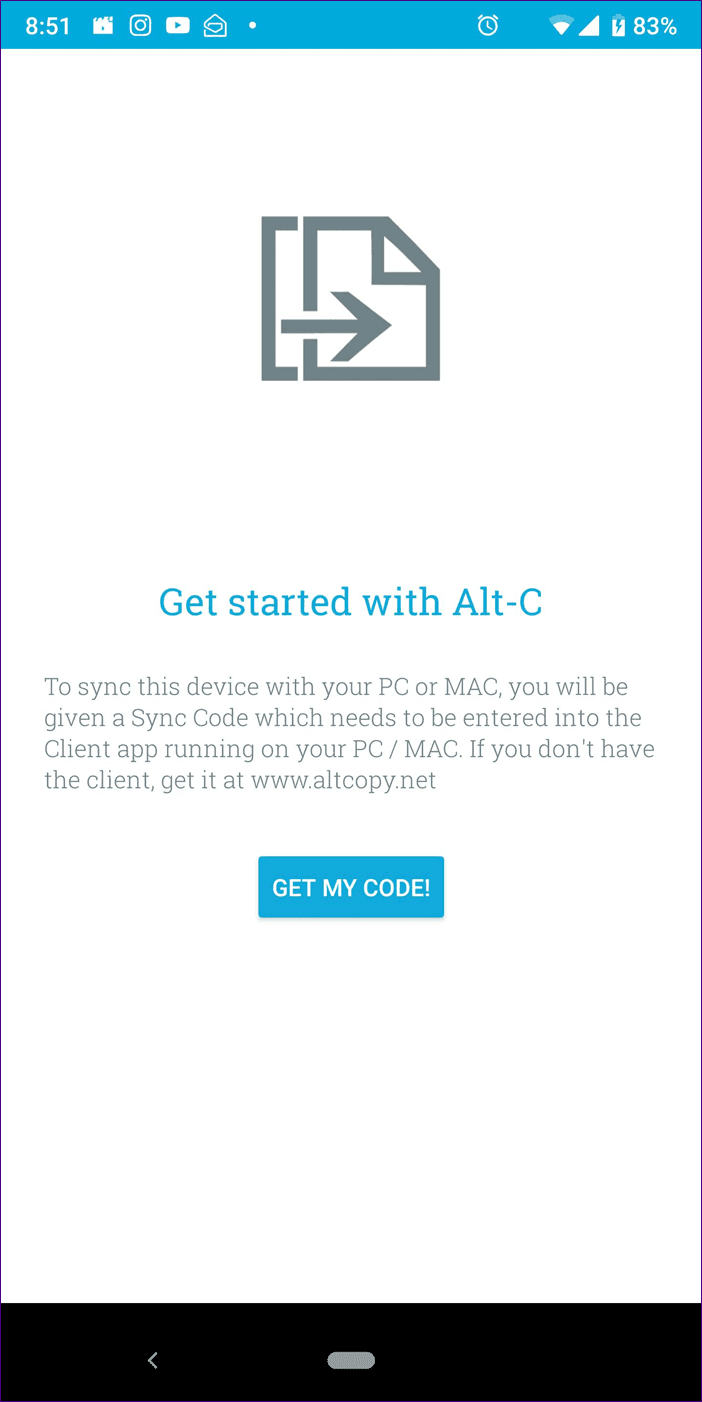
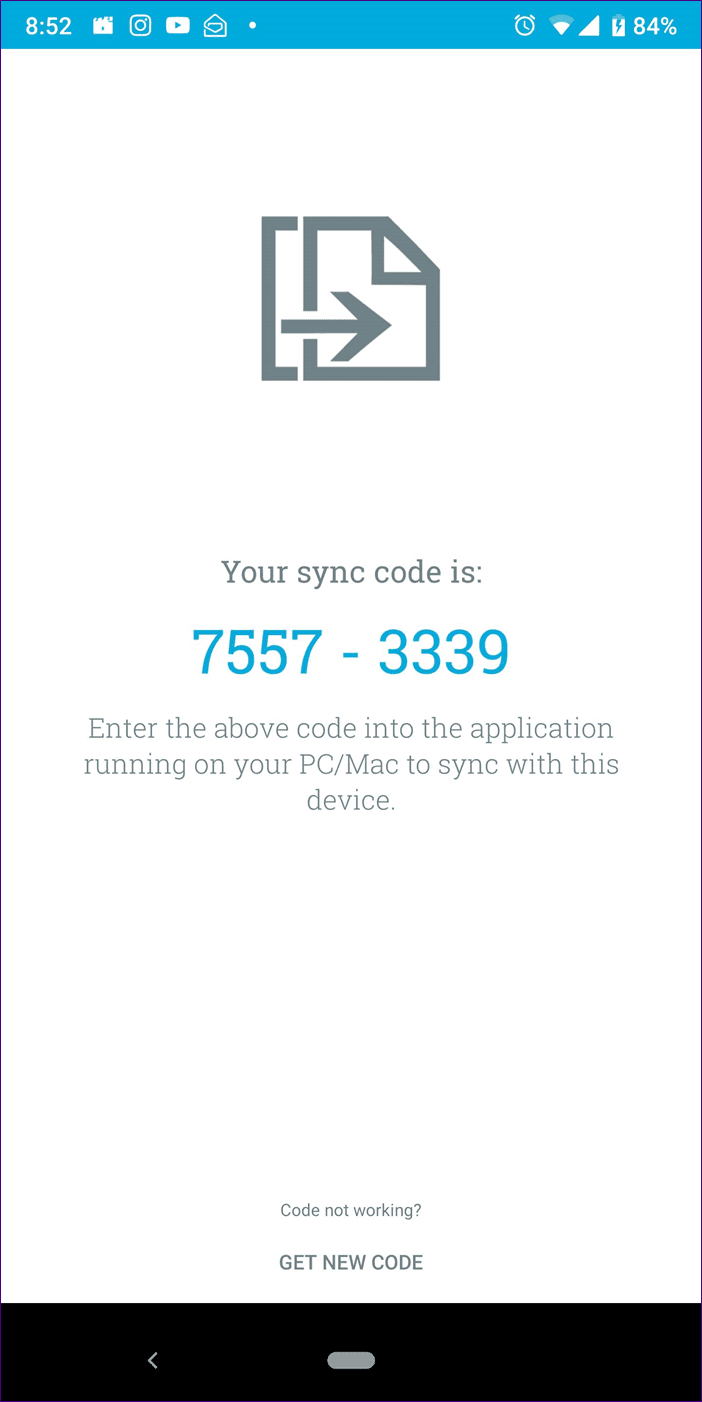
在 PC 和 Android 之间同步剪贴板的 5 大应用程序 clipboard-sync-android-pc-8_4d470f76dc99e18ad75087b1b8410ea9 在 PC 和 Android 之间同步剪贴板的 5 大应用程序 在 PC 和 Android 之间同步剪贴板的 5 大应用程序 clipboard-sync-android-pc-9_4d470f76dc99e18ad75087b1b8410ea9 在 PC 和 Android 之间同步剪贴板的 5 大应用程序

现在在计算机上打开应用程序并输入生成的代码。

在 PC 和 Android 之间同步剪贴板的 5 大应用程序 clipboard-sync-android-pc-10_4d470f76dc99e18ad75087b1b8410ea9 在 PC 和 Android 之间同步剪贴板的 5 大应用程序

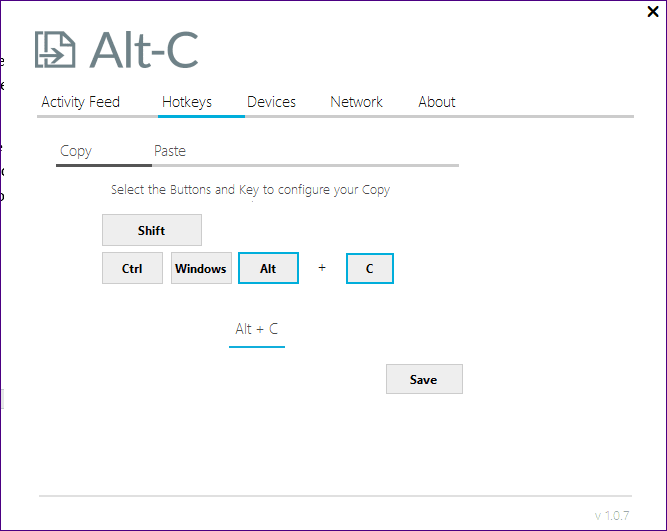
如果您此时尝试从一台设备复制并将其粘贴到另一台设备上,它将无法正常工作。 这是因为该应用程序不使用默认键盘快捷键进行复制粘贴。 您必须在 Windows 上使用 Alt + C(复制)和 Alt + V(粘贴)组合。 现在这个名字有意义吗?
在 PC 和 Android 之间同步剪贴板的 5 大应用程序 clipboard-sync-android-pc-11_4d470f76dc99e18ad75087b1b8410ea9 在 PC 和 Android 之间同步剪贴板的 5 大应用程序

提示:您可以更改组合键。

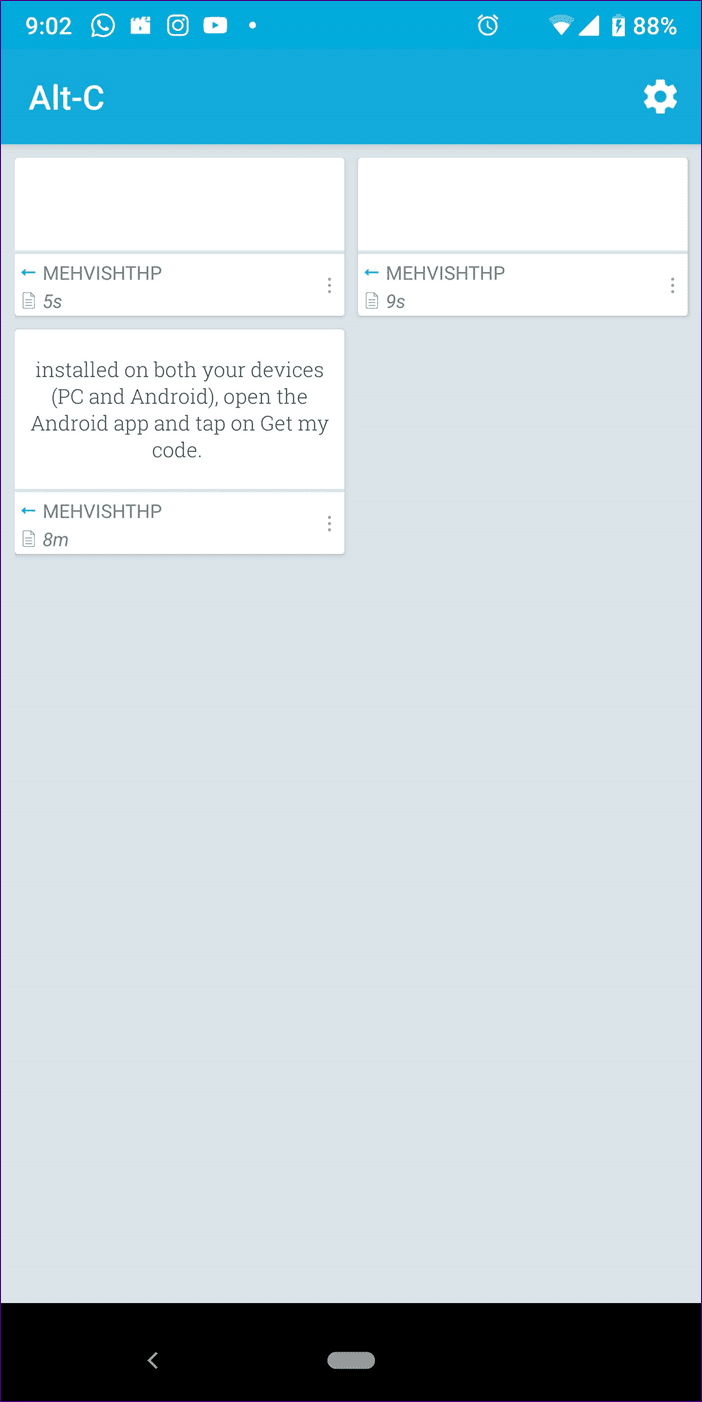
虽然它的功能很好,但人们需要习惯这一新套装。 最好获取默认组合键。 但是具有不同的功能具有优势,因为该应用程序带有剪贴板历史记录。 因此,使用新密钥,您只能复制所需的数据。 但是,与其他应用程序相比,此应用程序感觉有点慢。
另請閱讀:  如何在 Zoom 会议中举手

在 PC 和 Android 之间同步剪贴板的 5 大应用程序 clipboard-sync-android-pc-12_4d470f76dc99e18ad75087b1b8410ea9 在 PC 和 Android 之间同步剪贴板的 5 大应用程序

正数

  • 剪贴板管理器

负面的

  • 减缓
  • 不同的组合键
  • 自 2017 年以来未更新

5. CLIPTO PRO - 通过广告平台和键盘免费反馈

如果您喜欢功能丰富的应用程序,Clipto 是您最好的朋友。 除了在 Android 和 PC 之间同步剪贴板外,您还可以获得网络版本。 您可以使用任何帐户登录,不一定是 Google 帐户。

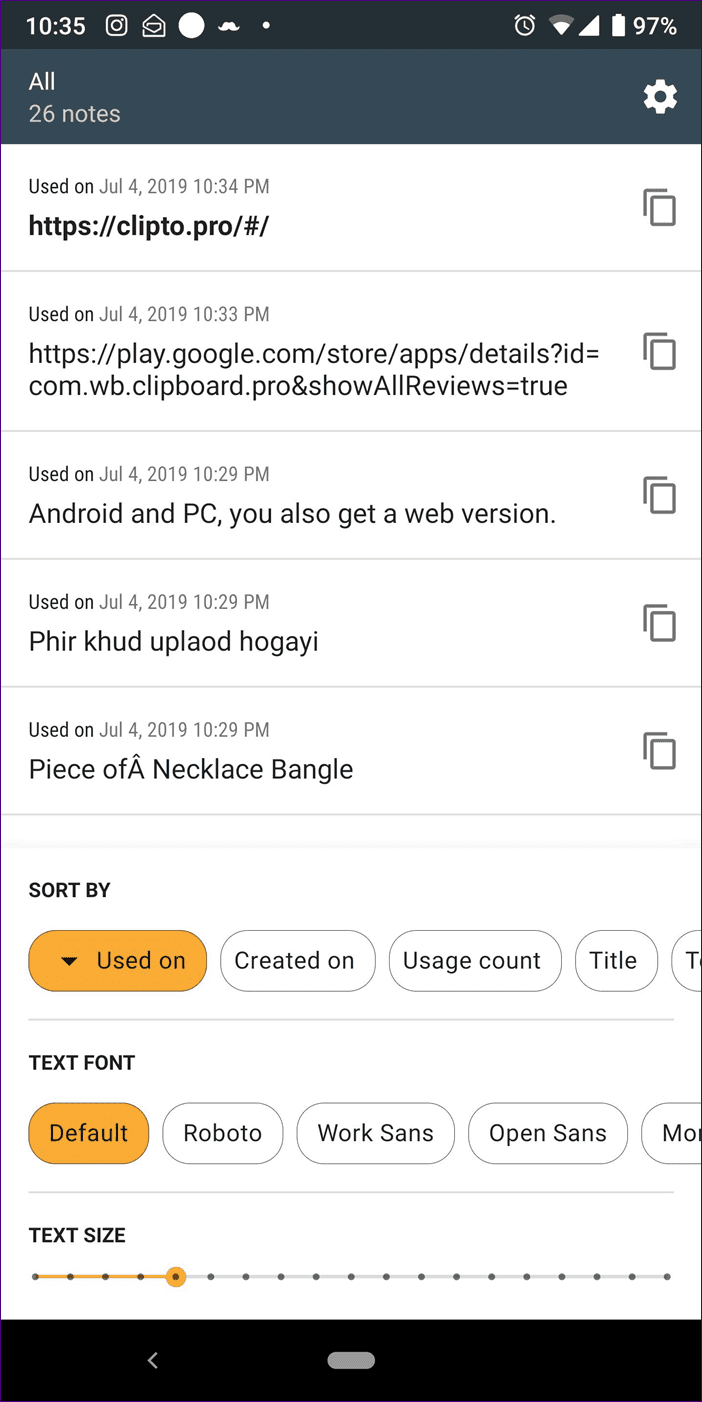
该应用程序提供剪贴板历史记录、搜索、过滤、排序等功能。 您甚至可以自定义字体大小和样式。 如果需要,您也可以添加自己的文本。
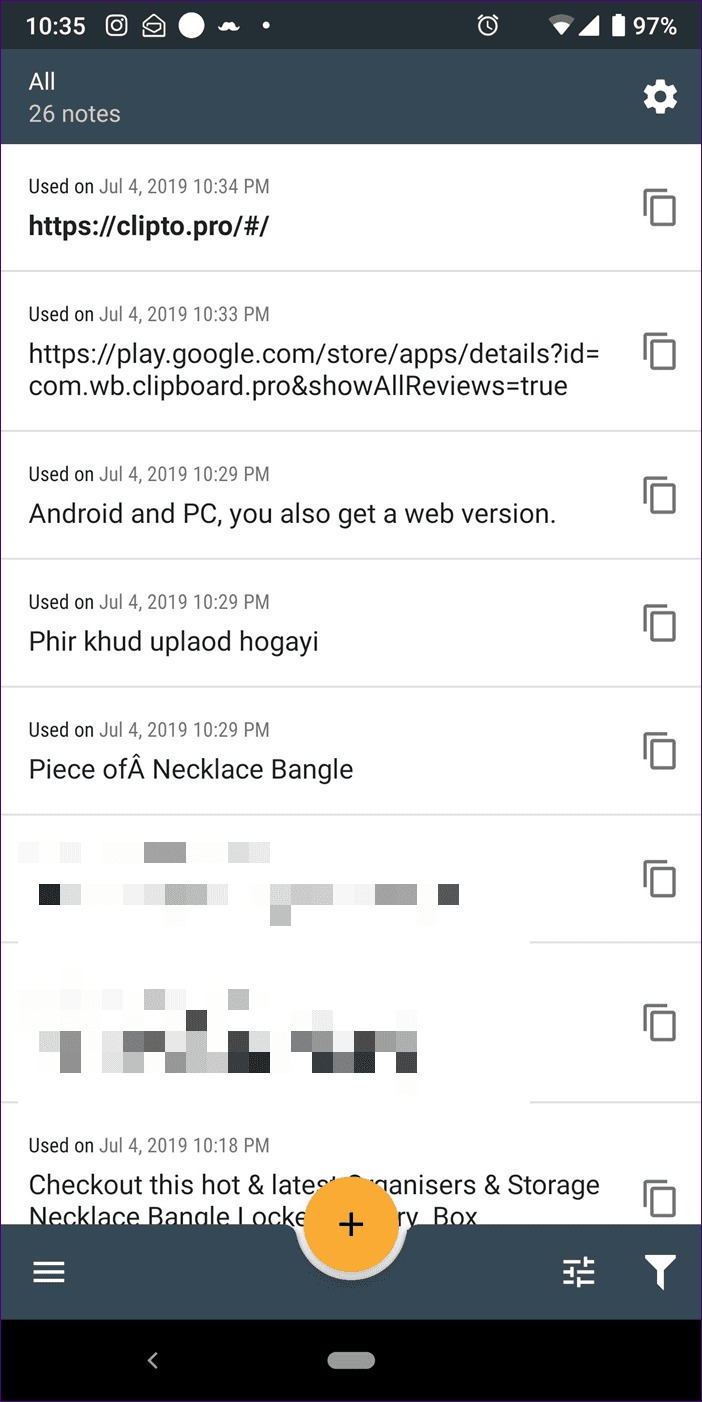
在 PC 和 Android 之间同步剪贴板的 5 大应用程序 clipboard-sync-android-pc-18_4d470f76dc99e18ad75087b1b8410ea9 在 PC 和 Android 之间同步剪贴板的 5 大应用程序 在 PC 和 Android 之间同步剪贴板的 5 大应用程序 clipboard-sync-android-pc-19_4d470f76dc99e18ad75087b1b8410ea9 在 PC 和 Android 之间同步剪贴板的 5 大应用程序

安装后,您需要在 Android 和 Windows 应用程序中启用两项设置。 一个是路径剪贴板,第二个是全局剪贴板。 只有启用它,您才能无缝同步剪贴板。
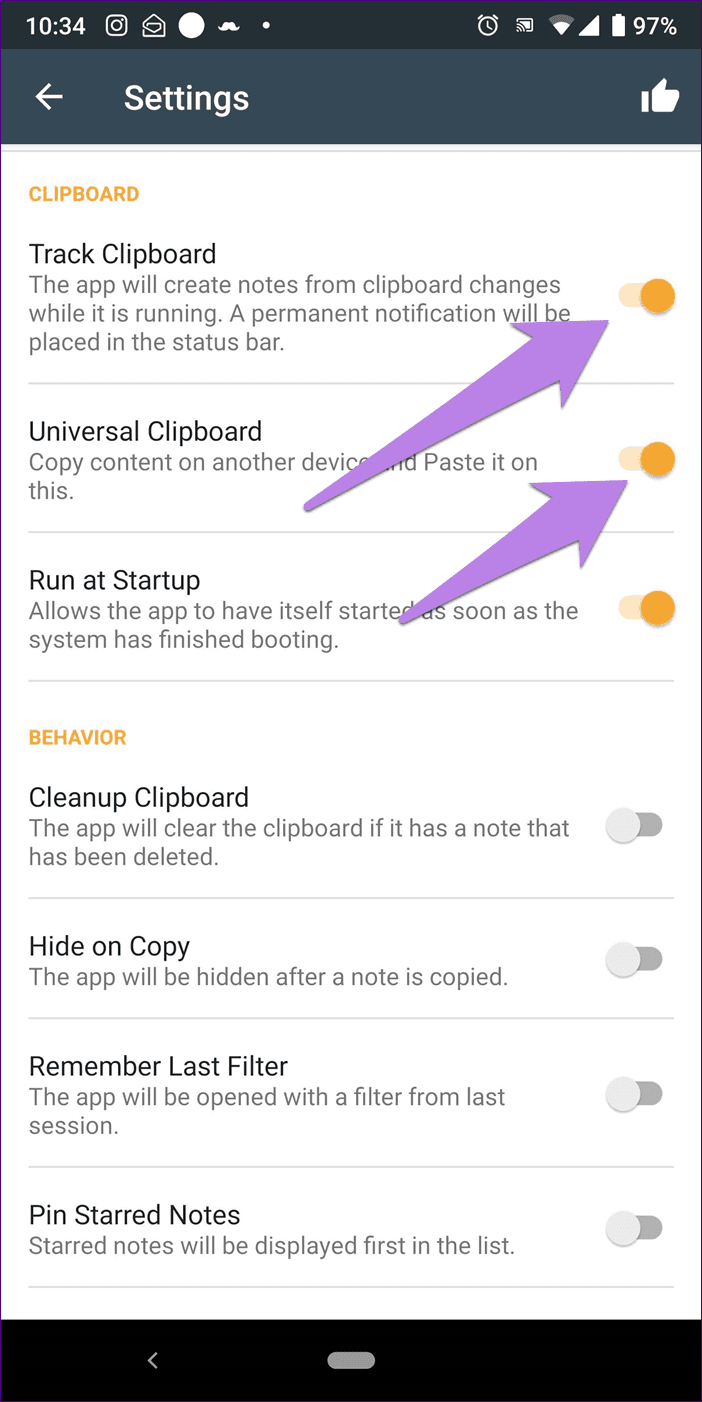
在 PC 和 Android 之间同步剪贴板的 5 大应用程序 clipboard-sync-android-pc-17_4d470f76dc99e18ad75087b1b8410ea9 在 PC 和 Android 之间同步剪贴板的 5 大应用程序

尽管这些功能让您喜欢它,但该应用程序也有其缺点。 例如,Windows 应用程序有点错误。 您必须在桌面上添加其 EXE 文件快捷方式才能使用它。

此外,你必须不断地工作。 不是在后台,而是作为一个适当的应用程序,所以它运行平稳。 此外,每当剪贴板发生变化时,Android 应用都会发送警报。 这对我来说很烦人。
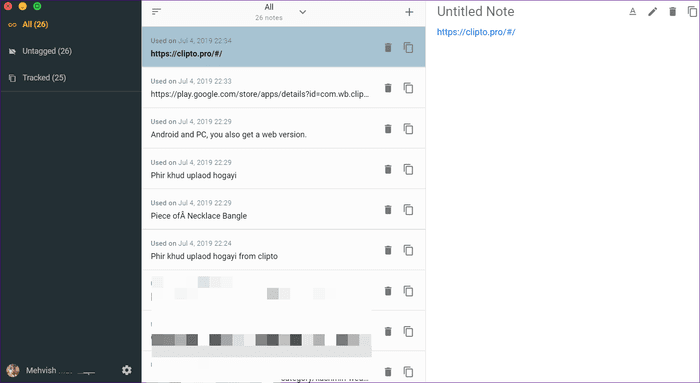
在 PC 和 Android 之间同步剪贴板的 5 大应用程序 clipboard-sync-android-pc-20_935adec67b324b146ff212ec4c69054f 在 PC 和 Android 之间同步剪贴板的 5 大应用程序

正数

  • 功能丰富 - 搜索、标签、排序、历史记录等

负面的

  • 叮声
  • 需要运行

好事来了

我会选择 ClipSync 或 Pigeon。 尽管 ClipSync 是几年前更新的,但它可以完美运行。 但是,如果旧应用程序的想法让您失望,请选择 Pigeon。 我希望他们有一个剪贴板管理器,之后生活就会被分类。 不幸的是,一个人不可能拥有一切。

但如果它让你感觉更好,微软正在开发一项功能 原来的 允许您在 Android 和计算机之间同步剪贴板。


转到顶部按钮